彻底清除虚拟机并释放磁盘空间,核心答案是:删除虚拟机配置文件时,必须连同其所在的整个文件夹、快照链和缓存文件一起清除,并在宿主机执行磁盘清理和压缩操作,才能避免残留与空间占用。
很多用户以为在虚拟机软件里右键“移除”就是彻底删除,结果发现C盘空间并没有回来多少,这就像把垃圾扔进自家垃圾桶,却从没倒到楼下垃圾站,桶里当然还占着地方,虚拟机文件散布在多个目录,单靠软件界面里的“移除”按钮,远远达不到彻底清理的目的。
虚拟机删除后磁盘空间没释放的原因
文件存储位置远比你想的更分散
虚拟机操作系统在运行中会生成三类文件:磁盘镜像、快照差异文件、配置文件与日志,默认安装路径往往在系统盘,但用户后期可能手动改过存储位置,或者把虚拟磁盘存放在其他分区。
VMware Workstation的默认存储路径是C:Users用户名DocumentsVirtual Machines,但许多人为了性能把虚拟机放在D盘或E盘,VirtualBox则默认在C:Users用户名VirtualBox VMs,如果你在软件界面点“移除”,只是把虚拟机从列表里摘掉,磁盘镜像文件(如.vmdk、.vdi)依然躺在原目录里,像没人认领的行李箱。
快照文件是残留的重灾区
快照功能的原理是创建差异盘,后续写入的数据都在差异盘中累积,很多用户建了快照后长期不合并,虚拟机删除后,快照差异文件(如VMware的-delta.vmdk、VirtualBox的.sav文件)会独立留存下来,这些文件体积可能远超基础镜像,因为虚拟机运行期间的碎片化写入、临时文件全被快照吸收。
删除虚拟机前没有合并快照、删除快照链,是残留的最大元凶,即使你手动删除虚拟机文件夹,某些差异文件仍可能驻留在缓存目录或临时文件夹中。
宿主机层面的隐藏占用
虚拟机运行时,宿主机会在临时目录创建锁文件和页面缓存,Windows系统下常见于C:Users用户名AppDataLocalTemp,VMware还会在C:ProgramDataVMwareVMware Workstation写入日志与锁文件,这些文件往往不到1MB,但积少成多,且删除虚拟机后不会自动清理。
VMware虚拟机怎么彻底删除文件
删除前的快照合并操作
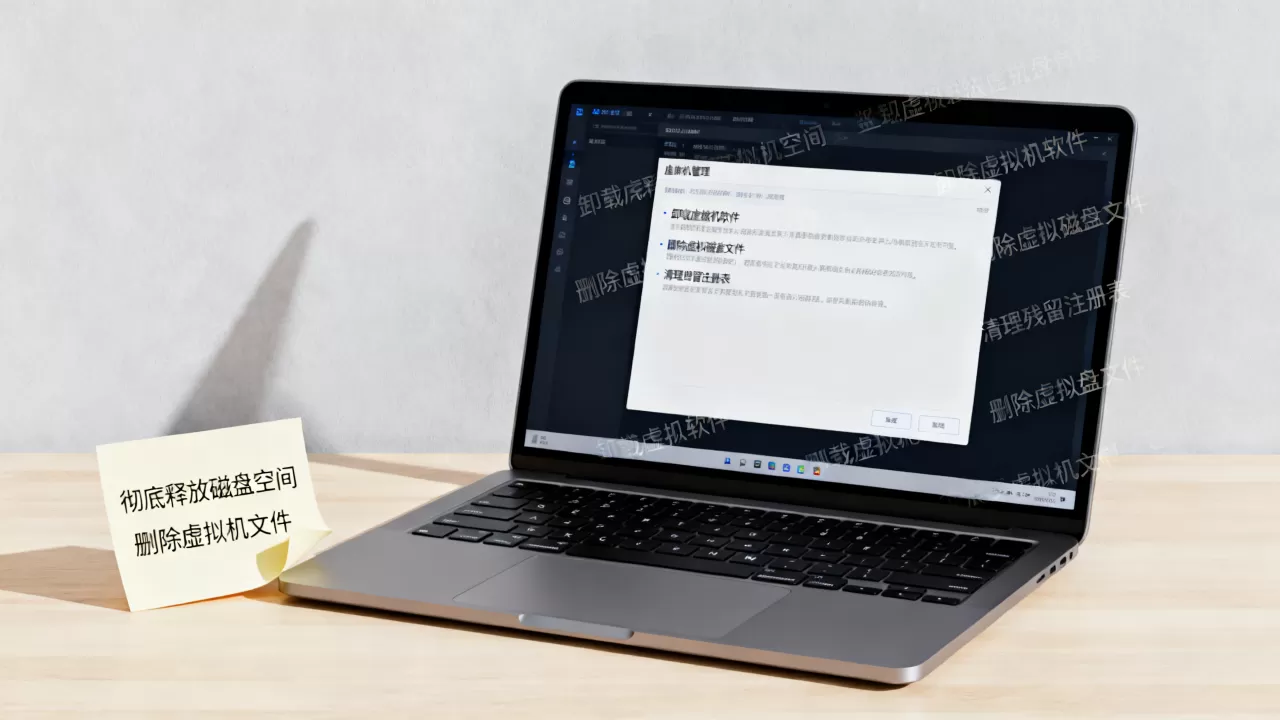
在VMware Workstation中,要确保虚拟机列表里没有活动快照,点击“虚拟机”菜单下的“快照”选项,如果存在快照,需要先执行“删除全部快照”操作再关闭虚拟机,删除快照时,系统会花费几分钟时间把差异盘数据合并到基础磁盘中,这一步完成后基础磁盘体积会扩大,而差异文件被清除。
行业共识认为,合并快照后的磁盘文件才是干净可删除的文件,如果为了留后路,先复制一份完整文件夹到外部硬盘,再执行删除操作,是更稳妥的做法。
完整删除虚拟机文件夹
关闭虚拟机后,按以下步骤操作:
- 打开虚拟机设置,记录所有硬件配置中“硬盘”项显示的文件路径,通常包含
.vmdk、.vmx、.vmsd后缀 - 在资源管理器中定位到该文件夹,Ctrl+A全选后Shift+Delete永久删除
- VMware会在
C:Users用户名AppDataLocalVMware写入缓存数据,一并删掉
不要把虚拟机文件夹拖到回收站,那是假删除,空间根本没释放,直接用Shift+Delete跳过回收站最彻底。
命令行的少量残留清理
以管理员身份运行CMD,输入以下命令清理VMware工作目录中的临时文件:
del /f /q "C:ProgramDataVMwareVMware Workstation.log"
del /f /q "%TEMP%vmware-"
注意不要删掉vmnet相关文件,那是虚拟网络服务的核心配置,删了会影响宿主机网络。
VirtualBox虚拟机清理残留文件技巧
官方工具卸载与手动删除组合
VirtualBox的“移除”按钮比VMware更不彻底,它纯粹是从管理器界面移除,磁盘镜像原封不动,用官方工具VBoxManage可以列出所有虚拟机与存储介质:
VBoxManage list hdds
这个命令会输出所有虚拟磁盘的UUID与文件路径,找到要删除的磁盘,执行:
VBoxManage closemedium disk "UUID" --delete
这相当于从VirtualBox的注册表里抹掉磁盘记录并删除文件。VBoxManage unregistervm 虚拟机名 --delete则是删除整个虚拟机及其所有关联文件,但--delete参数不会删快照和附加的磁盘,需要手动逐个执行closemedium
命令。
缓存目录必须单独清理
VirtualBox会把虚拟机运行日志、网络配置写在C:Users用户名.VirtualBox目录,卸载虚拟机后,这个文件夹里的VirtualBox.xml会保留残留条目录入,下次启动时界面仍能看到灰色虚拟机条目。
删除残留条目的操作:关闭VirtualBox,备份后直接删除VirtualBox.xml中对应的<MachineEntry>标签片段,或干脆删除整个.VirtualBox文件夹(注意早于4.0版本的老版本VirtualBox会把虚拟机数据直接存在.VirtualBox目录下,这算历史遗留问题,现在新版本不涉及)。
VirtualBox清理不干净残留文件的问题,多半出在这个隐藏目录上。
宿主机磁盘空间回收实操
关闭系统保护与休眠文件回收
即使虚拟机文件删干净了,Windows的系统还原点可能包含旧虚拟机文件索引,关闭系统保护在“此电脑”右键→属性→系统保护→配置→禁用,同时用命令:
powercfg /h off
关闭休眠文件hiberfil.sys,这能立竿见影地释放与内存大小相当的空间,多数情况下,这一步能回收几个GB到十几个GB。
使用磁盘清理工具处理“系统文件”
打开磁盘清理,选择“清理系统文件”,勾选“以前的Windows安装”和“临时文件”,这一步解决的是Windows更新缓存和旧的虚拟机临时转储文件。
如果追求更快速度,用DISM命令扫描系统盘:
Dism /Online /Cleanup-Image /StartComponentCleanup
这是命令行里最直接的磁盘减肥操作,微软官方支持,清的是组件存储里的过期副本。
第三方工具对比:哪个更好用
| 工具 | 特点 | 适用人群 |
|---|---|---|
| Wise Disk Cleaner | 清理系统垃圾与浏览器缓存,有注册表清理功能 | 小白用户,一键扫描 |
| CCleaner | 清理逻辑成熟,但免费版限制较多 | 熟悉软件设置的用户 |
| TreeSize Free | 可视化查看磁盘占用分布,快速定位大文件 | 想精确掌握空间去向的用户 |
行业专家指出,没有哪个清理工具能清理虚拟机残留的“死锁”文件那些被某进程占用的文件,删除虚拟机文件后重启一次电脑,再运行清理工具,才能清理彻底。
彻底清除后的空间确认与防残留策略
检查空间是否完全回收的方法
删除虚拟机后不要急着判断,在虚拟机目录所在盘符执行:
fsutil volume diskfree C:
对比删除前的可用空间,如果容量差值与虚拟机文件夹体积不匹配,说明仍有残留文件被某些进程占用,用资源监视器“CPU”选项卡中的“磁盘”格子,查看哪个进程还在访问已删除的虚拟机路径。
预防下一次残留的四个习惯
- 关闭虚拟机后,在文件管理器中确认所有
.vmdk和.vdi文件没有被其他程序打开 - 定期检查虚拟机的快照数量,超过3个就该考虑合并旧快照
- 把虚拟机磁盘的“独立持久化”模式打开,这个模式下虚拟机不会因快照产生差异盘碎片
- 使用虚拟机专用目录集中管理,不要在桌面直接创建虚拟机
Q&A:虚拟机删除与磁盘空间常见疑问
虚拟机移除后宿主机空间没释放是正常现象吗
正常,因为“移除”等同于从清单里删除记录,数据文件保持在原有存储位置,需要手动删除位于D:VirtualMachines等目录下的虚拟机文件夹,同时需要考虑系统盘和备份盘的存储分布,因不同磁盘类型和分区布局而产生的空间回收效果会有差异。
快照文件可以手动删除吗
可以但要注意方式,打开虚拟机目录按体积排序找到类似Windows-123456-snapshot.vmsn的文件,删除前需要确保虚拟机已经关闭且没有挂起状态,从Windows资源管理器删除的同时要同步清除vmware.log中的快照记录,否则下次开启虚拟机页面会报错,较大概率因为旧日志找不到对应磁盘而卡死。
虚拟机备份文件要保留多长时间
大多数用户保留1-2周的安全窗口就够了,备份本身是压缩文件,但解压后会占满原始虚拟机体积,备份的时间点选在合并快照后,同时将备份存放在与虚拟机原始磁盘不同的物理硬盘上,可以规避单盘损坏导致备份与源数据同时丢失的风险。