选工具、挂镜像、点“新建”,按下面流程操作,新手完全可以在半小时内完成一台可用虚拟机。
很多新手一上来就问VMware和VirtualBox哪个好,其实关键不在于哪个绝对优秀,而在于你的电脑配置和用途,选错工具,后面每一步都会别扭;选对了,整个流程流畅得像装普通软件。
新手哪款虚拟机好用?先弄清这三点
选择虚拟机软件,主要看三件事:上手难度、功能是否够用、资源占用高不高,目前主流方案有三个:VirtualBox、VMware Workstation Player、Windows自带的Hyper-V。
| 对比项 | VirtualBox | VMware Workstation Player | Hyper-V |
|---|---|---|---|
| 授权方式 | 开源免费 | 个人免费 | Windows专业版内置 |
| 对新手的友好度 | 高,安装向导清晰 | 中,界面偏专业 | 低,需要手动开启 |
| 快照功能 | 支持 | Player版不支持 | 支持 |
| 系统兼容性 | 良好 | 优秀 | 仅限Windows |
对大多数新手,首选VirtualBox。 它免费、开源、支持Windows、macOS和Linux,功能足够日常学习和测试,如果你用的是Windows专业版,且不想装额外软件,Hyper-V也能用,但配置门槛偏高,新手容易卡在“无法启动虚拟机”的报错上。
老电脑建议装VirtualBox,它吃配置吃得少,新电脑则可以大胆尝试VMware,但注意免费版Player不支持快照,想要快照得付费买Pro版。
虚拟机创建步骤:以VirtualBox为例
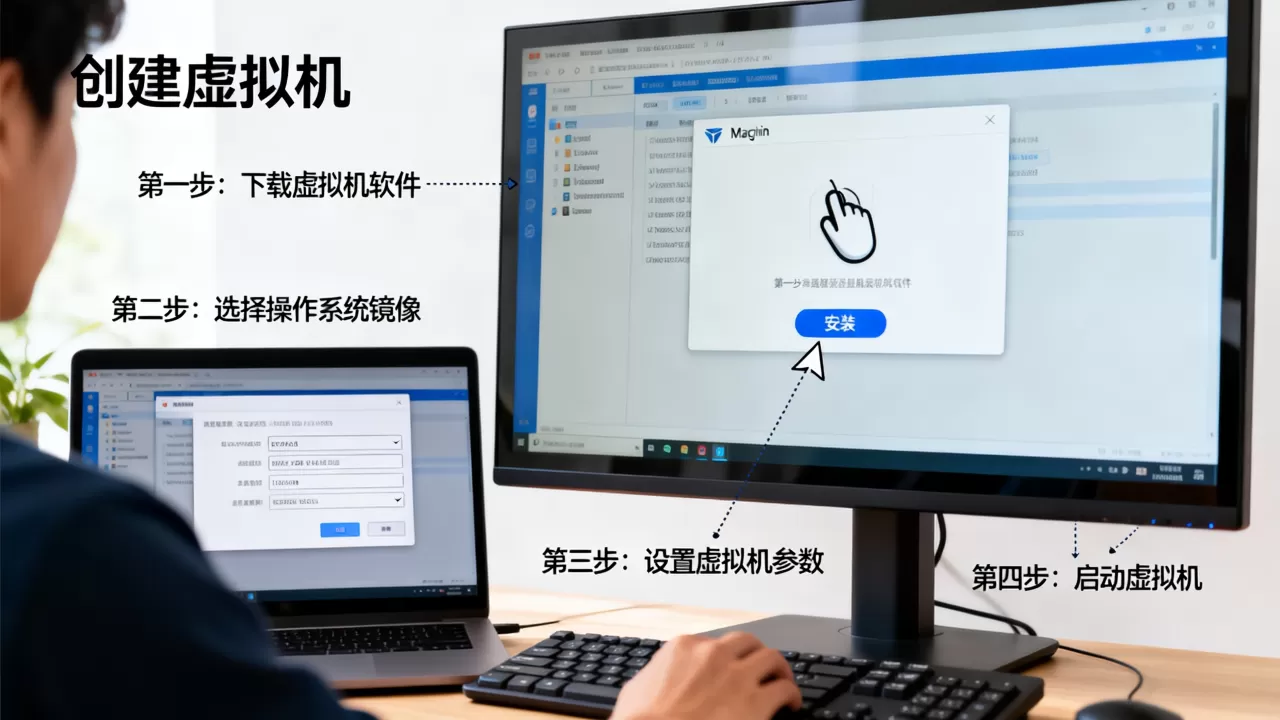
以VirtualBox为例,走一遍完整的新建流程,整个过程不需要写任何代码,全图形界面操作。
下载并安装VirtualBox
打开VirtualBox官网,进入Downloads页面,选择Windows hosts或macOS版本下载,安装时一路点击“Next”,遇到“警告安装网络驱动”的提示选“是”,装完之后,桌面上会出现橙色图标。
获取系统镜像(ISO文件)
虚拟机的系统安装需要一个ISO镜像文件,Windows系列系统镜像在微软官网下载中心可以找到,Linux系统镜像则去Ubuntu官网或CentOS官网下载,所有官方镜像均免费,不需要去第三方下载站碰运气,容易下到捆绑软件。
一个镜像文件大小大约几个GB,提前存到非系统盘,避免C盘空间被塞满。
新建虚拟机并配置硬件
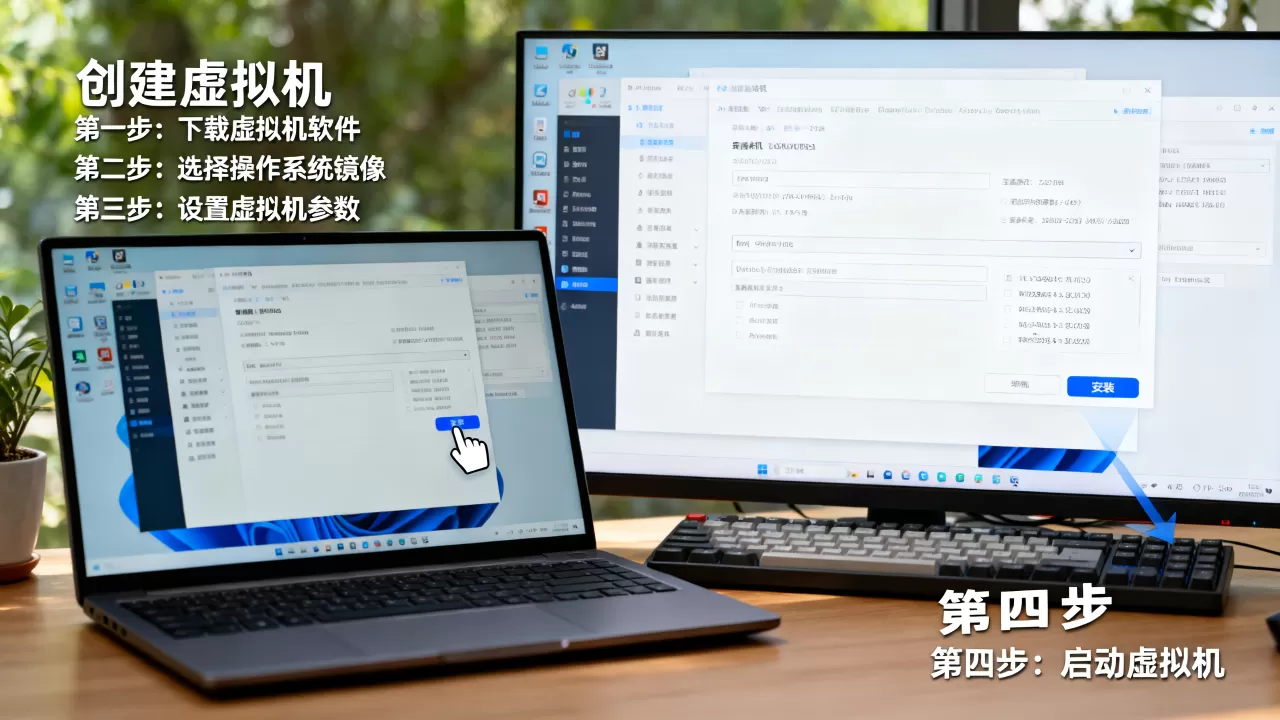
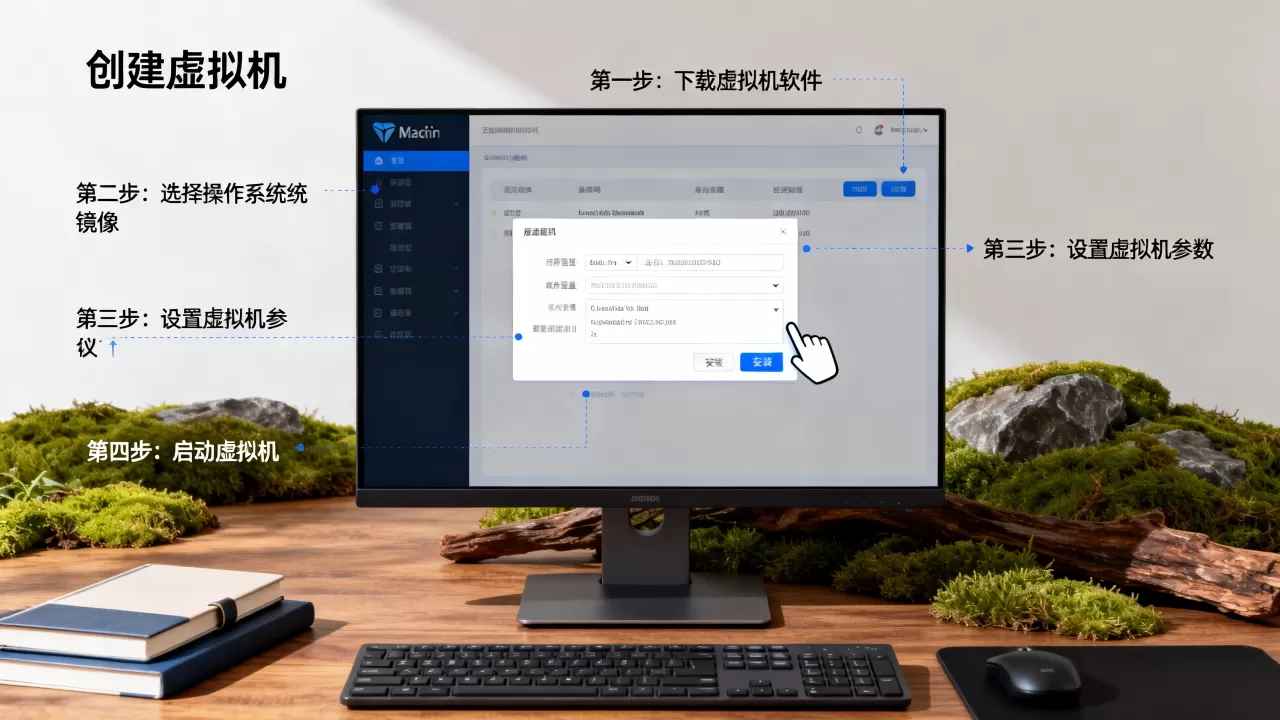
打开VirtualBox,点击主界面左上角的“新建”按钮,开始创建流程。
- 填写虚拟机名称,比如win11-test。
- 类型选择“Microsoft Windows”,版本选择“Windows 11 (64-bit)”。
- 内存大小:宿主机内存大于8GB时分配4GB,老电脑分配2GB,绝对不要超过宿主机内存的一半。
- 虚拟硬盘选择“现在创建虚拟硬盘”,文件类型选VDI,存储方式选“动态分配”,大小设为50GB。
点击“创建”后,一台空虚拟机会出现在列表中,此时还不能直接启动,需要挂载ISO镜像。
挂载镜像并启动
选中虚拟机,点击“设置”,进入“存储”界面,点击“控制器: IDE”下方的光盘图标,在右侧属性里选择你下载好的ISO文件,确认后点击“启动”,虚拟机会从镜像引导,进入系统安装界面。
后面就是正常的系统安装过程,分区按默认即可,语言选择简体中文,安装完成后,相当于你拥有了一台全新的电脑。
安装增强功能
系统装好后,虚拟机屏幕分辨率会固定比较小,鼠标切换也不顺畅,解决方法是安装增强功能:点击虚拟机窗口菜单栏的“设备” -> “安装增强功能”,在虚拟机内运行安装包,重启后分辨率自适应,还支持共享剪贴板。
创建后的关键设置与实用技巧
虚拟机创建完只是第一步,真正影响使用体验的是后续设置。
网络模式:NAT还是桥接
虚拟机默认使用NAT模式,能正常访问互联网,但局域网里的其他设备访问不到虚拟机,需要远程SSH登录或搭服务时,把网络改为桥接模式:设置 -> 网络 -> 连接方式选“桥接网卡”,这样虚拟机会获得和宿主机同一网段的独立IP。
网页浏览、软件下载用NAT就够,开发调试、搭建网站环境,用桥接模式更顺手。
性能调优:内存、CPU与显存
打开虚拟机设置,在“系统”选项卡里可以调整内存和CPU核心数。分配的内存建议不少于2GB,CPU核心数设为宿主机的一半即可,在“显示”选项卡里,显存尽量拉高,2D/3D加速勾选上,桌面动画会更流畅。
如果宿主机是固态硬盘,记得在设置 -> 存储里,把虚拟硬盘控制器类型调整为NVMe,读写速度比SATA快不少。
快照功能:给系统上保险
这是虚拟机最好用的功能,安装软件或改配置之前,右键虚拟机 -> 快照 -> 拍摄快照,给系统拍个“后悔药”,出了问题,恢复快照就能回到之前的状态,不用重装系统。
建议每次系统刚装好、驱动齐全时拍一个干净快照,之后随意折腾。
不同场景下,虚拟机常见的打开方式
虚拟机的应用场景不一样,配置思路也不同。
老电脑体验旧系统:低配方案
手头只有一台老旧电脑,想体验Windows XP或轻量Linux发行版,VirtualBox是最合适的,内存分配1GB,CPU单核,关闭动画效果,系统运行依然流畅,这类轻量系统对硬件要求极低,老电脑跑起来没有压力。
开发测试环境:快照与克隆
做开发的人经常需要不同版本的Python、Node.js或数据库环境,这种场景下,快照功能是刚需,每搭建好一套环境就拍快照,测试完直接恢复,互不干扰,需要多台机器联调时,可以用VirtualBox的“克隆”功能,快速复制出多个节点,省去重复安装。
云服务器和虚拟机的区别:什么时候不玩本地?
本地虚拟机完全占用本机资源,电脑关机虚拟机也停机,如果是正式的线上业务,或需要在公网提供服务,就应该考虑云服务器,常有人问云服务器和虚拟机的区别,最简单的说法是:本地虚拟机是模拟环境,云服务器是远程独立主机,本地虚拟机免费、灵活但性能受限,云服务器按需付费、随时扩容,还免去硬件维护成本。
如果你暂时没有高性能电脑,又想学习Linux运维,可以留意主流云厂商的新用户优惠,优先选距离你最近的地域机房,比如你在成都或贵阳,就选相应地域节点,延迟会明显更低。低价云服务器推荐是很多新手入门云计算的务实路线,但日常学习和测试,本地虚拟机的性价比依然最高。
想快速创建虚拟机,选VirtualBox,下载ISO,按向导点“新建”,系统装完再拍个快照,这套流程就结束了。 虚拟化技术发展到今天已经足够成熟,放心去折腾,坏了就恢复快照,成本几乎为零。
关于快速创建虚拟机的常见疑问
创建虚拟机后运行卡顿怎么办?
优先安装增强功能和虚拟显卡驱动,将虚拟内存设大一些,虚拟硬盘放在固态硬盘上,避免和系统盘共用同一块机械盘,如果宿主机物理内存小于8GB,建议只运行一台虚拟机,同时关闭后台下载和浏览器标签页。
VMware和VirtualBox哪个好?
个人学习和测试场景,VirtualBox完全胜任,免费且功能齐全,需要高负载生产环境或更强3D加速时,VMware Workstation Pro表现更好,但需要付费,免费版Player不支持快照,根据实际用途选即可,不必盲目追求付费工具。
虚拟机安装完成后无法联网是什么原因?
先检查虚拟机设置里的网络模式,NAT模式通常能直接上网,进入虚拟机系统,确认网络适配器处于启用状态,Linux系统可以运行sudo dhclient重新获取IP,桥接模式下无法联网,多半是局域网IP分配不足或宿主机防火墙拦截。