虚拟机DHCP连接失败,绝大多数情况下不是玄学问题,而是虚拟网络配置、物理机防火墙或DHCP服务本身这三处出了差错,按顺序排查通常在5分钟内解决。如果你正面对虚拟机右下角网络图标转圈、命令行ping不通网关,先别急着重装系统,下面这套从现象到根因的排查流程,基本覆盖了所有可能。
虚拟机DHCP获取不到IP地址?先分清故障范围
拿到问题第一件事不是打开设置乱点,而是确认是只有一台虚拟机连不上,还是所有虚拟机集体断网,这个判断直接决定了排查方向。
- 只有一台连不上:大概率是这台虚拟机的虚拟网卡、系统内部网络服务或MAC地址冲突问题。
- 所有虚拟机都连不上:宿主机上的虚拟网络服务(如VMware的NAT服务)或物理机网络本身出了问题。
- 宿主机能上网但虚拟机全挂:检查虚拟交换机是否被误删,或Windows防火墙拦截了虚拟网卡的数据转发。
确认好范围后,按下面四个高频原因依次检查,多数情况下问题就出在这儿。
虚拟机DHCP连接失败的常见原因排查
虚拟网卡模式选错:NAT和桥接的误用
虚拟机的网卡连接模式决定了它向谁要IP地址。NAT模式下,虚拟机通过宿主机虚拟出来的网关上网,DHCP请求由宿主机的虚拟DHCP服务响应;桥接模式下,虚拟机直接和物理网络对话,IP地址由你家里的路由器分配。
常见错误是开着桥接模式却要求它从VMware的DHCP获取地址,两边对不上,自然失败,检查方法是进入虚拟机的“网络适配器”设置,确认你期望的网络模式是否与宿主机实际配置一致,多数个人用户建议直接使用NAT模式,它不依赖外部网络环境,最稳定。
虚拟网络编辑器里的DHCP服务被关闭
打开VMware的“编辑”菜单,进入“虚拟网络编辑器”,选中你正在使用的网络(通常是VMnet8对应NAT),看左下角的“DHCP设置”,如果这里的服务没有被勾选启用,虚拟机永远不会获得IP地址,这是原因隐蔽但操作最简单的排查点,两秒钟就能确认。
Windows宿主机防火墙拦截虚拟网卡流量
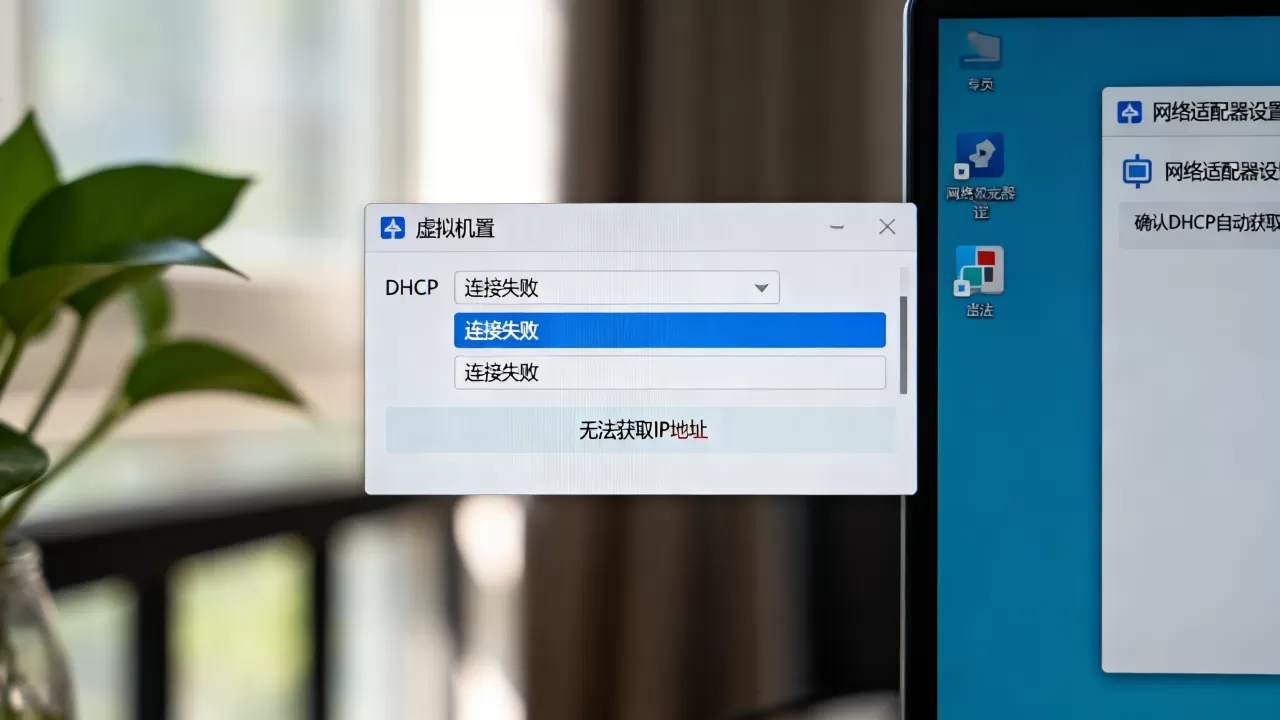
不少人开了第三方安全软件或系统防火墙的严格模式,把VMware的虚拟网卡流量拦了个干净,表现为虚拟机内部能看到网卡但获取不到地址,或者获取到169.254开头的无效IP(这是Windows系统在DHCP失败后自行分配的临时地址),去Windows防火墙的“允许应用通过防火墙”列表里检查vmnat.exe和vmDHCPservice.exe是否被放行。
DHCP服务未启动导致地址池枯竭
如果你用的是VMware Workstation,物理机上的“VMware DHCP Service”这个系统服务需要处于运行状态,按Win+R输入services.msc,找到这个服务,如果状态不是“正在运行”,右键手动启动,并把启动类型改为“自动”,这同样是极其常见的漏网点。
手动修复虚拟机DHCP连接的具体操作步骤
当上面检查没发现问题,或者改了配置还是无效,说明存在更深层的协议或缓存问题,按下面这套顺序操作,大多数人的问题能在此解决。
第一步:释放并重新获取IP地址
进入虚拟机操作系统内部,用命令行强制刷新IP租约,这能解决虚拟机因休眠、快照回滚导致DHCP租约过期但没续期的问题。
- Windows虚拟机:打开CMD(管理员身份),依次执行以下命令:
ipconfig /release
ipconfig /renew - Linux虚拟机:终端执行(不同发行版命令略有差异,Ubuntu/Debian系用dhclient,CentOS/RHEL系用nmcli):
sudo dhclient -r(释放旧租约)
sudo dhclient(重新获取)
如果命令行提示“无法联系DHCP服务器”,说明问题不在系统内部,而在上层的网络架构。
第二步:重置虚拟网卡驱动程序
在虚拟机设置中,把“网络适配器”移除,然后重新添加一块同类型网卡,这一步针对虚拟网卡驱动状态异常或寄存器残留错误的情况,相当于给网卡做一次硬重启,虚拟机内部的IP设置全部恢复默认,然后再开启DHCP模式。
第三步:检查宿主机虚拟网卡是否被禁用
Windows宿主机上,打开“网络连接”面板(控制面板里找),查看VMware Network Adapter VMnet8(对应NAT)或VMnet1(对应仅主机),如果显示“已禁用”,右键启用,这块网卡是宿主机和虚拟机通信的桥梁,一旦禁用,虚拟机就找不到NAT网关。
VMware虚拟机DHCP连接失败的进阶排查方向
如果你已经走到了第三步仍无效果,说明属于相对麻烦的顽固故障,以下两条路径是针对特定场景的深度检查。
检查物理路由器是否开启DHCP(桥接模式专属)
对于用桥接模式的用户,问题很可能不在VMware,而在家庭路由器上,部分光猫一体机或老式路由器默认关闭了DHCP,或者地址池被占满,你可以用手机连接同一个Wi-Fi看能否正常上网,以此判断物理网络本身是否在正常分配地址。
排查虚拟机系统内部静态IP残留
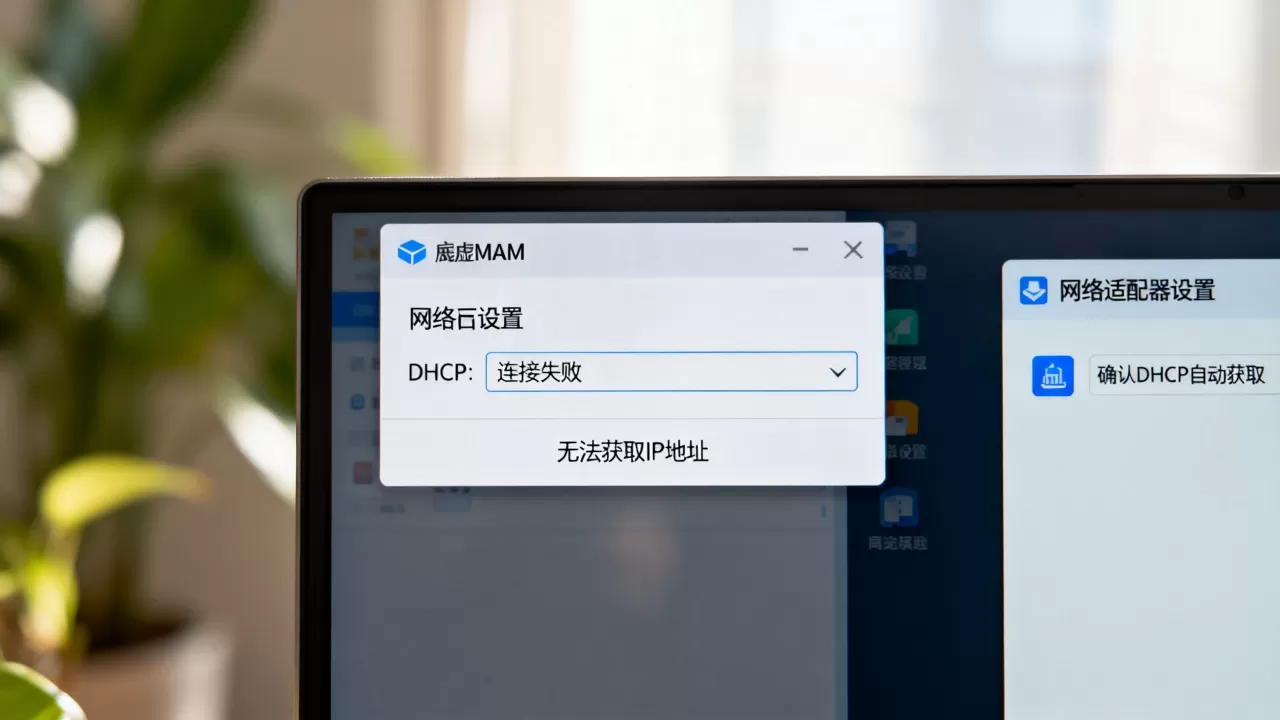
如果你曾经给这台虚拟机手动配置过固定IP,后来改成DHCP模式,但系统内的网卡配置文件或注册表仍有静态地址残留,也会导致DHCP请求异常,Windows系统检查网卡属性里的“Internet协议版本4”,确保勾选的是“自动获得IP地址”和“自动获得DNS服务器地址”,Linux系统检查/etc/network/interfaces或NetworkManager配置文件中是否有static字样残留。
快照回滚导致的DHCP租约冲突
使用虚拟机快照回滚后,系统时间、MAC地址记录和DHCP服务器上的租约信息不匹配,也可能导致获取失败,这种情况下,在虚拟机内执行ipconfig /flushdns后重新续租,或者重启虚拟机一般能解决,若频繁出现,考虑在DHCP服务端清除该MAC地址对应的旧租约。
虚拟机DHCP设置教程:从头配置一个稳定可靠的网络
与其每次问题出现后临时抱佛脚,不如直接把网络配置理顺,这里给出一套从零开始的可靠配置路径,按此操作大约三分钟完成,能规避后续大量常见故障。
VMware平台NAT模式标准配置流程
- 打开VMware Workstation,点击菜单栏“编辑” → “虚拟网络编辑器”。
- 选中
VMnet8(默认NAT模式),确认“NAT设置”里的网关IP没有被其他设备占用(默认是192.168.x.2)。 - 勾选“使用本地DHCP服务将IP地址分配给虚拟机”,随后点击“DHCP设置”,记录起始和结束IP范围。
- 进入虚拟机的“网络适配器”,选择“NAT模式”,勾选“打开电源时连接”。
- 启动虚拟机系统,内部设置为自动获取IP。
这样配置后,虚拟机的IP地址会稳定落在DHCP地址池内,网关指向虚拟NAT,DNS也走自动获取,无论是日常使用还是搭建开发环境都够用。
实操后的验证方法
配置完不代表万事大吉,用几条命令快速验证:
ipconfig /all(Windows)或ip a(Linux)确认获取到的IP地址是否在DHCP地址池范围内。- 在虚拟机内
ping 192.168.x.2(NAT网关),通说明虚拟网卡和宿主机通信正常。 - 在虚拟机内
ping 223.5.5.5(阿里DNS)或者ping baidu.com,确认外网连通。
| 检查目标 | 操作 | 成功标准 |
|---|---|---|
| 网卡是否工作 | 虚拟机内查看网卡状态 | 显示“已启用”,无黄色感叹号 |
| 是否能拿地址 | ipconfig /renew |
获取到非169.254开头的IP |
| 虚拟网关是否可达 | ping虚拟网关 |
返回TTL响应 |
| 是否能访问公网 | ping外网IP |
返回响应数据 |
虚拟机DHCP获取不到IP地址常见问答
为什么虚拟机内显示169.254.x.x这样的IP?
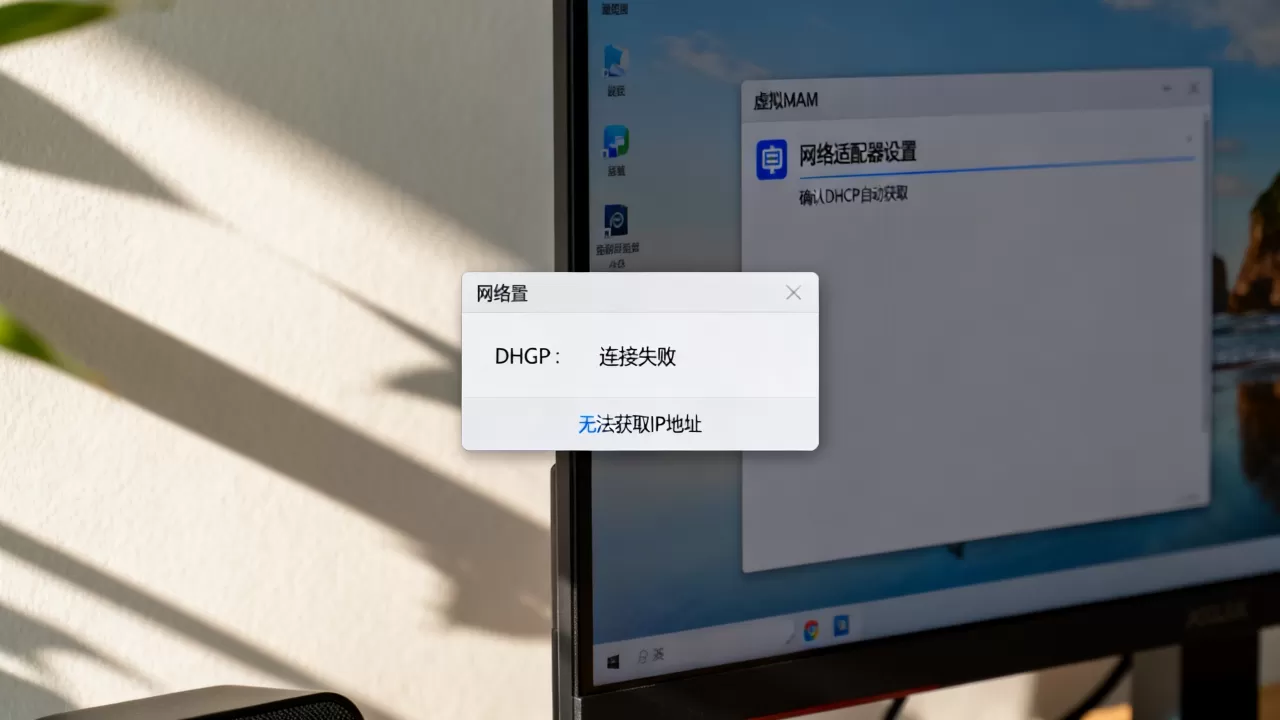
254是APIPA自动私有IP地址,系统在多次广播DHCP请求无应答后,会自行临时分配这个地址,它本身不是故障的根因,而是结果,这说明虚拟机和DHCP服务之间的链路有问题,请优先检查虚拟网络编辑器中的DHCP开关和宿主机DHCP服务状态。
物理机可以上网,为什么虚拟机桥接模式却连不上?
桥接模式下虚拟机直接使用与物理机相同的网络链路,如果物理机的网卡绑定了多个网络协议或者开启了网卡唤醒功能,虚拟机网桥可能无法正确绑定物理网卡,建议在VMware的“编辑” → “虚拟网络编辑器”中,把桥接设置为自动,确认物理网卡没有被其他虚拟化软件独占使用,行业共识认为,多数桥接问题源于物理机网卡驱动过旧或无线网卡桥接兼容性差。
虚拟机重启就丢失IP,每次都要手动renew是什么原因?
这个问题基本指向DHCP租约没有被正确保存,检查虚拟机系统的“DHCP Client”服务是否被其他安全软件优化禁用,同时确认VMware DHCP服务是否勾选了“供所有虚拟机共用”这一选项,若系统设置无误,可将虚拟机的DHCP租约时间在虚拟网络编辑器中适当延长,这样等待周期内不会因租约过期而掉线,据工信部数据,近年来家庭和企业级路由器普遍支持较长的DHCP租约时间,滥用短租期是网络波动的一大成因。
解决虚拟机DHCP连接失败的核心思路
多数虚拟机DHCP连不上,本质是虚拟网络组件没跑通,而非操作系统本身出了毛病。 回到最开始的思路:先确认故障范围,再检查网卡模式,后查服务状态,最后清空租约重来,按照面向过程的顺序走完,90%以上问题都能在最基础的三个环节里找到答案,如果实在折腾不通,备份虚拟机配置后重装VMware的虚拟网络组件,往往比在系统内部大海捞针更高效。