如果你第一次接触limbo虚拟机2.2,核心用法可以概括为三步:准备好系统镜像ISO文件、在软件里创建虚拟机并配置硬件参数、启动后按普通电脑装系统的方式走完安装流程。这个App本质上是把QEMU模拟器搬到了安卓上,所以它不吃硬件性能,但很吃配置耐心,下面直接从实际操作讲起。
limbo虚拟机2.2配置教程:新手从零开始的完整流程
一个新手最容易卡住的地方,不是软件本身,而是没搞清楚镜像文件是什么,limbo虚拟机2.2不能凭空运行系统,它需要一个可引导的磁盘镜像,这个镜像来源可以是老系统安装盘ISO,也可以是别人制作好的img或qcow2格式硬盘镜像,搞清楚这点,配置就有方向了。
安装前你需要准备的三个东西
- Root权限:limbo虚拟机2.2需要获取root才能完整调用硬件能力,如果你的手机没root,界面会提示部分功能不可用,但创建虚拟机本身不受影响,只是性能上会明显打折扣。
- 系统镜像:优先选择Windows 95、Windows 98或Windows XP精简版,这三类镜像体积小,对内存要求低,是新手最容易跑通的,Windows 7以上不建议折腾,卡顿和发热会让你怀疑人生。
- 文件管理工具:建议用MT管理器或es文件浏览器,方便定位镜像路径、解压压缩包,ISO文件不用解压,但img或qcow2文件如果被压缩过,需要先解压到固定目录。
创建虚拟机的具体操作路径
打开limbo虚拟机2.2,点击右下角的“+”号新建虚拟机,命名随意,比如填“win98”,这一步之后,你会看到一长串配置项,别慌,只需要动下面几个关键位置。
- CPU设置:类型选default,核心数选1,核心数多于1在多数手机上会引发同步错误,反而拖慢速度。
- 内存大小:建议512MB到1GB之间,具体看手机运存,运存4GB以下的设备,给虚拟机分配超过512MB容易触发后台清理机制,开机后,Windows系统内部显示的实际内存约为分配值的80%,比如分配512MB,系统内识别为384MB左右,这个是QEMU的正常行为。
- 硬盘配置:如果你拿的是ISO文件,选中它并指定为“光盘”模式,播放器界面里有一个向下箭头按钮,点它可以看到启动界面截图,确认光盘引导生效。
- 图形配置:显卡型号选通用VGA,显存大小选8MB即可,太高不会提升画质,反而增加崩溃概率。
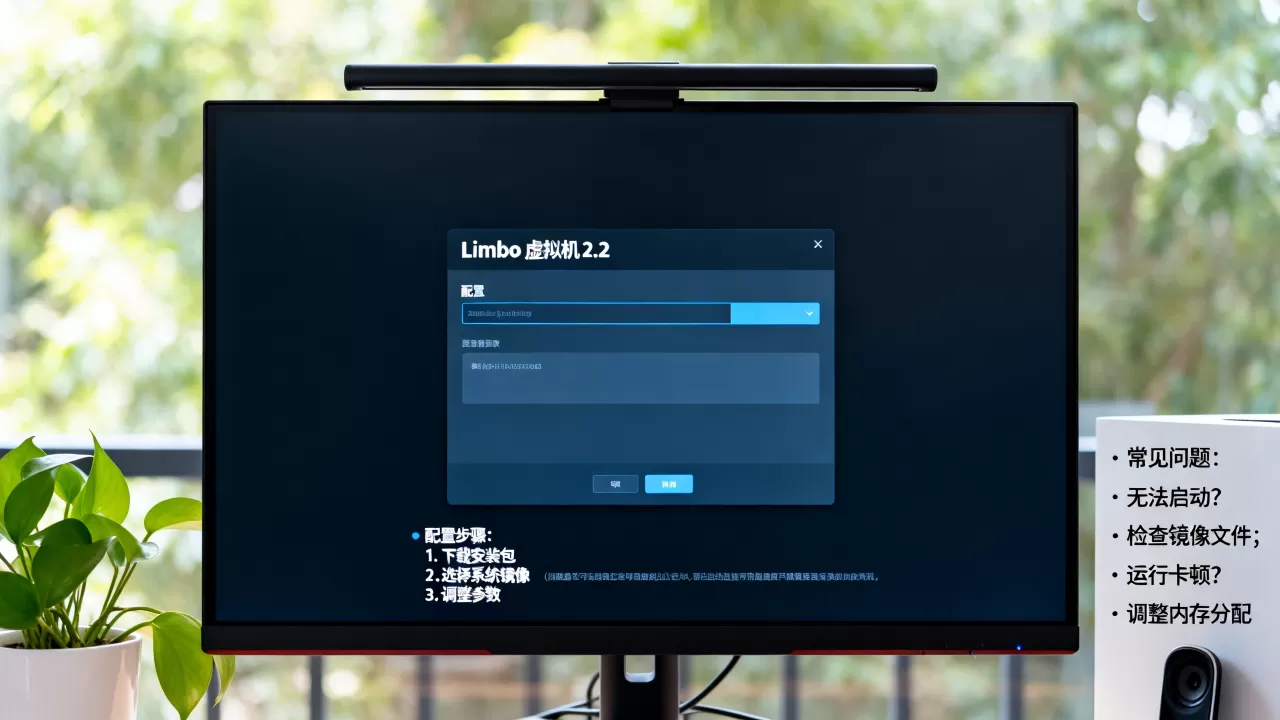
硬件参数推荐表
| 系统类型 | 内存建议值 | CPU核心数 | 磁盘格式建议 |
|---|---|---|---|
| Windows 95 | 128MB | 1 | ISO或img均可 |
| Windows 98 | 256MB | 1 | ISO或img均可 |
| Windows XP精简版 | 512MB | 1 | img或qcow2 |
| FreeDOS | 64MB | 1 | ISO即可 |
这个组合表是多数玩家的实践结果,不是拍脑袋写的,你按这个参数启动,至少能稳定走到安装界面。
启动顺序和安装流程
配置保存后,点绿色三角按钮启动虚拟机,这时你会看到类似电脑开机的画面,出现“Press F2 for setup”之类的字样时,注意按键映射,limbo的虚拟键盘是在屏幕右侧滑出的,上面有F1到F12按键,按F12进入启动菜单,选择光驱启动。
进入安装界面后,流程和真机装系统一样,需要先分区,再格式化,然后复制文件,复制文件阶段耗时较长,中途不要切后台,否则模拟器容易掉档,安装完成后,回到虚拟机配置页,把启动选项从“光盘”改为“硬盘”,下次开机就会直接进入系统桌面。
limbo虚拟机2.2常见问题排查:黑屏、鼠标失灵和卡顿怎么解决
新手翻车率最高的三个问题,基本集中在启动黑屏、输入失灵和运行卡顿,下面逐一说透。
启动后黑屏或自动退出是怎么回事
黑屏先看镜像,ISO镜像引导时黑屏,通常是文件不完整或格式不对,目前limbo虚拟机2.2对ISO的兼容性一般,更稳妥的选择是img或qcow2格式的现成系统,qcow2的优势在于支持增量存储,可以设置快照,适合需要频繁实验的场景;img格式占用空间更小,在安卓设备上读取效率更高,如果你只有ISO文件,检查文件名里有没有中文或空格,有的话改成纯英文短路径,比如win98.iso。
自动退出则大多出在内存分配上,设备运存只有512MB,却给虚拟机分配了1GB,系统会直接把进程杀掉,低端设备上不要开启“图形加速”选项,这个选项依赖GPU驱动,兼容性很差,你可以查看日志:长按虚拟机名称,选择“查看日志”,日志末尾如果出现“kvm: not found”,说明内核没有打开KVM虚拟机加速,需要去系统内核设置里开启“KVM虚拟机支持”选项,或者安装支持KVM的内核。
鼠标失灵和键盘无法输入
limbo模拟的是PS/2鼠标,Windows系统在安装标准驱动前,鼠标指针经常表现为一卡一卡或直接不动,解决方法是把配置页的“鼠标模式”切换为“触摸模拟”,即把手机触摸事件直接转成鼠标移动,跳过驱动依赖。
键盘方面,如果你用的是第三方输入法,弹出的软键盘会被模拟器当作外接设备,系统不认识,建议在RAM为512MB以上配置时,直接用系统自带屏幕键盘功能;或者在配置页开启“半屏键盘”默认键盘映射在屏幕左侧,点击右侧空白区域的键盘按钮会切出完整按键面板,关闭第三方输入法再进模拟器,问题大多能解决。
运行卡顿和手机发热严重
卡顿的第一原因是分辨率太高,Windows内设置800x600,并把颜色质量设为16位,画面刷新率会明显改善,第二原因是特效,进桌面后右键进入“属性-设置-高级”,把视觉效果全部改为“调整为最佳性能”,第三原因是后台进程,安卓机后台常驻微信和QQ时,模拟器拿不到持续CPU资源,比较理想的运行环境是游戏模式或勿扰模式。
手机发热不用怕,但要控温度,行业共识认为,手机被动散热条件下,模拟器持续高负载运行半小时必然降频,你可以做两件事:把CPU核心数继续保持为1,并关闭“CPU温度检测”功能;给手机戴个散热背甲,或者在电量告急时先充电到60%以上再继续运行,如果虚拟机运行过程中出现“cpu: reset”类似的日志输出,说明CPU过热触发了安全机制,最终表现出来就是屏幕画面突然暂停,恢复后速度大幅下降。
limbo虚拟机2.2与新版版本的选择疑问
现在Play商店里能搜到limbo 3.0、3.1等更新版本,不少新手会纠结:版本越高越好吗?不是,2.2版用的是较老的QEMU库,但它在Android 5.0到10的设备上运行稳定,占用低,UI响应快,新版版本更新了渲染层,Android 7以上的手机界面更好看,但同样的配置参数下,新版和2.2的性能差距微乎其微,老版本在低配安卓上反而更实用。
在低端安卓设备上使用limbo虚拟机2.2的配置方案
如果你手中的设备运存只有2GB,处理器还是骁龙4系,可以按下面的思路压榨性能。
- 镜像选择:直接上FreeDOS或Windows 95的精简版,安装后整个硬盘占用量在200MB以内。
- 内存分配:不超过256MB,避免虚拟机与系统抢运存导致应用被系统后台回收。
- 声卡设置:选择“无”声卡,音频模拟消耗CPU资源大,低端机务必关闭。
- 显示设置:屏幕分辨率设成640x480,关闭一切动画特效。
- CPU模型:选“arm”模式比“default”模式在部分场景下降噪更好,但兼容性查一圈后,还是default更稳。
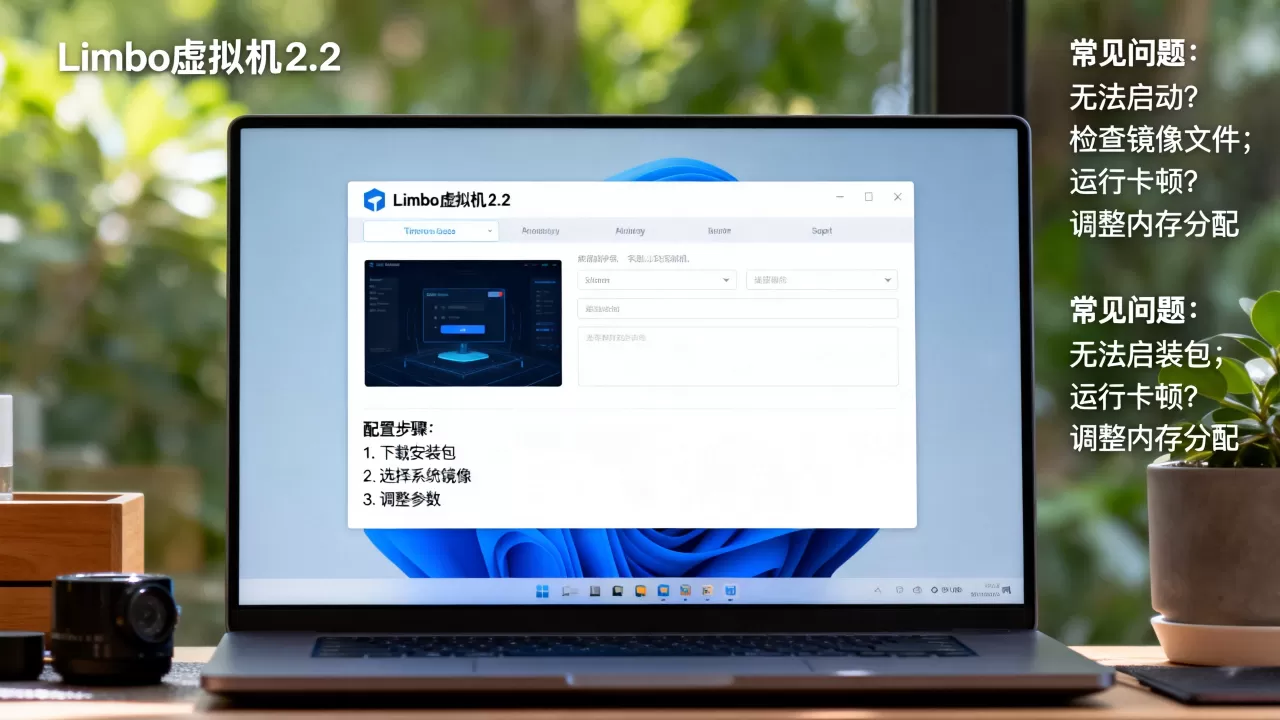
有一些群友喜欢用“环境管理器”之类的增强工具配置这些参数,其实不用,limbo虚拟机2.2的配置项都写在界面里,唯一的技巧是改完参数后,单击右上角软键盘上的“Enter”键确认保存,再点启动,直接切后台容易丢失配置。
Q&A:limbo虚拟机2.2怎么用和常见问题快速解答
limbo虚拟机2.2怎么导入别人分享的镜像,直接打开能用吗?
可以,如果对方分享的是img或qcow2文件,放到手机任意目录,然后在虚拟机配置页的硬盘项中选择该文件即可,如果分享的是vmdk或vdi格式,limbo不直接识别,需要先用电脑端转换工具调整为qcow2格式,转换后再拷进手机,桌面镜像通常内置了系统,不需要重复安装,直接启动就能进入桌面。
limbo虚拟机2.2运行时报错“无法找到启动设备”,该如何处理?
先确认镜像路径没写错,文件名不能包含中文、空格和特殊符号,例如用winxp.img而不是“ 穷游镜像01.img”,再验证ISO文件完整性,用文件校验工具比对官方MD5值,最后进入配置页,把启动顺序中的“硬盘”置顶,并确认“硬盘类型”选中为对应的镜像格式,三个步骤都做了还报错,就换成qcow2格式再试一次。
limbo虚拟机2.2和3.0版本哪个更适合老手机?
如果你的手机是Android 8以下,建议保留2.2版,它内存占用低、启动速度快,参数逻辑也更简单,Android 10以上设备可以装新版,但要注意新版的图形渲染是默认开启的,如果启动失败,就没有2.2版那么直观的日志提示了,老手机装新版还有一个问题,新版安装包体积更大,对老系统的文件格式支持反而更少,跑Windows 98这类老系统,2.2版仍然是更顺手的选择。
limbo虚拟机2.2的核心价值,是让一台旧手机变成怀旧系统试验场,它的上限由你的硬件决定,下限由镜像质量决定,但中间大部分坑都集中在配置参数上,按本文的推荐值走一遍,你会发现问题比想象中少得多,如果一次没成功,就调整内存大小或更换镜像格式,耐心折腾几次,结果不会让你失望。