映像光盘虚拟机怎么用?核心答案就一句话:把ISO镜像文件当作虚拟光驱里的光盘,在虚拟机设置里挂载后直接读取,完全不需要物理刻录。虚拟机映像光盘文件如何打开,本质上不是双击打开,而是通过虚拟机软件的光驱映射来访问,下面按照从准备到实操的顺序,把整个流程拆开讲清楚。
挂载映像光盘前的准备工作
先确认你的虚拟机和镜像格式
目前主流虚拟机软件是VMware Workstation Pro、Oracle VirtualBox和微软Hyper-V,三者都支持挂载ISO文件,映像光盘文件常见后缀是.iso,也可能是.img、.vfd(软盘镜像),虚拟机只能直接识别ISO格式,其他格式需要转换或用专用工具,行业共识认为,ISO是最通用、兼容性最好的映像格式,绝大多数系统安装镜像和软件光盘镜像都是ISO。
获取映像文件的合法渠道
- 操作系统安装镜像:从微软官方下载Windows ISO,从Ubuntu官网下载Linux发行版。
- 软件光盘镜像:部分商业软件官网提供ISO下载,或者从你已购软件的官方渠道获取。
- 自制镜像:用PowerISO、UltraISO等工具把实体光盘或文件夹打包成ISO。
不要从不明网站下载来历不明的镜像文件,里面可能被植入木马或篡改引导信息。
映像光盘虚拟机怎么用?三种挂载方式实测
通过虚拟机设置界面挂载(最稳妥)
这是所有虚拟机软件都有的基础功能,适合开机前挂载,以VMware Workstation为例:
- 选中目标虚拟机,点击“编辑虚拟机设置”。
- 在硬件选项卡里找到“CD/DVD (SATA)”设备。
- 勾选“使用ISO映像文件”,点击“浏览”选中你的ISO文件。
- 确认“设备状态”里勾选了“启动时连接”。
- 点击确定,启动虚拟机。
启动后,虚拟机内部会看到一个光驱盘符,里面就是ISO文件的内容,如果是Windows系统安装盘,会自动从光盘引导进入安装界面。
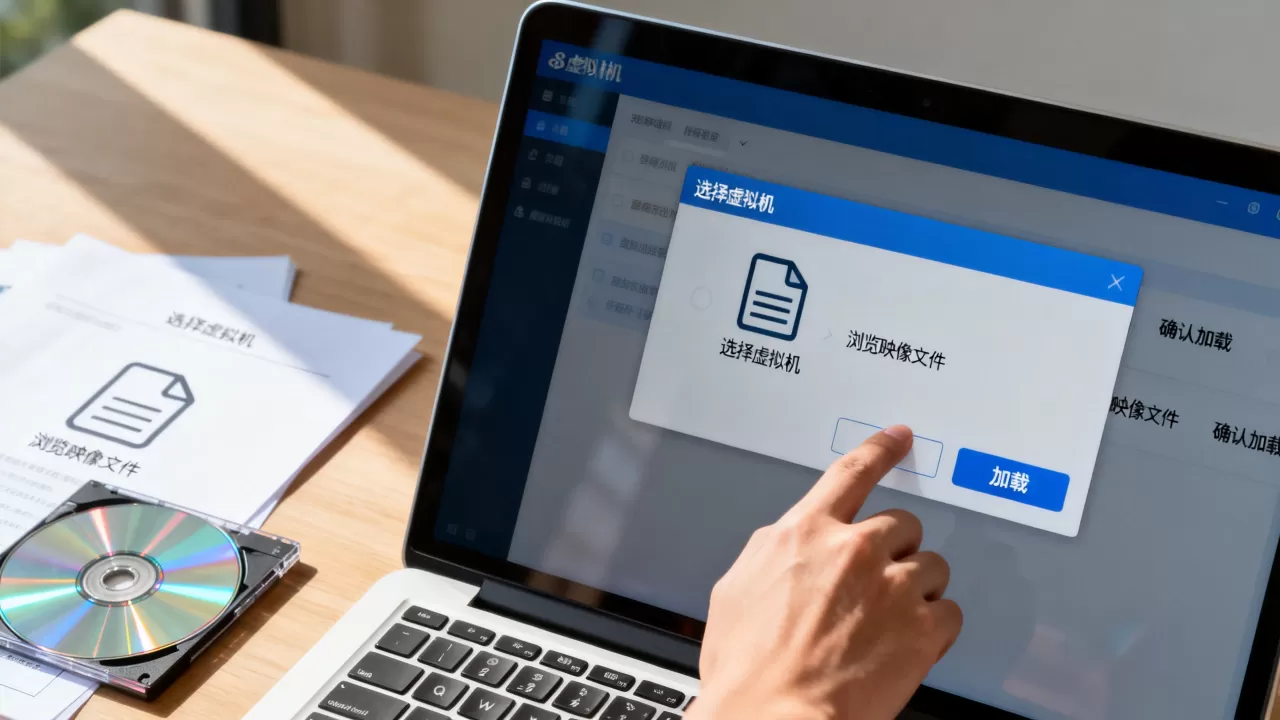
虚拟机运行时直接连接影像光盘
有时候你已经开着虚拟机了,才发现需要光盘里的文件,这时不用关机,直接在软件工具栏操作。
VMware Workstation Pro:
- 点击虚拟机窗口菜单栏的“虚拟机” → “可移动设备” → “CD/DVD” → “设置”。
- 在弹出的窗口里选择ISO文件,点确定,虚拟机内立刻刷新出光驱内容。
VirtualBox:
- 点击设备菜单 → “光驱” → “选择光盘文件”。
- 选择ISO后,光驱会在几秒内挂载到虚拟机桌面。
这种方式适合安装VMware Tools、加载驱动包等临时操作,不用重启系统。
命令行挂载(适合VirtualBox和Hyper-V)
如果你习惯用命令行,或者需要批量挂载多个虚拟机,可以这样操作。
VirtualBox命令:
VBoxManage storageattach "虚拟机名称" --storagectl "SATA" --port 1 --device 0 --type dvddrive --medium /路径/你的镜像.iso替换虚拟机名称、存储控制器名称和ISO路径即可,取消挂载时,把--medium换成none。
Hyper-V的PowerShell命令:
Add-VMDvdDrive -VMName "虚拟机名称" -Path "C:ISO你的镜像.iso"挂载后,在虚拟机内按F2或Del键进入BIOS,把DVD光驱设置为第一启动项即可引导安装。
虚拟机映像光盘文件如何打开?常见问题排查
很多人卡在“明明挂载了,但虚拟机里就是看不到”,下面按问题现象分类排错。
挂载后无法引导启动
- 检查镜像是否是可引导ISO,系统安装盘是可引导的,但有些数据光盘镜像是不可引导的,挂载后只能进系统后读取文件。
- 虚拟机启动顺序里,光驱是否排在硬盘之前?开机按F2进BIOS,找到Boot选项卡,把“CD-ROM Drive”拖到第一项。
- 如果你用的是UEFI引导的虚拟机,部分老得Legacy BIOS镜像无法启动,需要新建虚拟机时选择“UEFI”固件类型。
文件打开报错或提示“无法连接虚拟设备”
- 最常见原因是ISO文件路径中包含中文或特殊字符,虚拟机软件有时无法解析,把ISO文件移到纯英文路径下,比如D:ISOs。
- 文件被其他程序占用,比如杀毒软件正在扫描,或者你用PowerISO挂了虚拟光驱,先关闭占用程序,重新挂载。
- VMware授权服务未启动,在Windows服务管理器中找到“VMware Authorization Service”,将其启动并设为自动。
映像文件大于4GB的挂载技巧
- 单个ISO超过4GB时,FAT32格式的U盘无法存放,但虚拟机读取ISO文件本身不受影响,只要ISO保存在NTFS或exFAT分区即可。
- 某些老款虚拟机版本不支持挂载超过4GB的ISO,升级虚拟机硬件版本或使用的最新虚拟机软件可解决。
- 如果ISO是分卷压缩包(如.split文件),需要先合并还原为完整ISO,再用虚拟光驱挂载。
不同虚拟机软件挂载操作对比
| 虚拟机软件 | 图形界面入口 | 支持格式 | 启动时自动挂载 | 适用场景 |
|---|---|---|---|---|
| VMware Workstation | 编辑虚拟机设置 → CD/DVD | ISO、IMG | 勾选“启动时连接” | 日常测试、系统安装 |
| Oracle VirtualBox | 设备 → 光驱 → 选择光盘文件 | ISO、IMG、VFD | 需要在存储设置里勾选 | 开源用户、跨平台 |
| Hyper-V | 虚拟机设置 → DVD驱动器 | ISO | 创建时直接插入 | Windows环境批量部署 |
这三款软件挂载ISO的原理完全相同,都是把ISO文件内容通过虚拟的SATA光驱暴露给虚拟机,区别只在于界面路径和额外功能。
映像光盘的安全使用建议
不要直接从镜像执行可疑程序
虚拟机虽然能隔离大部分风险,但仍存在虚拟机逃逸漏洞的极端情况,挂载来源不明的ISO时,先在虚拟机内用杀毒软件扫描,再去打开里面的安装程序。
安装VMware Tools或增强功能
VMware Tools(VirtualBox对应“增强功能”)能提升光驱读取性能和文件拖拽功能,安装后,虚拟机读取ISO里的大文件速度会明显提升。
用完及时卸载
长时间挂着ISO会占用虚拟机内存资源,也可能被恶意软件利用,不用的时候,在“可移动设备”中点击“断开连接”,或通过命令行卸载。
Q&A:虚拟机映像光盘文件如何打开时的常见疑问
为什么挂载ISO后虚拟机桌面不显示光盘图标?
虚拟机里的光驱在“此电脑”或“我的电脑”中显示为“DVD驱动器”,如果没有出现,先确认挂载时是否选中了ISO文件,并检查虚拟机设置里光驱设备是否已被启用,在VirtualBox中,还需要在“存储”界面确认光盘图标上没有红色的禁用标记。
虚拟机读取映像光盘速度慢怎么解决?
多数情况下,是因为ISO文件存放在机械硬盘上,或者虚拟机IDE光驱模式性能较低,把ISO移动到固态硬盘,并将光驱接口从IDE改为SATA,读取速度会有明显提升,同时确保虚拟机内存足够,避免系统因内存不足频繁交换数据。
挂载多个ISO文件时要注意什么?
一台虚拟机最多可以虚拟多个光驱设备,但一般不建议同时挂载超过两个,多个ISO同时挂载可能导致系统安装程序自动挂载在错误的盘符上,需要切换镜像时,先卸载当前ISO,再挂载新的,这样最不容易出问题。
映像光盘虚拟机的用法总结起来就三步:配置光驱设备、指向ISO文件、启动或刷新虚拟机,无论你是安装系统、测试软件还是读取老光盘备份,掌握挂载ISO这个核心操作就能解决绝大部分需求,别再问映像光盘虚拟机怎么用了,打开虚拟机设置,把ISO文件拖进去,就是这么简单。