虚拟机USB设备无法识别,多数情况不是硬件坏了,而是USB控制器未启用、设备被宿主机独占或缺少扩展包/驱动;按“宿主机识别→虚拟机USB设置→安装增强工具→手动连接设备”的顺序排查,大部分问题能快速解决。
下面按排查顺序拆解,覆盖VMware、VirtualBox、Hyper-V和ESXi常见场景。
虚拟机USB设备无法识别怎么办?先做这四步基础排查
第一步:确认宿主机本身能识别USB设备
- 在Windows宿主机上,打开“设备管理器”,查看通用串行总线控制器下是否有未知设备或黄色感叹号。
- 在Linux宿主机上,运行
lsusb命令,看设备是否列出,如果宿主机都看不到,虚拟机肯定也看不到。 - 换一个USB端口,尤其是台式机前置面板可能供电不足,优先使用主板后置USB端口。
- 如果是USB 3.0设备,尝试插入USB 2.0端口,排除驱动兼容问题。
第二步:检查虚拟机USB控制器是否开启
- VMware Workstation:关机状态下,编辑虚拟机设置 -> USB控制器 -> 勾选“USB 3.1”或“USB 3.0”,并确保“显示所有USB输入设备”已勾选。
- VirtualBox:设置 -> USB -> 勾选“启用USB控制器”,选择“USB 3.0 (xHCI)”或“USB 2.0 (OHCI + EHCI)”,如果要USB 3.0,必须安装VirtualBox Extension Pack。
- Hyper-V:虚拟机设置 -> 添加硬件 -> USB重定向,或者启用增强会话模式,在连接时选择“本地资源”->“更多”->“USB设备”。
- ESXi:需要配置USB直通,在主机 -> 管理 -> 硬件 -> PCI设备中,将USB控制器切换为直通,然后添加到虚拟机。
第三步:安装增强工具或扩展包
- VMware:虚拟机内安装VMware Tools,Windows自动安装,Linux运行
sudo apt install open-vm-tools-desktop或sudo yum install open-vm-tools。 - VirtualBox:安装Guest Additions,菜单 -> 设备 -> 安装增强功能,Linux还需要安装
virtualbox-guest-utils和virtualbox-guest-dkms。 - 缺少这些工具,USB设备可能无法正常挂载或传输数据。
第四步:手动连接USB设备到虚拟机
- VMware:插入USB设备后,虚拟机窗口右下角会出现USB图标,右键选择“连接(断开与主机的连接)”,或者菜单 -> 虚拟机 -> 可移动设备 -> 选择设备 -> 连接。
- VirtualBox:菜单 -> 设备 -> USB -> 勾选对应设备,如果设备被宿主机占用,先在宿主机中“安全弹出”。
- 常见错误:宿主机自动加载了USB设备,导致虚拟机无法接管,对于U盘,在宿主机文件资源管理器中右键弹出;对于加密狗,需要在宿主机设备管理器中禁用该设备。
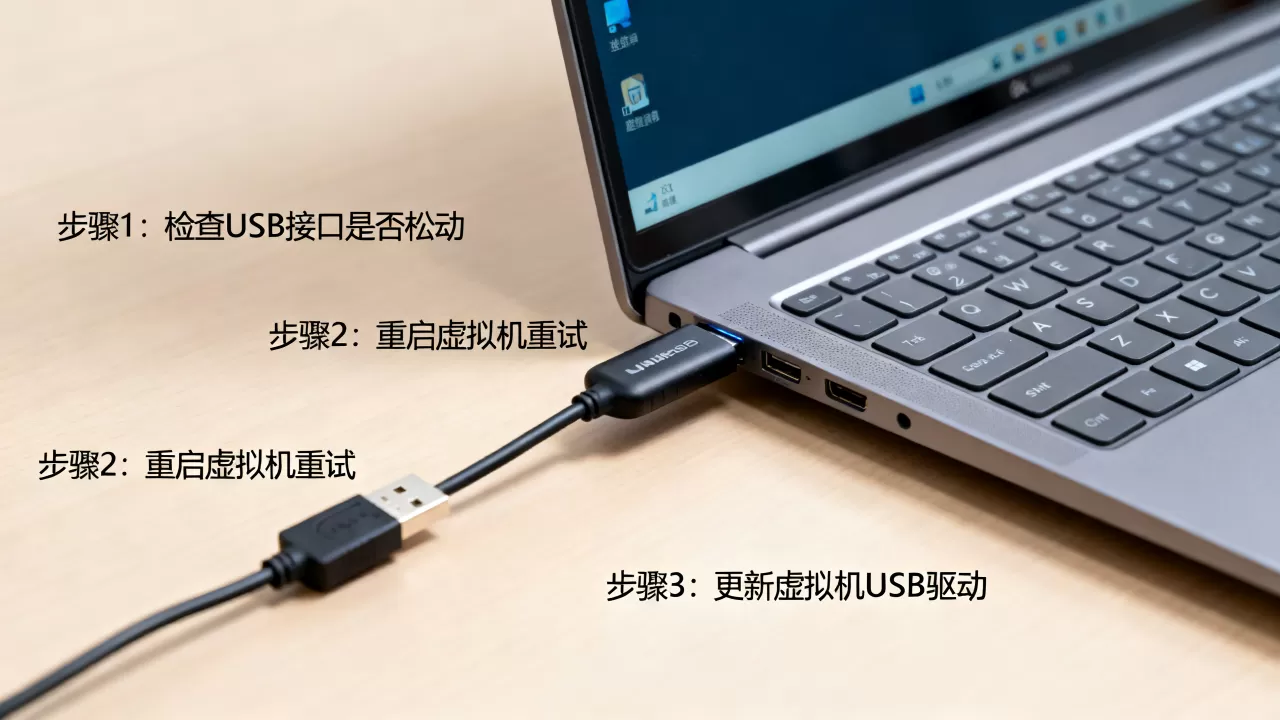
VMware与VirtualBox USB连接失败对比:哪个更容易修复
VMware Workstation USB设备无法识别怎么解决
- 检查VMware USB Arbitration Service是否启动,按Win+R输入
services.msc,找到“VMware USB Arbitration Service”,确保状态为“正在运行”,启动类型为“自动”。 - 如果服务无法启动,重新安装VMware Workstation,或者运行
vmware-usbarbitrator修复。 - 对于USB 3.0设备,在虚拟机设置中把USB兼容性改为“USB 3.1”或“USB 3.0”,如果宿主是Windows 11,可能需要更新主板芯片组驱动。
- 加密狗场景:部分加密狗需要USB 2.0模式,改成USB 2.0再试,如果仍然不行,考虑PCI直通。
- 业内专家指出,USB直通能否成功,与宿主机USB控制器驱动和虚拟机扩展包版本直接相关。
VirtualBox USB设备无法识别怎么设置
- 必须安装Oracle VM VirtualBox Extension Pack,版本要与VirtualBox主程序完全一致,下载后双击安装。
- 将当前用户加入
vboxusers组,Linux下运行sudo usermod -aG vboxusers $USER,然后注销重新登录。 - 在虚拟机设置 -> USB -> 添加过滤器,从列表中选择你的设备,或者勾选“启用USB控制器”后,在运行中的虚拟机菜单里勾选设备。
- 如果提示“设备正被其他程序占用”,关闭宿主机上可能访问该USB的软件,比如iTunes、手机助手、杀毒软件的USB监控。
对比表格:
| 对比项 | VMware Workstation | VirtualBox |
|---|---|---|
| USB控制器启用 | 默认开启,可选USB 3.1 | 默认关闭,需手动勾选 |
| 必需组件 | VMware Tools | Guest Additions + Extension Pack |
| 用户组权限 | 通常不需要 | Linux需加入vboxusers组 |
| 设备连接方式 | 右下角图标右键连接 | 菜单设备->USB勾选 |
| 常见失败原因 | USB仲裁服务停止、宿主机独占 | 扩展包缺失、权限不足 |
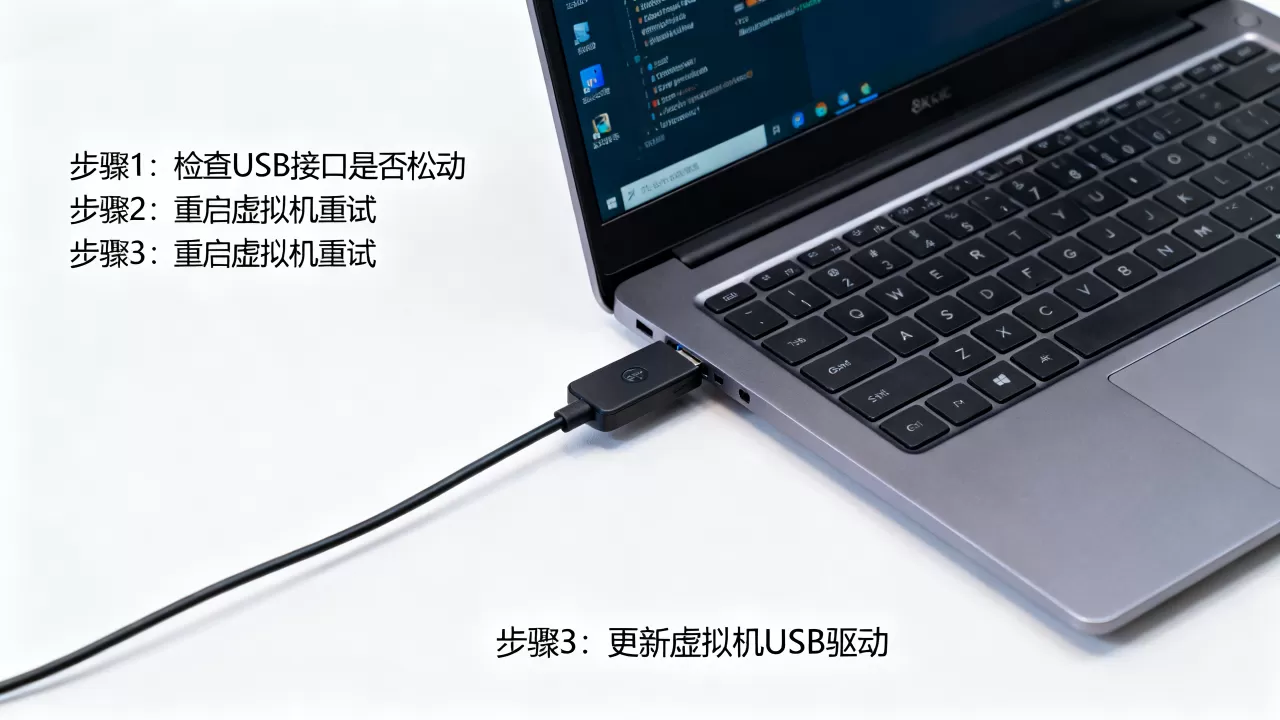
外接USB设备在虚拟机中不识别怎么办?分设备类型处理
U盘和移动硬盘
- 宿主机弹出后,再在虚拟机中连接,如果虚拟机是Linux,运行
lsblk或dmesg | tail查看是否识别到块设备。 - 如果移动硬盘供电不足,使用带独立电源的USB Hub,虚拟机USB直通对供电要求较高。
- 在VMware中,如果U盘显示为“USB大容量存储设备”但无法挂载,尝试在虚拟机设置中移除USB控制器再重新添加。
加密狗和USB Key
- 加密狗通常需要独占访问,确保宿主机没有运行加密狗的管理程序。
- 在VMware中,可以将USB控制器类型改为“USB 2.0”,兼容性更好。
- 如果虚拟机是Windows,安装加密狗厂商的驱动,部分加密狗不支持USB 3.0,必须使用USB 2.0端口。
- 对于ESXi,使用USB直通需要主机支持IOMMU(Intel VT-d或AMD-Vi),在BIOS中开启VT-d。
打印机和扫描仪
- 网络打印机建议直接走网络,不依赖USB直通。
- USB打印机在虚拟机中连接后,需要在虚拟机内安装驱动,宿主机不要同时安装同一打印机的驱动,避免冲突。
- 扫描仪对USB时序敏感,VirtualBox下可能不稳定,建议使用VMware或物理机。
串口和USB转串口设备
- 在虚拟机设置中添加串口,选择“使用命名的管道”或“连接到物理串口”。
- USB转串口设备需要安装对应芯片驱动,如CH340、CP2102、FTDI,在虚拟机内安装驱动后,查看设备管理器中的COM端口。
远程办公场景下虚拟机USB设备连接失败如何排查
网络USB重定向方案
- 如果宿主机和虚拟机不在同一台电脑,可以使用USB over Network软件,如VirtualHere、USB Network Gate,在宿主机运行服务端,虚拟机运行客户端。
- 价格方面,这类软件通常按设备数量授权,单设备授权在几十到几百元不等,企业版更贵,北京、上海等地区有服务商提供远程调试,按次收费,一般几百元一次。
- 网络USB重定向对延迟敏感,建议有线网络,带宽至少百兆。
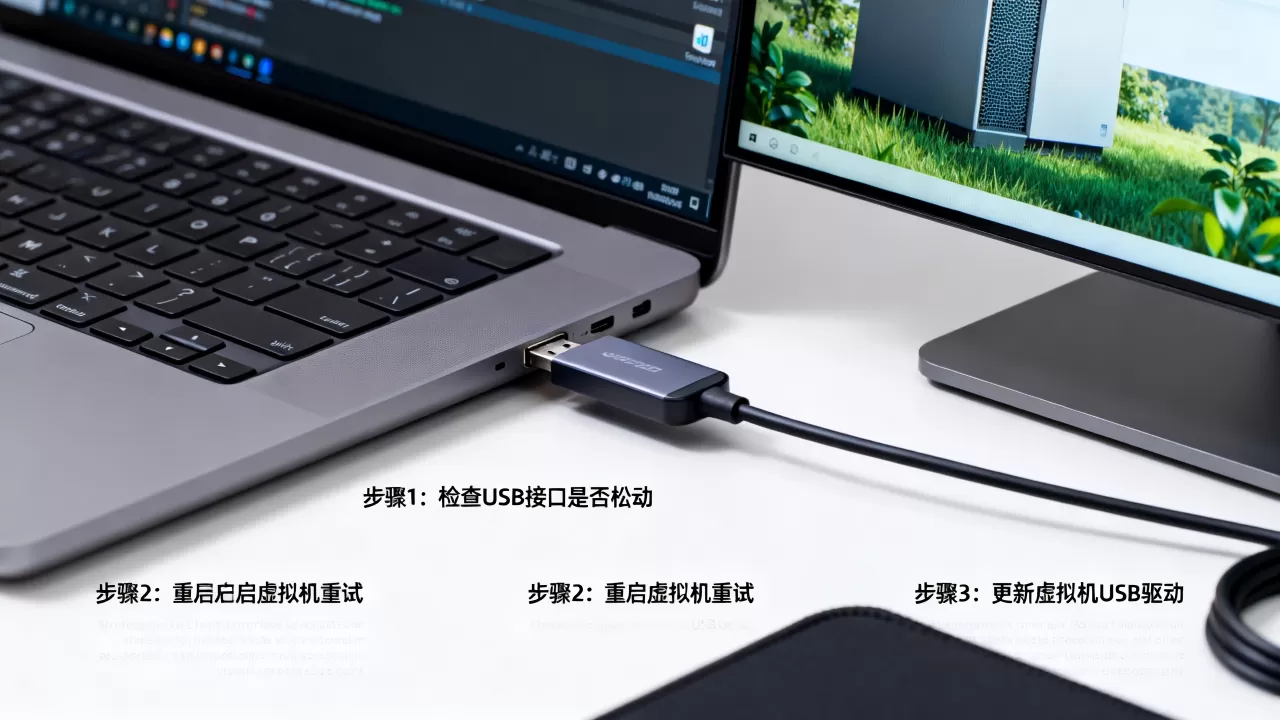
云桌面和VDI场景
- 华为云、简米云、酷番云的云桌面通常提供USB重定向策略,需要在管理后台开启“USB重定向”并设置黑白名单。
- 如果云桌面无法识别USB设备,检查本地客户端版本,更新到最新,部分加密狗需要开启“USB直通”而非“重定向”。
- 行业共识认为,VDI环境下的USB兼容性比本地虚拟机更复杂,优先选择经过认证的瘦客户端。
虚拟机USB设备无法识别怎么办?Q&A高频问题
Q1:虚拟机USB设备无法识别,重启后就好了,但过一会又掉线,怎么回事?
通常是USB设备供电不足或宿主机电源管理导致,在Windows宿主机设备管理器中,找到USB根集线器,右键属性 -> 电源管理,取消勾选“允许计算机关闭此设备以节约电源”,对于移动硬盘,使用带电源的Hub,检查虚拟机USB控制器是否设置为USB 3.0,某些设备在USB 3.0下不稳定,降为USB 2.0可解决。
Q2:VMware和VirtualBox哪个对USB设备支持更好?连接失败率更低?
从实际使用看,VMware Workstation对USB设备的兼容性更成熟,尤其是USB 3.0和加密狗场景,VirtualBox开源免费,但USB 3.0支持依赖扩展包,且Linux宿主机下权限配置更繁琐,如果设备种类多、要求稳定,优先VMware;如果只是偶尔传文件,VirtualBox够用。
Q3:虚拟机USB设备连接失败,有没有万能的排查命令?
Windows宿主机可以用 pnputil /enum-devices /connected 查看USB设备状态,Linux宿主机用 lsusb -t 查看USB树,dmesg | grep -i usb 查看内核日志,虚拟机内Windows用 devmgmt.msc,Linux用 lsusb 和 dmesg,如果日志中出现“device descriptor read/64, error -71”,通常是供电或线缆问题,更换数据线或使用带电源Hub,如果出现“usb 1-1: device not accepting address”,尝试在BIOS中关闭XHCI Hand-off或切换USB模式。
虚拟机USB设备无法识别,核心排查顺序是宿主机识别、控制器启用、增强工具安装、手动连接,多数连接失败都能通过检查USB仲裁服务、扩展包和电源管理解决。