VBox虚拟机要平铺多个窗口,核心方案是:启动多台虚拟机后,借助主机操作系统的原生窗口贴靠功能或第三方窗口管理器(如Windows的贴靠布局、macOS的Rectangle、Linux的平铺扩展)实现整齐排列,VirtualBox本身没有一键平铺按钮,但配合缩放模式可以让多个虚拟机窗口均匀铺满桌面。
很多人打开多个VBox虚拟机窗口后,手动拖来拖去,窗口大小不一、重叠遮挡,效率非常低,要真正解决"vbox虚拟机如何平铺多个窗口"这个问题,需要先理解VirtualBox窗口的特性和主机系统的配合方式。
为什么VBox自己不提供平铺按钮
虚拟机窗口与普通应用窗口的本质区别
VirtualBox的虚拟机窗口本质上是一个渲染区域加上控制工具条,它依赖宿主机的窗口系统来获得标题栏、边框和焦点管理,VBox的开发重心在虚拟化引擎(CPU虚拟化、显卡模拟、网络栈),窗口管理交给宿主机更合理,行业共识认为,虚拟化软件做窗口平铺属于"重复造轮子",因为每个操作系统的窗口管理习惯差异极大Windows用户习惯贴靠,macOS用户习惯原生分屏,Linux用户则更依赖桌面环境扩展。
VBox自带的视图模式能做到什么
VirtualBox提供四种视图模式,和窗口排列直接相关的主要是三种:
- 普通模式:虚拟机显示在一个可调大小的窗口中,工具条提供访问存储设备、USB设备、网络设置等入口
- 缩放模式:窗口被缩放到自定义比例,适合同时打开多个虚拟机时缩小显示内容
- 无缝模式:虚拟机的应用程序直接出现在宿主桌面,与主机窗口混合显示,这个模式不适合平铺多台虚拟机,因为窗口边界消失后很难区分哪台虚拟机的程序在哪
缩放模式其实非常有用,当你调整虚拟机窗口大小时,虚拟机内部的分辨率会跟着变化,这在平铺多个窗口时能避免黑边出现。
vbox虚拟机多窗口平铺操作步骤(Windows/macOS/Linux完整版)
Windows 11下的平铺步骤(最快)
Windows 11的贴靠布局功能是平铺VBox窗口最省事的方案,步骤如下:
- 同时启动需要平铺的多台虚拟机(例如用命令行
VBoxManage startvm "你的虚拟机名"批量启动) - 把鼠标悬停在某个虚拟机窗口的最大化按钮上,Windows 11会弹出贴靠布局面板,选择六格或三格模式的某个位置
- 依次对每个虚拟机窗口重复操作,并拖动分配位置
- 如果想让窗口自动填充屏幕,也可以直接用快捷键:
Win + 方向键将窗口贴靠到左右半屏,Win + Z打开贴靠布局
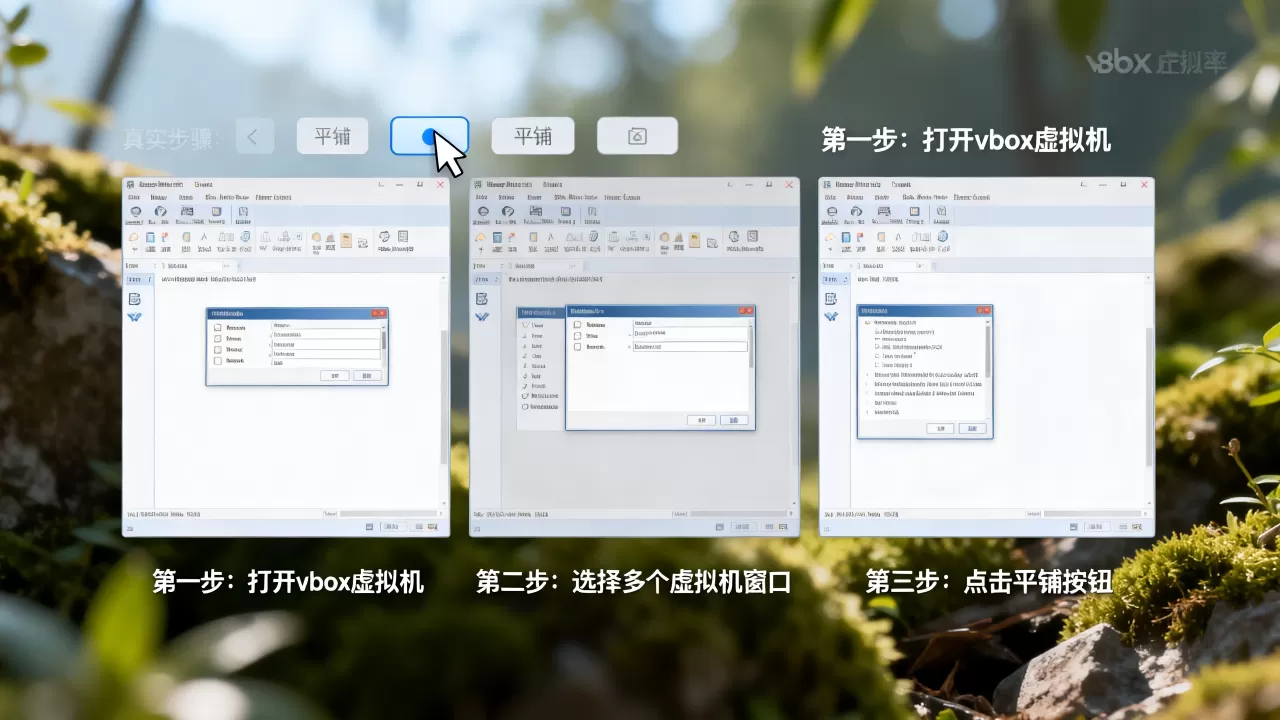
给你一个具体场景:假设开了两台虚拟机VM-Alpine和VM-Ubuntu,想让它们左右各占一半屏幕,先选中VM-Alpine窗口按Win + 左箭头,屏幕左半区出现半透明占位框,松开鼠标即完成,再点VM-Ubuntu窗口按Win + 右箭头,两个窗口立即平分屏幕。
注意:平铺前建议把每台虚拟机内部的分辨率调成一致比例(比如都在虚拟机的显示设置里选1280×720),否则一个窗口显示16:9、另一个显示4:3,排列起来会参差不齐。
Windows 10:借助PowerToys的FancyZones实现自由分区
Windows 10没有Win11那种多格贴靠面板,但微软提供了一个免费工具完全能覆盖:PowerToys 里的 FancyZones 模块。
操作要点是:
- 到微软官网下载PowerToys并安装
- 打开PowerToys界面,进入FancyZones设置页,按 `Win + Shift + `` 进入编辑模式
- 用Shift键拖动鼠标绘制你想要的窗口区域,例如画一个上半区两个窗、下半区一个大窗的布局
- 保存布局后,拖动VBox虚拟机窗口时按住Shift键,窗口就会吸附到预设分区里
- 分区的比例可以精确到像素,适合做多主机对比实验或同时看多个不同系统的编译输出
macOS:用原生分屏加Rectangle辅助
macOS用户平铺VBox窗口的方式略有不同,系统自带的全屏分割功能可以直接用:
- 启动多台虚拟机窗口,按住绿色全屏按钮约1秒,选择左侧或右侧位置
- 另一台虚拟机窗口同样操作,选另一侧,即可实现左右二分屏
如果你的虚拟机数量超过两台,建议安装免费开源工具Rectangle,安装方式用Homebrew一行命令搞定:
brew install --cask rectangle导入它的快捷键设置(默认是 Ctrl + Option + 方向键),即可快速将当前窗口贴靠到左半、右半、四分之一、三分之一等预设位置,Rectangle比较轻量,在M系列芯片的Mac上运行毫无压力。
Linux桌面:GNOME和KDE两条路线
Linux下平铺VBox窗口的方案取决于桌面环境:
- GNOME:系统自带平铺快捷键按
Ctrl + Super + 方向键可以将窗口移动到屏幕的左侧、右侧、上半、下半,GNOME 42以上的版本还内置了四分之一平铺,默认没有开启,需要在设置里打开"窗口平铺"开关 - KDE Plasma:右键点击窗口标题栏,选择"更多动作",即可把窗口固定到屏幕边缘、角落或指定尺寸的瓦片区域
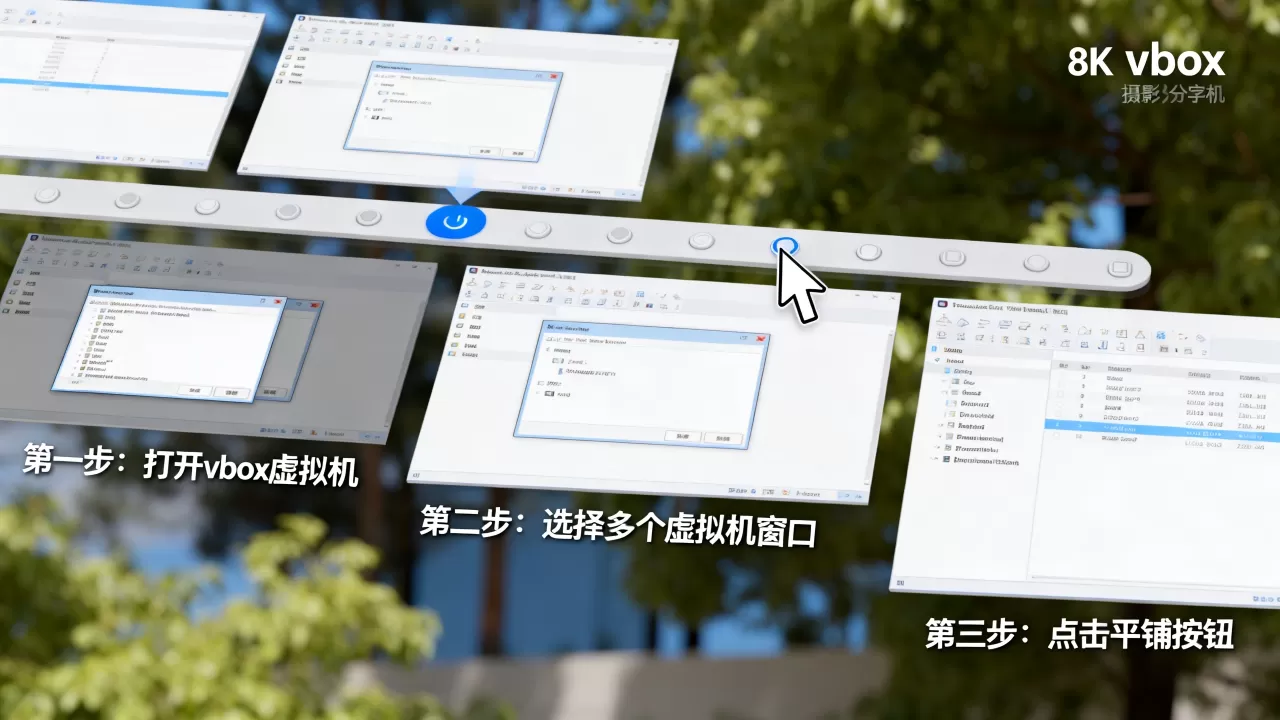
另一个思路是给GNOME安装Tiling Assistant扩展,Ubuntu系统可以直接执行:
sudo apt install gnome-shell-extension-tiling-assistant启用后拖动窗口到屏幕边缘时会自动弹出平铺候选,类似Windows的贴靠布局,支持的多窗口布局包括二分屏、三分屏和嵌套布局。
virtualbox窗口平铺 对比 手动排列:哪种方案更快
单屏幕场景:贴靠快捷键完胜"拖动对齐"
如果你只有一块屏幕,手动拖拽对齐多虚拟机窗口几乎靠猜,窗口之间总有一两像素的缝隙,时间久了还会无意移动,用系统级贴靠则完全不同每次吸附都是像素级对齐,而且虚拟机窗口比例变化后,再次吸附仍然有效。
| 系统 | 推荐工具 | 平铺快捷键 | 支持自由分区 | 适用场景 |
|---|---|---|---|---|
| Windows 11 | 内置贴靠布局 | Win+Z / Win+方向键 | 否 | 日常多虚拟机平铺 |
| Windows 10 | PowerToys FancyZones | Win+Shift+` 编辑 | 是 | 自定义复杂布局 |
| macOS | Rectangle | Ctrl+Option+方向键 | 部分 | 多虚拟机快速分屏 |
| Linux/GNOME | Tiling Assistant | Ctrl+Super+方向键 | 是 | 偏好快捷键的用户 |
多屏幕场景:虚拟显示器把手拖到副屏
双屏办公时,建议右击VBox虚拟机窗口标题栏,选择"视图 → 虚拟显示器",实际上是把虚拟机的显示器映射到不同的物理屏幕,然后每一台虚拟机在各自屏幕内使用系统平铺工具进行排列,可以达到全窗口无重叠的高效布局,这个操作在Windows和macOS主机上都支持。
自动化脚本思路
如果经常每天重复平铺3台以上虚拟机,可以写一行PowerShell或AutoHotkey脚本,把指定虚拟机窗口移动到屏幕的固定像素坐标,比如PowerShell调用 MoveWindow API,把名为"VM02-测试系统"的窗口固定在左上角(x=0, y=0, 宽960, 高540),这个方案的启动时间比手动拖拽缩短数倍。
平铺后的常见问题与排查建议
出现黑边或显示不全
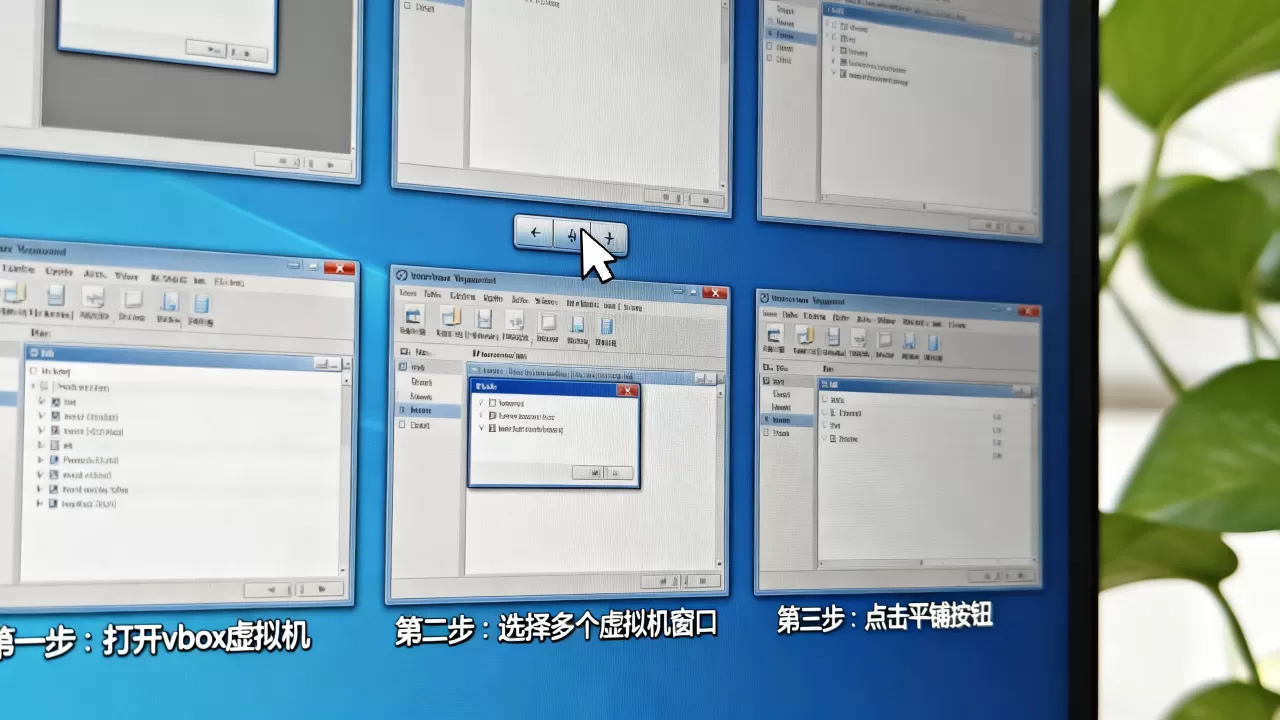
多数情况下这是虚拟机内部分辨率没有跟随窗口变化导致,解决办法有两种:
- 在虚拟机设置里安装VirtualBox Guest Additions增强工具,这个工具能自动调整内部分辨率跟随窗口尺寸
- 使用"视图 → 缩放模式"来手动调整缩放比例
同时运行多台虚拟机时CPU、内存不足
平铺窗口只是视觉效果,真正跑多台虚拟机需要的资源是叠加的,业内专家指出,平铺3台Windows 10虚拟机建议宿主机至少16GB内存,最低8GB勉强可用,但经常出现卡顿,如果你的资源有限,可以考虑给每台虚拟机分配更少的显存,并在虚拟机设置中把"图形控制器"改为VMSVGA,这个控制器在窗口缩放场景下资源占用更低。
平铺窗口时画面偶尔闪烁或跳回普通模式
如果你切换了视图模式,VBox会自动重置窗口布局,需要重新排列,目前没有永久的"平铺锁定"功能,建议每次平铺后把VBox主界面最小化,避免误触菜单栏导致视图切换,虚拟显卡驱动版本过旧也可能导致画面闪烁,确认Guest Additions已更新到与VirtualBox版本匹配的7.x系列。
vbox虚拟机多窗口平铺后鼠标无法同时操作多台
这是正常现象同一时刻只能有一台虚拟机捕获鼠标,可以按 Host键(默认右Ctrl)释放鼠标,切换操作目标,如果要同时给多台虚拟机发指令,需要额外配置共享剪贴板和共享文件夹,或者使用VBox的串口功能。
Q&A
vbox虚拟机窗口怎么平铺比较整齐又不花时间?
最快的方案是Windows 11用自带贴靠布局、macOS用Rectangle、Linux用Tiling Assistant,选一个符合你系统的工具,把虚拟机窗口挨个吸附到屏幕分区里,配合VirtualBox的缩放模式,窗口边缘会自动贴合分区边界,总共不超过1分钟。
virtualbox多窗口平铺 对比 无缝模式哪个更适合多开办公?
无缝模式适合单台虚拟机里的应用和主机应用混杂使用,平铺模式更适合同时关注多台虚拟机的独立画面,例如程序员监控不同服务器的日志,平铺能同时看到多个终端窗口,无缝模式下窗口交错反而容易搞混。
vbox多开虚拟机 窗口排列后性能下降怎么办?
先确认每台虚拟机分配的内存、CPU核数没有超额,平铺本身不影响性能,但窗口尺寸变大后虚拟显卡的显存占用会上升,建议给每台虚拟机减少一些3D加速的分配,降低显示分辨率到1920×1080以内,并确保已安装Guest Additions。