在虚拟机中成功部署WinCC系统的关键前提是:选用VMware Workstation或ESXi作为虚拟化平台,分配不低于8核vCPU、16GB内存和200GB固态硬盘空间,并优先部署WinCC V7.5及以上版本换来官方对虚拟化环境的完整支持。
很多工程师第一次尝试把WinCC装进虚拟机,就栽在授权丢失、通讯中断或画面运行卡顿这些老问题上,本篇不兜圈子,直接讲透从版本选择、虚拟机配置到性能调优的完整闭环,包含具体操作路径和参数参考值。
WinCC虚拟机安装教程从零到可运行的全流程步骤
WinCC的部署比普通工控软件更讲究环境洁净度,虚拟机的好处是快照回滚、硬件无关迁移,坏处是虚拟硬件对实时通讯和授权机制可能存在干扰,以下流程基于数十次项目实践经验总结,需要你按顺序执行,不要跳步。
第一步:确定虚拟化平台和WinCC版本
虚拟化平台选择直接决定后续踩坑量,行业共识认为VMware Workstation Pro用于单机开发调试最稳妥,而生产环境建议上vSphere/ESXi,整体来看,VirtualBox能跑,CCI通讯兼容性偶发小毛病,如果你新建项目,直接上VMware;已有虚拟化集群,则给WinCC单独划一个VM。
关于版本,WinCC V7.4及更早版本在虚拟机中运行并非官方承诺场景,授权组件Softnet和虚拟网卡驱动存在不兼容风险。WinCC V7.5及以上版本在官方文档中明确覆盖了虚拟化部署场景,这也是当前主流推荐,如果你正在用老项目,建议先完成项目升级再迁移到虚拟机。
第二步:创建虚拟机时的硬件参数清单
虚拟机参数不是越大越好,而是匹配WinCC的运行时负载模型,下表是多年调试下来的基线配置,适用于单站1500-2000变量以内的中小型项目:
| 配置项 | 推荐值 | 备注说明 |
|---|---|---|
| vCPU | 8核 | 低于4核画面刷新会掉帧 |
| 内存 | 16GB | 8GB只够开发环境,运行时建议拉满 |
| 系统盘 | 200GB SSD | 项目归档和报警数据库占用增长快 |
| 网卡 | 桥接模式 | NAT模式会导致PLC通讯断连 |
| 显示器 | 2D加速模式 | 光标的跟随性依赖这个参数 |
创建虚拟机时,固件类型选择UEFI而不是BIOS,硬盘控制器选择NVMe而不是SATA,磁盘类型选厚置备延迟置零
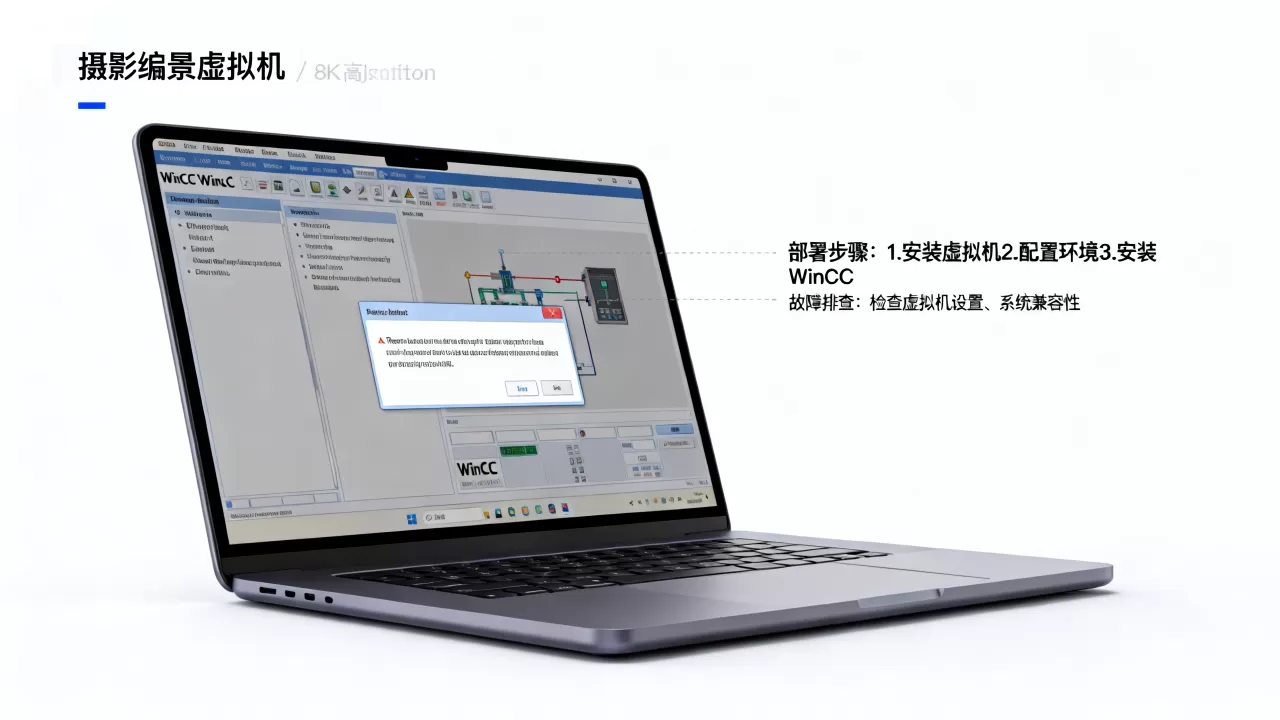
,避免后续WinCC安装出现磁盘性能瓶颈,内存勾选"预留所有客户机内存",防止宿主机内存回收造成实时数据抖动。
第三步:Windows系统和WinCC安装顺序
Windows Server 2019或Windows 10 LTSC是当前WinCC V7.5/8.x最稳定的宿主系统,专业版或企业版均可,建议永久禁用自动更新,系统安装完成后按下列流程走:
- 关闭UAC到最低档,关闭防火墙或放行WinCC相关端口
- 安装所有关键更新补丁,重启后再进行WinCC安装
- 关闭Windows Defender实时防护(项目交付时再开启)
- 以管理员身份运行WinCC安装程序,选择典型安装组件
- 出现消息队列、IIS功能缺失提示时,通过服务器管理器补齐再继续
- WinCC安装完成即重启,临时文件未清理前避免做快照
虚拟机运行WinCC性能优化让画面和变量响应接近物理机
虚拟机里的WinCC运行卡顿,绝大多数不是CPU主频问题,而是虚拟化层在中断处理、内存访问和磁盘I/O上的开销造成的,优化方向集中在这三处,效果立竿见影。
VMware配置层面的三个关键开关
VMware虚拟机的.vmx配置文件,比你通过界面能设置的参数多得多,关机状态下,找到虚拟机目录下的.vmx文件,用记事本追加以下配置:
hypervisor.cpuid.v0 = "FALSE"让WinCC授权识别到物理CPU信息mainMem.useNamedFile = "FALSE"关闭内存映射文件占用,减少磁盘读写干扰vPMC.coalescePages = "TRUE"合并物理内存页面,降低TLB抖动
这三个参数解决的是Softnet授权识别和内存访问效率问题,需要注意,修改.vmx前必须完整关闭虚拟机,否则改动会被覆盖。
WinCC内部项目级优化操作
项目跑起来之后,在WinCC项目管理器里依次开展以下调优动作:
- 图形编辑器里把画面对象的动态属性更新周期从默认的250ms调整到500ms-1s,画面加载速度显著提升
- 变量记录中归档周期尽可能与PLC采集周期对齐,避免两个周期之间存在频繁的分组归档
- 报警控件的最大数目从默认的500条调整到200条以内,配合确认后的自动清除机制
- 在计算机属性中把运行系统优先级调整为"高优先级"并勾选"优化画面刷新"
调整对60%以上的虚拟机性能卡顿问题有直接改善效果,项目交付前再逐步恢复刷新周期,找到性能和实时性的平衡点。
多核CPU资源分配的实践策略
在虚拟机中运行WinCC,CPU资源分配的弹性比物理机大得多,但分配不当反而降低效率,宿主机是16核以上的中高端处理器时,给WinCC虚拟机分配固定的8核和8GB内存,不要让VMware自动调整资源份额,设置方法:
- 编辑虚拟机设置,到"处理器"页签,勾选"调度处理器周期"并设为100%
- "内存"页签勾选"预留所有客户机内存",页面文件设置为系统管理
- 高负载画面操作和归档查询同时进行时,建议为WinCC开启VMotion亲和性
WinCC虚拟机版本选择的适配建议数据参考
WinCC版本与虚拟机之间不存在"版本越高越好"的线性关系,V7.5和V8.x在虚拟化支持上明显优化,V7.2及以下的授权机制则对虚拟机硬件指纹极其敏感,多数情况下会出现启动报错或授权丢失。
如果你手头有多个SIMATIC项目并行维护,建议在虚拟机中全部使用统一的大版本,方便授权和项目移植,项目阶段不同,版本选择侧重也不同:
- 调试阶段的快速原型验证,优先V7.5 SP2 Update 4之后的小版本
- 生产现场长期稳定运行,推荐V7.5 SP2或V8.0 Update 1并使用SEP软件授权
- 与S7-1500 PLC配合的项目,WinCC V7.5及以上才能完整支持新的通讯驱动
从软件价格的视角看,WinCC虚拟机本身不需要额外许可,但Windows Server授权、虚拟机管理软件的企业授权,会增加一笔数百到数千不等的成本,初学部署阶段可从VMware Workstation Player的免费版切入,低成本完成环境验证。
WinCC虚拟机常见运行故障与排查路径
WinCC装进虚拟机后最让工程师头疼的就是授权和通讯类故障,下面直接给排查思路和解决路径。
项目激活时提示许可证丢失
这个问题出在虚拟机CPU或硬盘硬件标识变动触发Softnet授权失效,按以下顺序排查:
- 确认虚拟机未开启CPU热插拔功能,WinCC不支持该场景
- 检查Windows系统时间与宿主机时间偏差不超过30秒,时间漂移会触发授权自检失败
- 运行授权管理器,查看是否有"未知硬件"状态条目,有则先停用该许可证再重新激活
修改.vmx后首次启动,系统会提示"硬件配置已更改",这是授权失效的诱因,最稳妥的办法是修改完再重装一次WinCC授权。
变量通讯频繁超时或中断
虚拟机的网卡在桥接模式下,如果宿主机Wi-Fi连接网络,通讯丢包率会明显升高,解决办法:
- 将宿主机改为有线连接后再桥接给虚拟机
- 虚拟交换机层面给WinCC虚拟机一个独立VLAN,隔离广播风暴
- SIMATIC NET组态中关闭不用的通道诊断功能
无法物理连接有线网络时,改用VMware的"Replicate physical connection state"选项,虚拟机网卡状态跟随宿主机物理链路,减少链路切换时的握手延迟。
WinCC启动速度慢且系统资源占用偏高
WinCC本身是重服务框架,启动时加载数据管理器、报警管理器、图形运行系统等十余个进程,在虚拟机环境里更容易触发磁盘I/O排队,优化操作:
- 系统盘用固态硬盘存放,机械硬盘环境建议将WinCC项目目录拆分到独立虚拟磁盘
- 将虚拟机的页面文件固定到独立虚拟磁盘,不与系统盘抢I/O带宽
- 清理Windows启动项,仅保留WinCC相关服务和杀毒软件白名单机制
项目大于GB级别时,可以加装一块独立的虚拟数据盘,专门存放WinCC项目的归档文件,物理磁盘热数据较多的情况下,机械硬盘组的随机读写延迟比固态盘高一个数量级。
关于WinCC虚拟机安装方案的直接回答
关于这个需求,多数工程师还有三个高频疑问,这边一次性说清:
WinCC安装在虚拟机里和物理机相比性能差多少?这台硬件配置有问题吗?
WinCC的画面刷新和归档查询性能损失在5%-15%区间(数据仅供参考,依具体硬件和负载情况变动),基于现在的商业PC性能水平完全可接受,如果延迟超过该区间,优先排查是否给虚拟机分配了共享显卡内存,该配置在WinCC复杂画面动画场景中影响非常明显。
虚拟机WinCC连接其他工控软件或OPC服务器容易出问题吗?
关键在于虚拟机网络模式,桥接模式连接实体PLC和第三方OPC服务器通常无障碍,NAT模式则会让OPC回调端口失效,OPC UA通讯不受影响,OPC DA(COM/DCOM)需要在Windows防火墙中特别配置135端口和动态端口范围。
WinCC虚拟机适合部署在服务器上长期运行吗?
适合,ESXi上的WinCC虚拟机稳定性高于单台物理工作站,而且vSphere的虚拟机快照为WinCC项目变更和整体升级提供了快速回滚机制,需要注意持续运行期间定期清理虚拟机快照,快照文件持续增长会导致磁盘I/O恶化,该文件建议同时做异机备份。