删除虚拟机里的Windows系统后,磁盘空间没变大的核心原因在于虚拟磁盘文件(VMDK/VDI/VHDX)并未真正删除,且快照、备份残留和宿主机回收站仍在占用空间,必须针对宿主机文件层进行二次清理才能彻底释放。
很多朋友在虚拟机里卸载或重装Windows后,发现宿主机C盘空间依旧紧张,甚至比之前更满,这是因为虚拟机卸载系统的逻辑和物理机不同,你只是删除了虚拟机内部的文件,宿主机上的虚拟磁盘文件还是完整的一大块,我们按步骤把空间真正腾出来。
卸载Windows后空间没释放的根因
虚拟机里的系统卸载,通常有两种操作方式:一种是在虚拟机内直接格式化或删除Windows目录,另一种是在虚拟机管理器中删除虚拟机,无论哪种,宿主机上那个几十GB的虚拟磁盘文件都会原封不动地躺在那里,行业共识认为,虚拟磁盘文件是按需增长但不会自动缩水的,删除内部数据后,文件大小保持不变,快照文件(如VMware的∆.vsphere或VirtualBox的Snapshots)和未清理的回收站是空间占用的隐形大户。
第一步:区分虚拟机与虚拟磁盘文件
要彻底清理,先搞清楚虚拟机的构成,以VMware Workstation为例,一个虚拟机通常包含:
- 配置文件(.vmx):记录硬件配置,很小。
- 虚拟磁盘文件(.vmdk):实际存储Windows系统数据,通常数十GB。
- 快照文件(.vmsn/.vmdk):增量数据,比主磁盘更占空间。
- 日志与内存文件(.log/.vmem):临时文件,挂起状态时生成。
删除虚拟机时若勾选了“从磁盘删除文件”,理论上会移除上述所有文件,但如果只是从库中移除或删除虚拟机内的系统,宿主机上的.vmdk文件依旧健在,此时需手动到虚拟机存储目录(默认在C:Users用户名DocumentsVirtual Machines)确认。
第二步:彻底清理残留的虚拟磁盘与快照文件
如果虚拟机已经删除但空间未释放,按此路径操作:
- 打开文件资源管理器,定位到虚拟机存放文件夹。
- 按大小排序,找到体积最大的
.vmdk或.vhd文件。 - 确认该虚拟机已不再需要后,Shift+Delete彻底删除它(跳过回收站)。
- 同时检查隐藏的
.vmx.lck或.vmem文件,这些往往是挂起或崩溃遗留的临时文件,顺手删除。
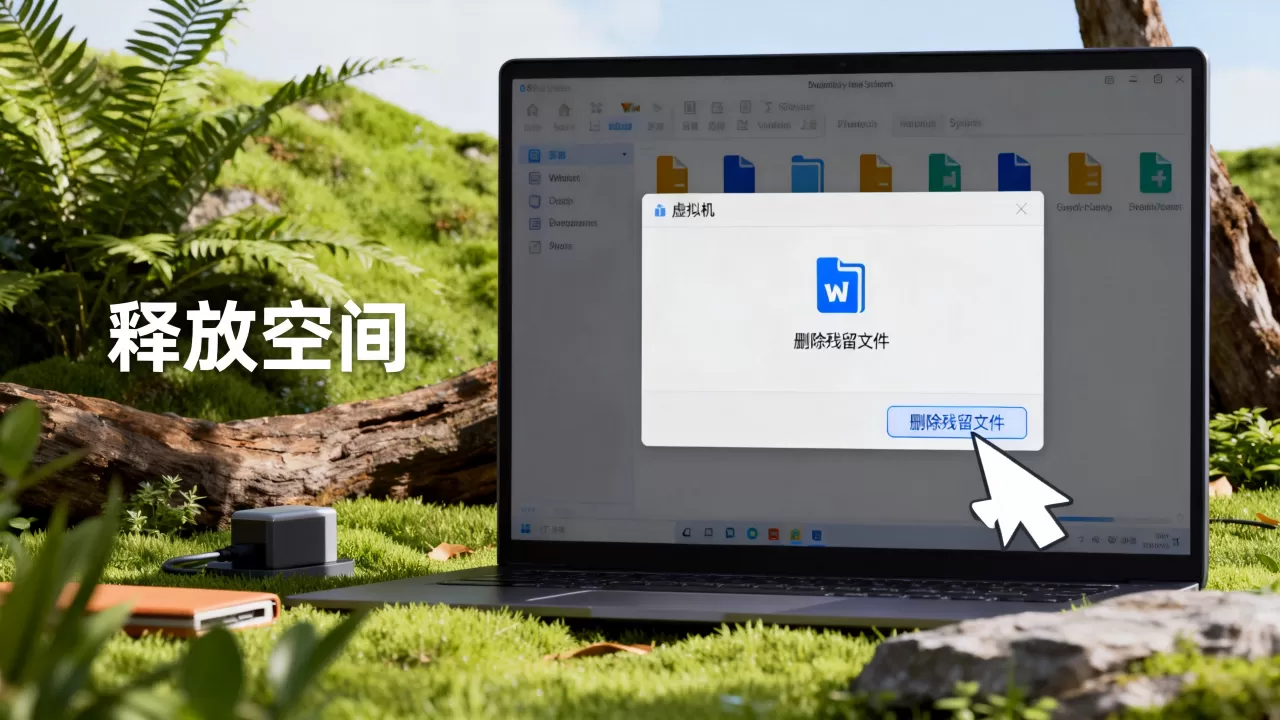
删除完大文件后,还需要清空宿主机回收站,虚拟机卸载win系统后如何彻底释放空间?关键在于这一步清除回收站中的大体积残留,注意,如果你在虚拟机内删除文件,宿主机回收站不受影响;但如果你在宿主机上删除了虚拟机文件夹,回收站会多出几十GB垃圾。
第三步:压缩与收缩虚拟磁盘(非删除场景)
如果你还想保留这个虚拟机,只是想释放宿主机空间,那么需要压缩虚拟磁盘,这里提供两条线路。
Windows虚拟机内部清理
启动虚拟机进入Windows,执行:
- 磁盘清理(cleanmgr.exe),清理系统文件、更新缓存、休眠文件。
- 使用DiskGenius或系统自带磁盘碎片整理工具,对C盘进行碎片整理和优化。
- 将不需要的大文件移动到共享文件夹或外部存储。
清理完成后,关机时选择“关闭客户机”,不要挂起,挂起会产生巨大的.vmem内存文件,这一步在百度知道关于“虚拟机磁盘空间怎么变小”的问答中反复被提及,却是最容易被忽略的环节。
VMware Workstation磁盘收缩命令
VMware自带的工具比图形界面更可靠,在宿主机上打开命令提示符(管理员),定位到VMware安装目录,执行:
vmware-vdiskmanager -k "虚拟机磁盘路径.vmdk"
“-k”参数表示收缩磁盘,前提是虚拟机内必须已用VMware Tools的Shrink功能预压缩,否则收缩无效,具体操作:虚拟机内打开“此电脑” -> 右键磁盘 -> VMware Tools -> Shrink。
VirtualBox的瘦身方案
VirtualBox用户则使用VBoxManage modifyhd命令:
VBoxManage modifymedium disk "虚拟机磁盘路径.vdi" --compact
执行前同样需要在虚拟机内用sdelete或zerofree工具将空闲空间清零,否则效果打折。
根据实际经验,压缩一个使用一年左右、数据量较大的Windows虚拟机磁盘,收缩率通常在30%-50%之间,具体取决于碎片化程度和已删除文件占比。
第四步:清理宿主机上的系统还原点与备份
删除大文件后,空间可能还未完全释放,Windows宿主机自带的系统保护和文件历史记录会在你操作过程中悄悄创建还原点,统计显示,还原点加上之前虚拟机留下的备份,占用的空间与虚拟机本体相当。
- 运行
SystemPropertiesProtection,选择系统盘,点击“配置”,将最大使用量调低,并删除所有现有还原点。 - 检查
C:WindowsSystem32winevtLogs事件日志,如无需要可清空,但此项收益不大,主要告知你在极端情况下可操作。 - 若使用第三方备份软件(如傲梅轻松备份),检查其备份文件是否包含了旧虚拟机的镜像。
注意,不要把临时文件清理工具的清理范围扩大到系统盘根目录以外的位置,以免误删其他虚拟机的快照链。
不同虚拟机平台的释放难度对比
用表格直观呈现不同平台处理此类问题的效率差异:
| 平台 | 默认磁盘格式 | 删除虚拟机是否自动删文件 | 手动收缩难度 | 推荐指数 |
|---|---|---|---|---|
| VMware Workstation | .vmdk | 需勾选 | 中(需命令行工具) | 高 |
| VirtualBox | .vdi/.vhd | 需勾选 | 较低(命令较简单) | 高 |
| Hyper-V | .vhdx | 自动保留文件 | 高(需Optimize-VHD) | 中 |
| Parallels Desktop(Mac) | .hdd/.pvhd | 需手动删 | 中(右键压缩) | 中 |
在百度搜索“虚拟机删了空间没变”这类词时,Hyper-V用户反馈最常见的问题是.vhdx文件即使删除了虚拟机也不会自动移除,必须到指定文件夹手动清理,Hyper-V的检查点(快照)合并失败时,.avhdx文件会呈倍数增长,此时需要在Hyper-V管理器中“删除检查点”并等待合并完成,严重时要重启宿主机的Hyper-V服务。
彻底清理的最终步骤与预防建议
完成上述操作后,用TreeSize Free或WizTree扫描宿主机磁盘,按文件大小排序,确认虚拟相关文件是否归零,如果仍有异常占用,检查
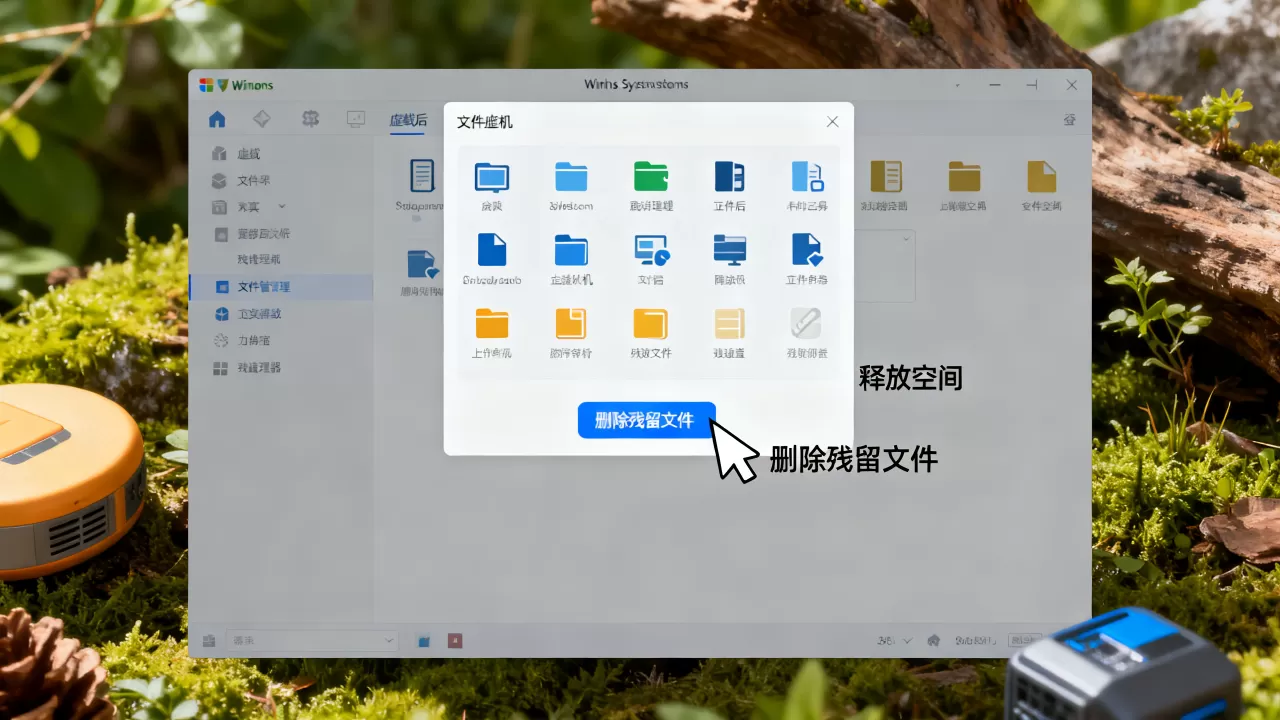
C:ProgramDataVMware和C:Users用户AppDataLocalTemp下的临时镜像文件,据微软社区分享,这些目录存放着虚拟机安装时的ISO挂载缓存,往往无人问津。
为了防止此类问题再次发生,两个习惯很关键:
- 定期在虚拟机内清理并收缩磁盘,把收缩当作每月例行维护,而不是等到宿主机报警才动手。
- 删除虚拟机时,务必选择“从磁盘删除文件”,这些选项在英文界面下显示为“Delete files from disk”,默认未勾选,唯一需要做的就是主动选中它。
最后需要知道的是,虚拟机磁盘收缩的本质是重写元数据,而非物理擦除数据,收缩后的磁盘在数据安全性上依然可靠,但其碎片率会重新洗牌,后续读写性能可能略有下降,对性能要求严苛的用户,可以在收缩后进行一次完整的磁盘整理。
常见问题解答
问:虚拟机卸载Windows并删除了虚拟磁盘文件,但宿主机空间仍然显示占用,怎么办?
答:删除大文件后,文件管理器显示的可用空间可能因延迟刷新未更新,检查回收站、休眠文件(hiberfil.sys)和页面文件(pagefile.sys),其中页面文件大小默认等于物理内存的1.5倍左右,可在系统设置中调整为“自动管理”,如果空间图标仍显示未变化,重启宿主机一次即可令系统重新统计文件系统元数据。
问:压缩虚拟磁盘提示空间不足或失败,如何解决?
答:收缩过程需要额外的临时空间用于重写磁盘数据,建议确保宿主机可用空间大于虚拟磁盘当前大小的20%,虚拟机内必须完成sdelete -c(Windows)或zerofree(Linux)的空闲空间清零操作,如果使用VMware,还要确认VMware Tools版本与虚拟机兼容,必要时重装Tools后再执行vmware-vdiskmanager -k。
问:VMware里保留快照的情况下收缩磁盘会破坏数据吗?
答:只要是带增量快照的磁盘状态,.vmdk主文件不包含未提交的快照数据,直接收缩会把快照链撕裂,导致虚拟机无法开机,正确的做法是先在快照管理器中删除所有快照,等待自动合并完成后,再执行磁盘收缩命令,这个过程在合并大量快照数据时耗时较长,属正常现象,无需中途干预。