虚拟机运行太卡顿,通常不是虚拟机软件本身的问题,而是CPU、内存、磁盘I/O或虚拟化设置中某个环节拖了后腿,先定位瓶颈,再调整资源分配和磁盘策略,多数卡顿都能明显缓解。
虚拟机运行太卡顿怎么办?先做这三步排查
第一步:用任务管理器分清瓶颈类型
在宿主机打开任务管理器(Windows)或 top/htop(Linux),找到虚拟机进程:
- VMware:
vmware-vmx.exe - VirtualBox:
VirtualBoxVM.exe - KVM/QEMU:
qemu-system-x86_64
观察三个指标:
- CPU占用长期接近100%:可能是虚拟化未开启,或核心分配过多导致调度争用。
- 内存占用高,且宿主机开始使用交换分区:内存不足是主因。
- 磁盘活动时间接近100%:磁盘I/O瓶颈,机械硬盘最常见。
第二步:检查宿主机资源是否被吃满
关掉浏览器大量标签、Docker Desktop、WSL2、Hyper-V等后台服务,Windows电源计划改为“高性能”,确认宿主机没有在后台更新或杀毒扫描,Linux下用 cpupower frequency-set -g performance 锁定高性能模式。
第三步:确认虚拟化支持是否开启
- BIOS/UEFI中开启Intel VT-x或AMD-V。
- Windows功能里,Hyper-V和虚拟机平台可能冲突,使用VMware时,可关闭Hyper-V相关功能,或启用Windows Hypervisor Platform。
- 命令
systeminfo查看Hyper-V要求。 - VMware中勾选“虚拟化Intel VT-x/EPT或AMD-V/RVI”。
- VirtualBox中设置 > 系统 > 处理器 > 勾选“启用嵌套分页”。
- Hyper-V中执行:
Set-VMProcessor -VMName "VM名称" -ExposeVirtualizationExtensions $true。
虚拟机卡顿慢怎么优化?从资源分配到磁盘I/O的完整清单
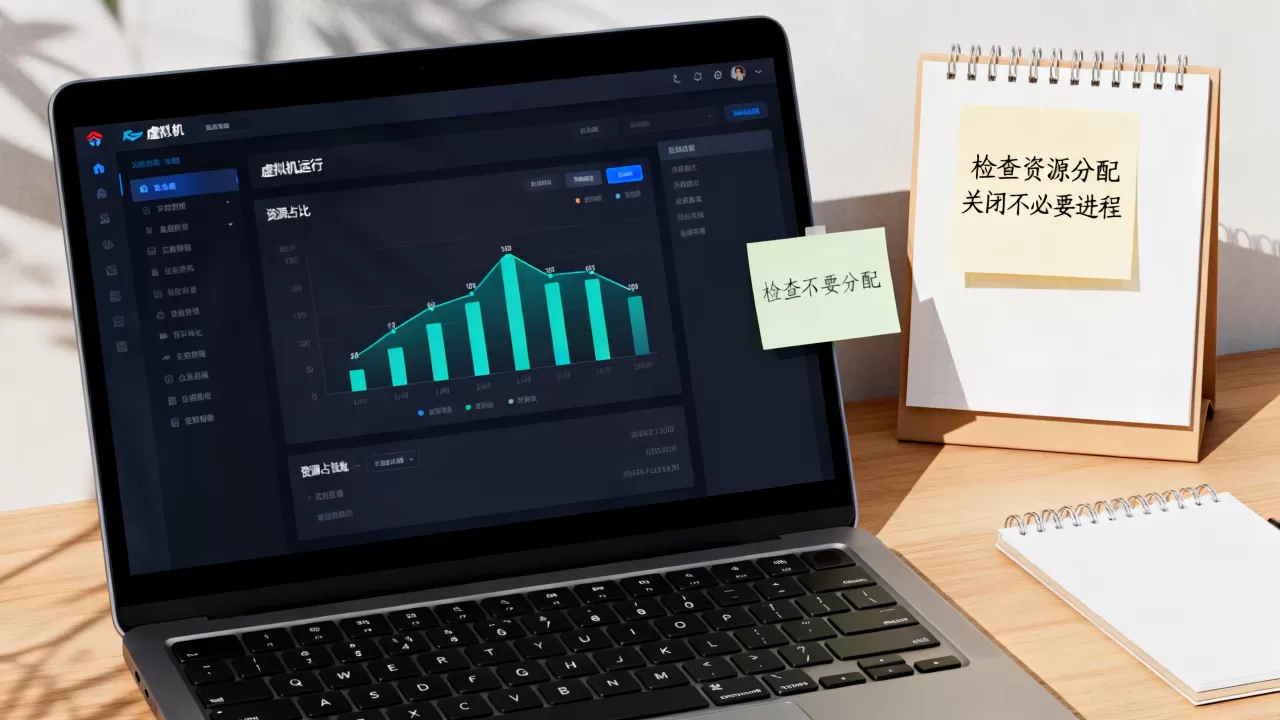
CPU分配:核心数不是越多越好
行业共识认为,为虚拟机分配过多CPU核心反而会增加调度延迟。
- 建议分配2-4个核心,不超过宿主机物理核心的50%。
- VMware中查看CPU就绪时间:虚拟机 > 性能 > CPU,若“就绪”时间持续较高,说明物理CPU争用严重。
- 避免同时运行多个高负载虚拟机。
- KVM中可将CPU模式设为
host-passthrough,减少指令翻译开销。
内存分配:固定分配比动态内存更稳
内存不足是虚拟机卡顿的常见原因。
- 建议固定分配,不要低于操作系统最低要求加2GB。
- 宿主机总内存的70%是上限,16GB宿主机,给虚拟机8-10GB。
- VMware中可关闭“内存页面修剪”,或调整“预留所有客户机内存”。
- VirtualBox中启用“嵌套分页”,减少页表转换开销。
磁盘I/O:把虚拟磁盘放在SSD上
业内专家指出,虚拟化性能瓶颈多数来自存储子系统。
- 机械硬盘是虚拟机卡顿的头号杀手,换NVMe SSD后,开机和编译速度提升明显。
- 虚拟磁盘类型:VMware选“SCSI”或“NVMe”,VirtualBox选“VirtIO”或“SATA”。
- 使用“预分配”磁盘,避免动态扩展带来的碎片。
- 定期压缩虚拟磁盘:VMware执行
vmware-vdiskmanager -k disk.vmdk。 - 宿主机开启写入缓存,但注意数据安全。
显卡与3D加速:图形界面卡顿的专属方案
- 虚拟机设置中启用3D加速,分配显存至少1GB。
- VMware:显示 > 加速3D图形。
- VirtualBox:显示 > 启用3D加速,显卡控制器选VBoxSVGA或VMSVGA。
- 安装增强工具:VMware Tools、VirtualBox Guest Additions。
- 如果还是卡,关闭虚拟机内动画效果和透明特效。

本地虚拟机太卡怎么解决?宿主机与硬件升级对比
宿主机优化:电源模式与后台进程
- Windows:设置 > 系统 > 电源和睡眠 > 其他电源设置 > 高性能。
- 禁用启动项:任务管理器 > 启动。
- Linux:
cpupower frequency-set -g performance。 - 关闭宿主机内存压缩?保持默认即可,压缩能减少交换。
硬件升级:SSD、内存、CPU的优先级
| 升级项 | 成本范围 | 对虚拟机卡顿的改善 |
|---|---|---|
| SSD | 300-800元 | 非常明显,尤其是开机和磁盘操作 |
| 内存 | 200-600元 | 明显,减少宿主机交换 |
| CPU | 1000-3000元 | 中等,取决于核心数和架构 |
| 显卡 | 500-5000元 | 对图形界面和游戏有改善 |
第一优先级是SSD,第二是内存,第三是CPU。
云虚拟机与本地虚拟机的成本对比
- 本地虚拟机:一次性硬件投入,长期免费,但受限于宿主机性能。
- 云虚拟机:按小时或月付费,弹性伸缩,但网络延迟和持续费用。
- 如果只是偶尔用,云虚拟机更划算;如果长期高频使用,本地升级硬件更经济。
不同场景下的虚拟机卡顿解决方案
开发测试场景
- 使用Vagrant+Docker,减少完整虚拟机开销。
- 分配2核4GB,SSD存储。
- 共享文件夹用NFS或VirtIO-9p,避免拖慢。
游戏与图形设计场景
虚拟机玩游戏卡顿怎么设置?需要GPU直通(PCI Passthrough)或虚拟GPU(vGPU)。
- VMware和VirtualBox的3D加速性能有限,游戏建议用KVM+GPU直通。
- 分配更多显存,关闭垂直同步。
- 安装最新显卡驱动,并在虚拟机中启用硬件加速。

服务器与多开场景
- 使用KVM/QEMU,开启VirtIO驱动。
- 调整CPU模式为host-passthrough。
- 使用大页内存:
echo 1024 > /proc/sys/vm/nr_hugepages。 - 监控CPU就绪时间和磁盘延迟。
关于虚拟机卡顿的常见疑问解答
虚拟机运行太卡顿怎么办?换SSD有用吗?
有用,而且往往是效果最明显的一步,虚拟机磁盘读写频繁,机械硬盘的随机读写延迟高,换成NVMe SSD后,开机、编译、数据库操作都会流畅很多,如果宿主机已经是SSD,检查虚拟磁盘是否放在了SSD分区,以及是否开启了写入缓存。
虚拟机卡顿慢怎么优化?增加内存还是CPU?
先看瓶颈,打开任务管理器,如果宿主机内存占用超过80%且开始使用交换分区,优先加内存,如果CPU就绪时间持续偏高,且宿主机CPU占用接近100%,再考虑升级CPU,多数情况下,内存不足和磁盘I/O是更常见的卡顿原因。
本地虚拟机太卡怎么解决?重装系统能解决吗?
重装虚拟机系统通常不能解决根本问题,因为卡顿多来自宿主机资源分配或虚拟化设置,可以先尝试:开启VT-x/AMD-V、将虚拟磁盘改为预分配、分配固定内存、关闭不必要的后台服务,如果这些无效,再考虑重装或更换虚拟机软件,据行业公开资料,虚拟化性能问题中,存储和内存配置不当占较大比例。
虚拟机卡顿不是玄学,按“先排查、再调优、后升级”的顺序走,大部分问题都能找到原因,把磁盘换成SSD、内存给足、虚拟化打开,你的虚拟机就能从幻灯片变回正常电脑。