虚拟机运行XP流畅度优化全攻略:从选型到调优的完整路径
想让XP在虚拟机里跑得流畅,核心就三件事:选对虚拟化软件、分配恰到好处的硬件资源、装对驱动和增强工具。 下面这套方案在2026年依然适用,无论你是为了运行老旧行业软件,还是想重温经典游戏,都能直接落地操作。
为什么2026年还有人折腾XP虚拟机
微软早在2014年就停止了对XP的技术支持,但现实是大量工业控制软件、医疗设备配套程序、老版本财务系统仍在依赖XP内核,据行业共识认为,制造业和医疗领域内仍有相当一部分专用设备控制端基于XP构建,迁移成本极高,虚拟机封装运行成了最务实的过渡方案。
加上近两年复古游戏社区活跃度回升,不少玩家发现,在虚拟机中运行XP比折腾老硬件省心得多不用面对电容老化、驱动缺失、显示器接口不兼容这些糟心事。
但问题来了:XP对现代硬件“水土不服”,虚拟机里经常出现卡顿、花屏、无声、网络不通等症状,下面按实操顺序逐一拆解。
XP虚拟机哪个软件好用?主流方案横向对比
选软件是第一步,选错了后面全是坑,2026年还活跃的桌面虚拟化方案主要有三个方向。
VMware Workstation:兼容性最稳
VMware对XP的兼容性在业内是公认的第一梯队,从Workstation 15到最新的17.x版本,创建虚拟机时直接选“Windows XP Professional”预设,VMware会自动匹配合适的虚拟硬件IDE控制器、LSI Logic SCSI卡、Intel E1000网卡,这些XP原生驱动就能识别的设备,省去了大量手动折腾的时间。
缺点是Workstation 17开始对宿主系统要求提高,Windows 10/11 64位是硬门槛,且安装包体积已超过600MB,对配置较老的宿主机不太友好。
VirtualBox:免费轻量,但有坑
VirtualBox 7.x系列对XP的支持依然在线,安装包只有100MB出头,但默认配置下XP跑起来经常出现显卡驱动异常VBoxVGA驱动在XP下表现不稳定,需要手动切换到VBoxSVGA并安装增强功能包。
网络方面,默认NAT模式下XP可能无法访问宿主机共享文件夹,需要改成“桥接网卡”模式才能正常识别局域网设备。
Hyper-V:不推荐用于XP
Windows自带的Hyper-V虽然免费,但对XP这种老系统的集成服务支持极差没有可用的显卡加速驱动,声音默认不工作,分辨率被锁在800×600,除非你有批量部署的硬性需求,否则别用Hyper-V跑XP。

综合来看,VMware Workstation是XP虚拟机的最优解,VirtualBox是免费替代方案,Hyper-V直接排除。
| 对比维度 | VMware Workstation | VirtualBox | Hyper-V |
|---|---|---|---|
| XP驱动兼容性 | 优秀 | 良好 | 差 |
| 显卡加速 | 支持 | 需手动配置 | 基本不可用 |
| 声音支持 | 开箱即用 | 需装增强包 | 默认无声 |
| 共享文件夹 | 自动映射 | 需手动挂载 | 不支持 |
| 授权费用 | 付费 | 免费 | 随Windows附赠 |
XP系统虚拟机配置要求:给多少资源才够用
资源分配是XP虚拟机流畅度的命门,给多了浪费,给少了卡死,根据XP内核的设计上限和实际测试反馈,参考以下配置。
内存:512MB到2GB是甜区
XP是32位系统,理论最大识别3.25GB内存,但实际使用中超过2GB意义不大,分配给虚拟机512MB能跑基础办公,1GB能流畅运行多数老游戏和行业软件,2GB基本到顶,超过2GB反而可能因为PAE分页机制引发兼容性问题。
宿主机内存建议至少8GB,否则分给XP 1GB后自己先卡了。
处理器:单核双核皆可,别给多
XP对多核CPU的调度能力有限,分配1-2个核心最稳妥,给4个核心不会更快,反而可能因为XP的ACPI多核驱动老旧导致蓝屏,VMware中设置“处理器数量1,每个处理器核心数2”即可。
硬盘:IDE模式,15GB够用
XP安装盘约1.5GB,加上常用软件和存档,分配15-20GB虚拟磁盘足矣,关键点:磁盘类型必须选IDE,不要用SCSI或SATA,XP安装镜像不包含SATA驱动,用SATA模式会在安装阶段直接蓝屏报0x0000007B错误。
虚拟磁盘文件选“拆分成多个文件”还是“单个文件”?宿主机是SSD就选单个文件,读写性能略好;机械硬盘选拆分,碎片影响小。
显卡:显存128MB起步
VMware中开启“加速3D图形”,显存拉到128MB以上,这个配置能支撑XP下1024×768或1280×1024分辨率,玩《红色警戒2》《帝国时代2》这类老游戏足够,VirtualBox用户记得把显卡控制器改为VBoxSVGA,显存同样给128MB。
虚拟机运行XP卡顿怎么办?三步调优立竿见影
配置给对了还卡,问题多半出在驱动和系统设置上。
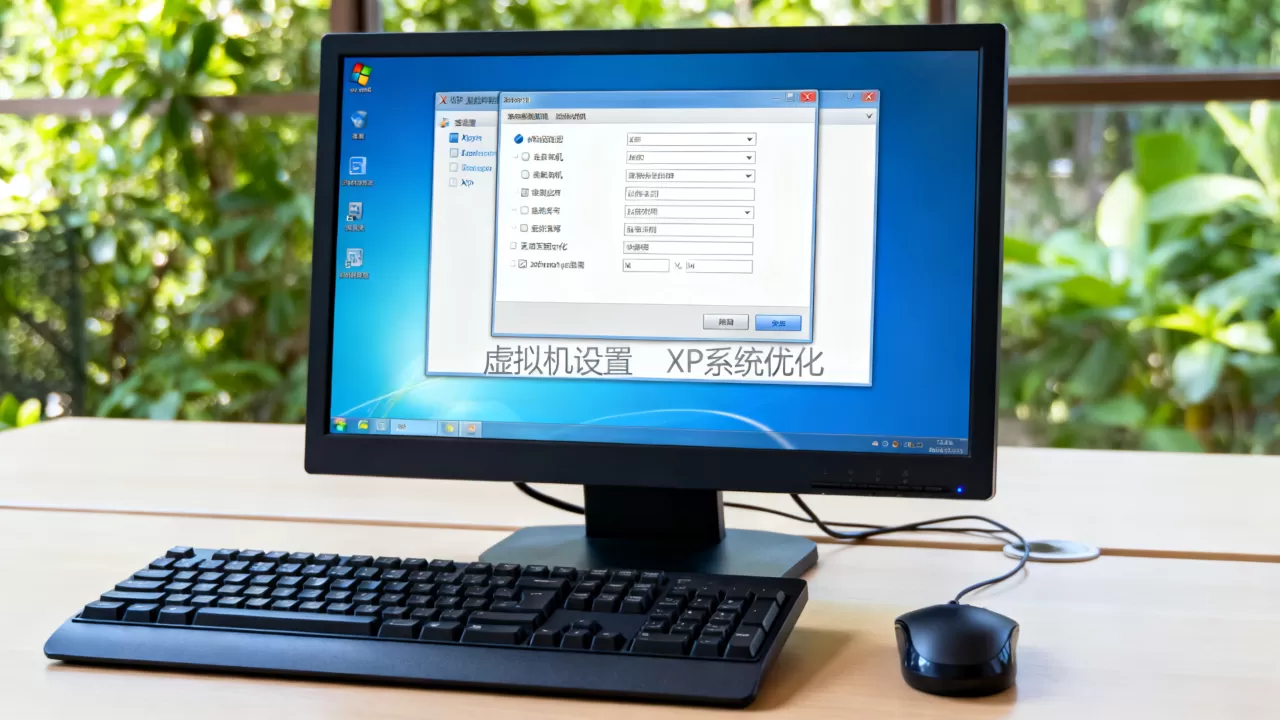
第一步:装VMware Tools(或VirtualBox增强功能)
这是XP虚拟机流畅度提升最明显的一步,VMware Tools提供了XP专用的显卡驱动、鼠标同步驱动、共享文件夹支持,安装后在设备管理器中确认“显示适配器”不再是“标准VGA图形适配器”,而是“VMware SVGA II”。
安装路径:VMware菜单栏 → 虚拟机 → 安装VMware Tools,XP中打开光驱运行setup.exe,一路下一步,重启。
VirtualBox用户对应操作:设备 → 安装增强功能包,然后在XP中手动运行VBoxWindowsAdditions-x86.exe。
第二步:关闭XP的视觉特效和后台服务
XP默认的“最佳外观”模式对虚拟机是负担,右键“我的电脑” → 属性 → 高级 → 性能设置 → 选“调整为最佳性能”,这会关闭阴影、淡入淡出、菜单动画等效果,界面响应速度提升感知明显。
再关掉几个没用的服务:在“运行”中输入services.msc,将“Automatic Updates”“Help and Support”“System Restore Service”设为禁用,这些服务在虚拟机里毫无用处,只会占资源。
第三步:调整虚拟机高级参数
VMware的.vmx配置文件里藏着一个关键参数:mainMem.useNamedFile = "FALSE",加上这行,虚拟机内存不再写入宿主机硬盘的.page文件,减少磁盘I/O压力。
另一个参数:MemTrimRate = "0",禁止VMware主动回收虚拟机内存,避免XP因内存被压缩而频繁换页。
编辑方法:关闭虚拟机 → 找到.vmx文件 → 用记事本打开 → 添加上述两行 → 保存后重新启动虚拟机。
VirtualBox用户可以在“设置 → 系统 → 处理器”中勾选“启用嵌套分页”,能减少约10%-15%的CPU虚拟化开销。
XP虚拟机网络和共享文件夹怎么配
网络不通、共享文件夹看不到,是XP虚拟机的高频痛点。
网络模式选择
- NAT模式:XP能上网,但宿主机无法主动访问XP,适合只需要联网激活或下载驱动的场景。
- 桥接模式:XP获得独立局域网IP,宿主机和XP可互相访问,适合需要和宿主机传文件、联机游戏的场景。
- 仅主机模式:XP只能和宿主机通信,完全隔离外网,适合运行安全性未知的老软件。
推荐日常使用桥接模式,XP网卡驱动用VMware的“Intel E1000”或VirtualBox的“Intel PRO/1000 MT Desktop”,这两个XP自带驱动库中就有。
共享文件夹配置
VMware:虚拟机设置 → 选项 → 共享文件夹 → 添加宿主机目录,勾选“启用”,XP中打开“网上邻居” → “VMware Shared Folders”即可看到映射。
VirtualBox:设备 → 共享文件夹 → 添加固定分配,勾选“自动挂载”,然后在XP中打开“我的电脑”,网络驱动器里会出现映射盘符。
如果XP中看不到共享文件夹,检查VMware Tools是否安装完整,或者手动执行net use z: \vmware-hostShared Folders命令挂载。
关于虚拟机运行XP的常见安全提醒
XP本身漏洞百出,联网状态下极易被蠕虫和勒索软件感染。建议仅在隔离网络或NAT模式下运行XP虚拟机,不要用桥接模式直接暴露在公网环境,宿主机上的杀毒软件对虚拟机内部文件通常不扫描,XP虚拟机里的恶意软件可能通过共享文件夹逃逸到宿主机,定期给虚拟机拍快照,中招后直接回滚。
Q&A:XP虚拟机高频问题解答
Q1:XP虚拟机安装时蓝屏0x0000007B怎么解决?
A:这是磁盘控制器模式不匹配导致的,关机后在虚拟机设置中将硬盘类型从SATA改为IDE,重新启动安装即可,VMware中还要确认SCSI控制器已移除或改为LSI Logic。
Q2:虚拟机XP没有声音怎么办?
A:先确认虚拟机设置中“声卡”已勾选并选“Creative Sound Blaster 16”或“Windows默认”,XP中检查设备管理器是否有黄色感叹号,VMware Tools安装后会加载VMware Audio驱动,若仍无声,在XP控制面板 → 声音和音频设备中手动将默认设备切换为“VMware Virtual Audio”。
Q3:XP虚拟机分辨率只能调到640×480,怎么提高?
A:根本原因是显卡驱动未正确加载,确认VMware Tools已安装,然后在XP桌面右键 → 属性 → 设置 → 高级 → 适配器,查看驱动是否为“VMware SVGA II”,如果是“标准VGA”,重新安装VMware Tools并重启,VirtualBox用户则需在安全模式下安装增强功能包中的显卡驱动。
Q4:宿主机是Windows 11,还能装VMware跑XP吗?
A:可以,VMware Workstation 17.x完全兼容Windows 11 22H2及以上版本,但需注意Windows 11默认开启的Hyper-V和“虚拟机平台”功能会和VMware冲突,需在“启用或关闭Windows功能”中关闭Hyper-V、虚拟机平台、Windows沙盒三项,否则VMware无法启动64位虚拟机,XP虽然不受此限制,但性能会受影响。