锤子OS虚拟机,简单说就是一套让你在Windows电脑上完整运行Smartisan OS(锤子手机系统)的软件环境,它的核心价值在于,让你不用买坚果手机,就能体验那个标志性的拟物化桌面、一步和大爆炸功能,还能用于轻量级应用调试和怀旧。
为什么锤子OS虚拟机突然又火起来了?
很多朋友问,锤子手机都停产了,这虚拟机还有什么用?其实用途超乎你想象。
- 怀旧与体验:怀念当年Smartisan OS的精致细节,比如那个会呼吸的图标、九宫格/十六宫格桌面,虚拟机是目前唯一低成本体验完整系统的方法。
- 应用多开与挂机:部分老用户需要同时登录多个微信或游戏小号,电脑上的虚拟机比实体手机更省事,不占额外设备。
- 开发与测试:一些独立开发者还在维护老版本应用,需要在不同安卓版本上跑兼容性测试,虚拟机往往比找老款真机更高效。
- 数据救援与整理:把旧手机通讯录、备忘录同步到电脑端虚拟机里,整理起来比在手机上按来按去方便得多。
如果你手里的老款锤子手机已经卡顿或者屏幕碎了,把系统“搬”到电脑里继续用里面的软件,是个很实用的思路。
锤子OS虚拟机核心功能怎么用?一篇讲透操作路径
第一步:明确你要装哪个版本
网上流传的镜像文件很杂,目前稳定性和完成度比较好的是Smartisan OS v6.7和v7.x 移植版,基于安卓9或安卓10的版本,对老应用的兼容性更好,安装前务必核对镜像说明,确认是否支持VMware Workstation Pro 16/17或Oracle VirtualBox 6.1以上版本。
第二步:安装与初始化设置(以VMware为例)
- 新建虚拟机:选择“典型(推荐)”,安装来源选“稍后安装操作系统”。
- 系统类型:客户机操作系统选“Linux”,版本选“其他Linux 5.x 内核64位”,这一步选错后续容易花屏。
- 硬件分配建议:
- 内存分配4GB(最低也要留2GB给主机)。
- 处理器核心数给2个。
- 网络类型选“NAT模式”,这样虚拟机内可以直接上网。
- 硬盘大小推荐40GB(不用一次分满,选拆分成多个文件)。
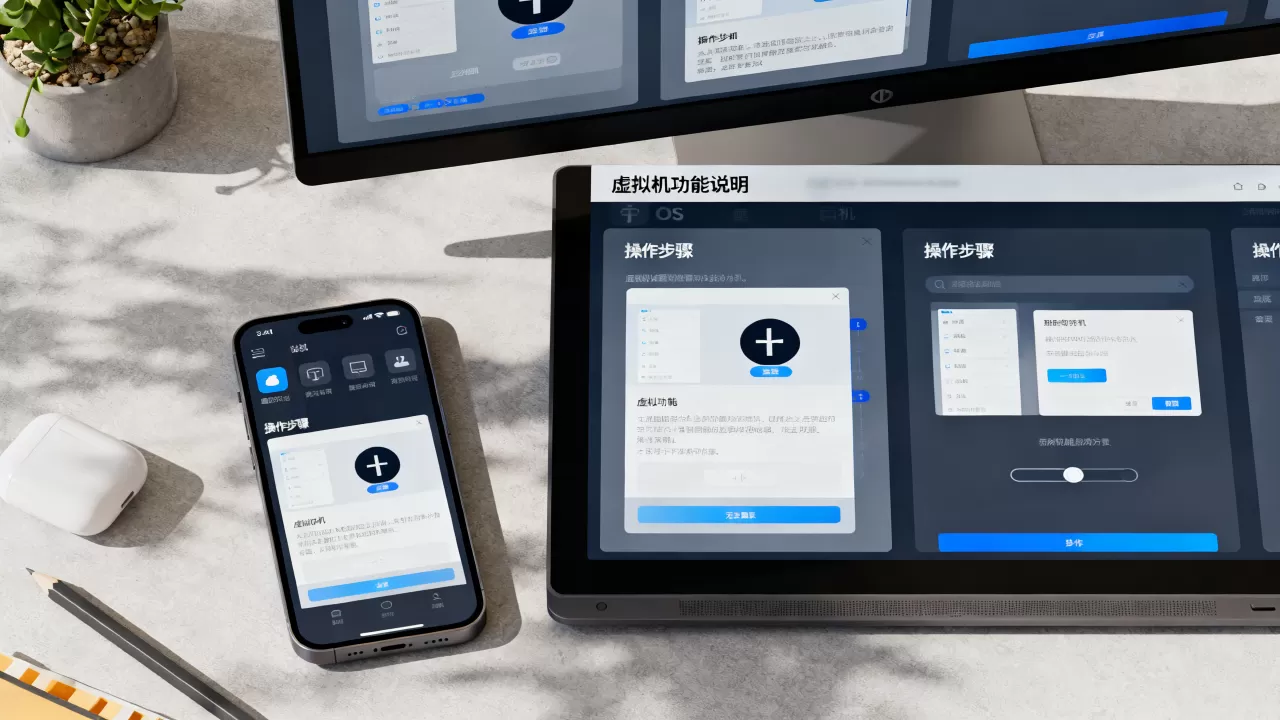
- 虚拟机设置调整:编辑虚拟机设置,在“显示器”选项里,取消勾选“加速3D图形”,这一步能解决开机后桌面图标不显示的大概率问题。
- 加载ISO镜像:在CD/DVD选项里挂载下载好的ISO文件,然后开启虚拟机,按提示走完整个引导过程,如果中途卡在“锤子”Logo,强制重启虚拟机一般能解决。
第三步:安装完成后的关键优化
- 安装VMware Tools:不装这个,鼠标切换不流畅、屏幕分辨率无法自适应,如果镜像里不自带,可以手动下载一个通用的Linux版Tools安装。
- 更改显示密度:进系统后,在设置-显示里把“显示大小”调小一档,防止桌面图标过大溢出屏幕。
锤子OS虚拟机需要什么配置才能流畅运行?
很多人在意性能问题,这套系统对笔记本配置要求并不夸张,但需要核显或独显驱动支持完善,行业共识认为,虚拟机对CPU的单核性能比较敏感。
| 硬件项 | 最低要求 | 推荐配置 |
|---|---|---|
| CPU | Intel i3 或AMD R3 | Intel i5 十代以上或AMD R5 |
| 内存 | 8GB | 16GB(可分配6GB给虚拟机) |
| 硬盘 | 7200转机械硬盘 | 固态硬盘(SSD),否则图标加载慢 |
| 显卡 | 核显即可 | 亮机卡或核显,无特别要求 |
注意:如果电脑配置不足,会出现明显的动画掉帧,尤其是打开“一步”侧边栏时会有卡顿感,这时候建议关闭系统里的“动态壁纸”和“智能降噪”效果。
锤子OS虚拟机装哪个版本好用?横向对比与避坑
不同镜像版本体验差异很大,安装前做个小对比能少走弯路。
- Smartisan OS v7.0.4 移植版:桌面动画最完整,但偶发通知栏下拉卡死,适合日常把玩。
- Smartisan OS v6.7.3 纯净版:保留了核心的“一步”和“大爆炸”,精简了部分系统应用,后台占用内存更小,运行最稳定。
- 基于Android 8.1的早期版本:应用兼容性较差,现在很多银行应用会闪退,仅适合极轻度使用。
锤子OS虚拟机怎么使用更安全?隐私与数据管理
虚拟机不是保险箱,安全防护绝不能马虎,据工信部近年来发布的网络安全管理通报,针对移动操作系统的远程攻击呈上升趋势。
- 勿存敏感信息:虚拟机内系统的补丁停留在一个较旧的状态,建议不要登录网银、主邮箱等涉及资金和个人核心隐私的应用。
- 隔离账号:使用独立的社交账号登录,不要和手机主号同步,否则在两台设备上同时登录,极易触发风控导致账号被限制。
- 快照机制:在VMware里,装好常用软件后务必执行“虚拟机 -> 快照 -> 拍摄快照”,后续系统崩了,可以直接还原到当前干净状态,效率极高。
遇到反复重启或黑屏怎么办?
这里分享一个实测有效的排查路径:
- 确认镜像文件完整性,检查文件大小是否和发布方标注的一致。
- 删除虚拟机目录下的
.lck锁定文件(如果上次非正常关机的话)。 - 在
.vmx配置文件末尾添加一行代码:mks.enable3d = TRUE,然后重启虚拟机。
对比Deepin和凤凰OS,它到底有什么不可替代性?
同类型的安卓虚拟机还有Phoenix OS(凤凰系统)和Deepin(深度)安卓环境,但锤子OS虚拟机最大的不可替代性在于交互逻辑。
- 一步(One Step):侧边栏快速拖拽图片、文字、文件到聊天窗口,在虚拟机里用鼠标拖拽,比在手机上用手指还精准,这是其他安卓模拟器完全没有的效率优势。
- 大爆炸(Big Bang):按住文本,锤子OS会把一整段文字炸成词组,方便逐个选取复制,在电脑上整理文案时,这个功能配合鼠标简直是降维打击。
- 闪念胶囊(Idea Pills):虽然这功能在云端部分有阉割,但本地记录和唤出逻辑依然顺手,适合快速记录零散想法。
如果只是为了打游戏,凤凰OS的键位映射更出色,但如果你为了整理文字、处理图片、做多窗口任务,锤子OS虚拟机那种“把手机操作变成电脑鼠标逻辑”的顺滑感,确实是独一份。
锤子OS虚拟机日常使用常见问题解答(FAQ)
Q:锤子OS虚拟机安装教程里的镜像文件去哪里下载比较靠谱?
A:建议优先选择大型技术论坛(如酷安、吾爱破解)的“精华帖”中提供的官方转存链接,下载后务必核对文件后缀是否为.iso或.OVA,不要轻信下载站挂的“一键安装版”,那里面可能捆绑了陌生驱动或广告插件,这一点需要格外留意。
Q:虚拟机里的时钟总是慢,而且每次开机系统时间都不对,影响功能使用吗?
A:这是虚拟机RTC(实时时钟)与Windows主机时间不同步造成的显示误差,不影响“闪念胶囊”这类需要时间戳记录的本地功能,只需在虚拟机内手动校准时间,或者关闭Windows的时间自动同步即可,若发现修复后胶囊的提醒日期错乱,检查一下虚拟机选择的是CST(中国标准时间)时区。
Q:锤子OS虚拟机内存占用太高,老笔记本电脑能承受吗?
A:如果你只有4GB内存的笔记本,不建议强行运行,因为虚拟机分配2GB内存已经是底线,剩下的2GB供Windows 10/11系统使用会非常吃力,容易导致整机卡顿,这种情况下,不如选择刷入低版本安卓原生系统更实际。锤子OS虚拟机是把那个已经消失的手机系统,以最小成本复刻到电脑上的最佳途径。 它既有情怀滤镜带来的观赏性,也有处理日常文本操作的实用价值,值得你不怕折腾去试试。