虚拟机连WiFi最省心的方式是使用桥接模式,把虚拟机的无线网卡直接绑定到宿主机正在使用的无线网卡上,然后让虚拟机从路由器获取和宿主机同一网段的IP,不过在实际操作中,很多人卡在“虚拟机能看到WiFi却连不上”这一步,原因多半是桥接设置没绑定对网卡,或者虚拟网络编辑器里没有正确添加无线网卡,下面把详细步骤和常见坑位一次讲清楚。
虚拟机怎么链接WiFi?先搞懂虚拟网卡工作原理
很多用户对虚拟机网络的第一反应是“虚拟机里能不能直接搜WiFi信号”,答案是不能,虚拟机没有物理无线网卡,它只能通过虚拟网卡接入宿主机(也就是你的实体电脑)的物理网络设备,从而间接访问WiFi网络,这里的关键是“虚拟网卡”本身不发射信号、不扫描热点,它只是一个数据传输通道的中转站。
虚拟网卡到底管什么
VMware Workstation和VirtualBox这类软件会在安装时创建虚拟网卡,比如VMware Network Adapter VMnet1、VMnet8,它们的作用是替你搭建一个“虚拟局域网”,让虚拟机能够跟宿主机通信,或者通过宿主机的网卡去访问外部网络,当你需要虚拟机和手机、平板一样通过WiFi上网时,本质上需要让虚拟机共享宿主机无线网卡的物理链路。
为什么默认状态下虚拟机连不上WiFi
默认安装完虚拟机系统(比如Windows 10或Ubuntu)后,使用的通常是NAT模式,NAT模式的意思是虚拟机通过宿主机IP共享上网,它本身不占用局域网的独立IP地址,这时候虚拟机往往可以上网,但如果你追求稳定延迟、想要局域网内其他设备能访问虚拟机,或者需要让虚拟机直接获得路由器分配的IP,默认的NAT就满足不了,这种情况下就会遇到“虚拟机连不上WiFi”“网速慢一半”这类问题,行业共识认为,大部分虚拟机网络卡顿问题都出在模式选择错误,而不是硬件或虚拟软件本身故障。
虚拟机连不上WiFi怎么办?先排查这4个位置
如果你已经切到桥接模式还是连不上,别急着重装系统,多数情况是下面四个位置里有问题。
第1个位置:虚拟机网络适配器是否启用
打开虚拟机的“网络适配器”设置,确认不是“已断开”状态,在VMware中路径是“虚拟机 -> 设置 -> 网络适配器”,在VirtualBox中是“设置 -> 网络”,如果这里显示已禁用,后续所有操作都是白搭。
第2个位置:宿主机无线网卡是否正常
虚拟机的桥接模式依赖宿主机无线网卡处于“已连接”状态,如果宿主机WiFi本身断流,虚拟机自然跟着掉线,可以用手机热点做一个快速验证:一旦宿主机连着手机热点,虚拟机就能上网,说明虚拟机配置没问题,问题出在原始路由器或信号强度上。
第3个位置:虚拟网络编辑器里有没有无线网卡
这是最容易被忽略的坑,VMware的虚拟网络编辑器在“编辑 -> 虚拟网络编辑器”中,点右下角“更改设置”,然后选中VMnet0,查看“桥接到”一栏,如果下拉框里只有有线网卡,没有无线网卡选项,那虚拟机永远无法通过WiFi桥接上网。
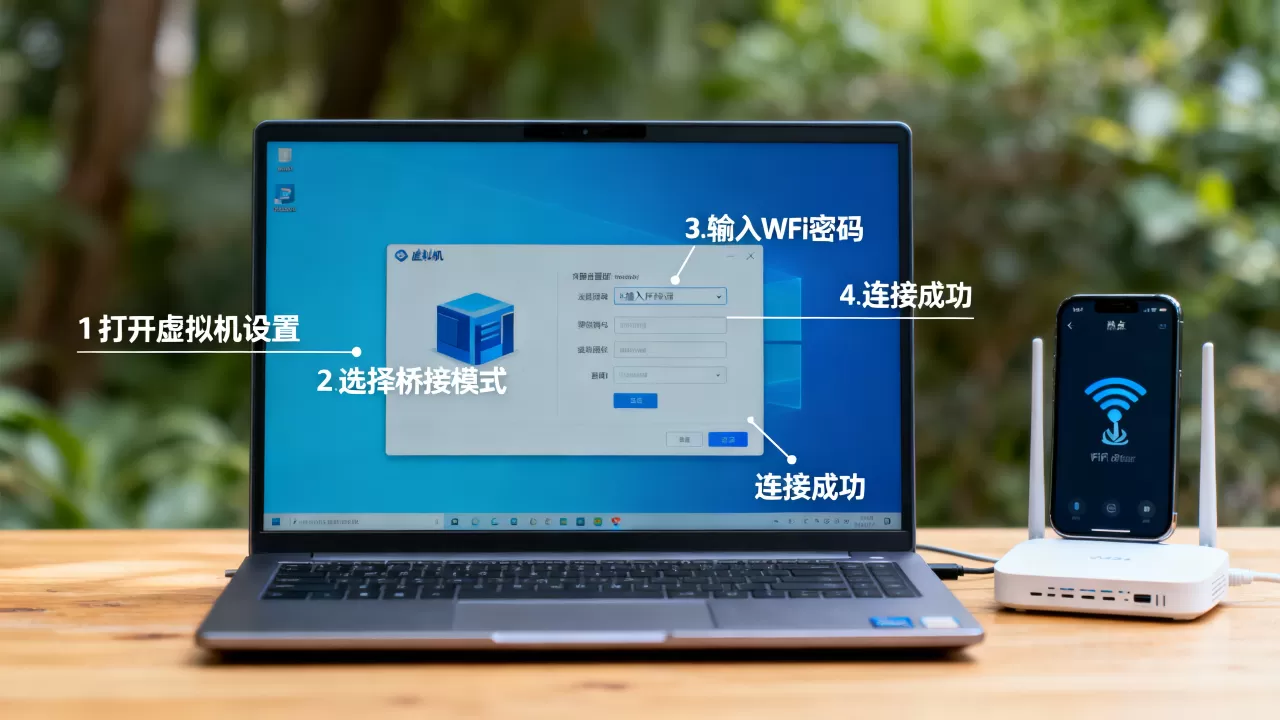
第4个位置:防火墙和安全软件拦截了虚拟网卡
Windows防火墙默认会拦截来自VMware NAT服务和虚拟机的流量,在控制面板的防火墙高级设置里,找到“VMware Authorization Service”和“VirtualBox NDIS6 Bridged Networking Driver”,确认它们在“允许应用程序或功能通过防火墙”列表中处于允许状态,用Mac的朋友则需要检查“安全性与隐私 -> 防火墙”,看看VMware或VirtualBox是否有出站连接被阻止。
VMware虚拟机网络设置教程:三种模式怎么选
这三个模式是VMware和VirtualBox通用的,搞懂它们的区别,你这辈子再也不会问“虚拟机怎么连WiFi”这种问题。
NAT模式适合谁
适合只要求虚拟机能够上网、不需要被局域网其他设备访问的情况,NAT模式下,虚拟机的流量经过宿主机转发出去,宿主机相当于一个网关,优点是配置简单,连上就能上网;缺点是虚拟机的网络延迟略高,某些需要局域网通信的软件(比如局域网游戏、远程桌面)会出现搜索不到设备的情况。
桥接模式适合谁
适合需要虚拟机在WiFi网络中有独立IP,并且想被路由器下其他设备(平板、手机、打印机)直接访问的场景,虚拟机和宿主机处于完全平等的网络地位,就像两台独立的电脑同时连接同一个路由器的WiFi一样。
仅主机模式适合谁
适合完全不希望虚拟机访问外部网络,只需要和宿主机单独通信的场景,比如调试病毒、测试恶意软件样本时,这种隔离环境能保证宿主机和局域网不受影响,在这个模式下,WiFi连接根本不参与数据传输。
一张表看懂三种模式
| 模式 | 虚拟机IP来源 | 能否上网 | 能否被局域网访问 | 典型用途 |
|---|---|---|---|---|
| NAT模式 | 虚拟网卡DHCP | 可以 | 否 | 普通上网、软件测试 |
| 桥接模式 | 路由器DHCP | 可以 | 可以 | 服务器部署、局域网应用 |
| 仅主机模式 | 虚拟网卡静态IP | 不能 | 仅宿主机 | 病毒分析、隔离调试 |
虚拟机桥接模式WiFi设置的关键一步:绑定无线网卡
这一步是全文的重点,很多教程只告诉你“选桥接模式”,但不说怎么绑无线网卡,导致你做完所有设置后虚拟机依然是个“网络残废”。
步骤1:打开虚拟网络编辑器
打开VMware Workstation,顶部菜单栏点击“编辑 -> 虚拟网络编辑器”,需要管理员权限,所以会弹出一个UAC提示框,注意不是“更改设置”后就能选,而是要按下“更改设置”按钮后才出现所有可编辑选项。
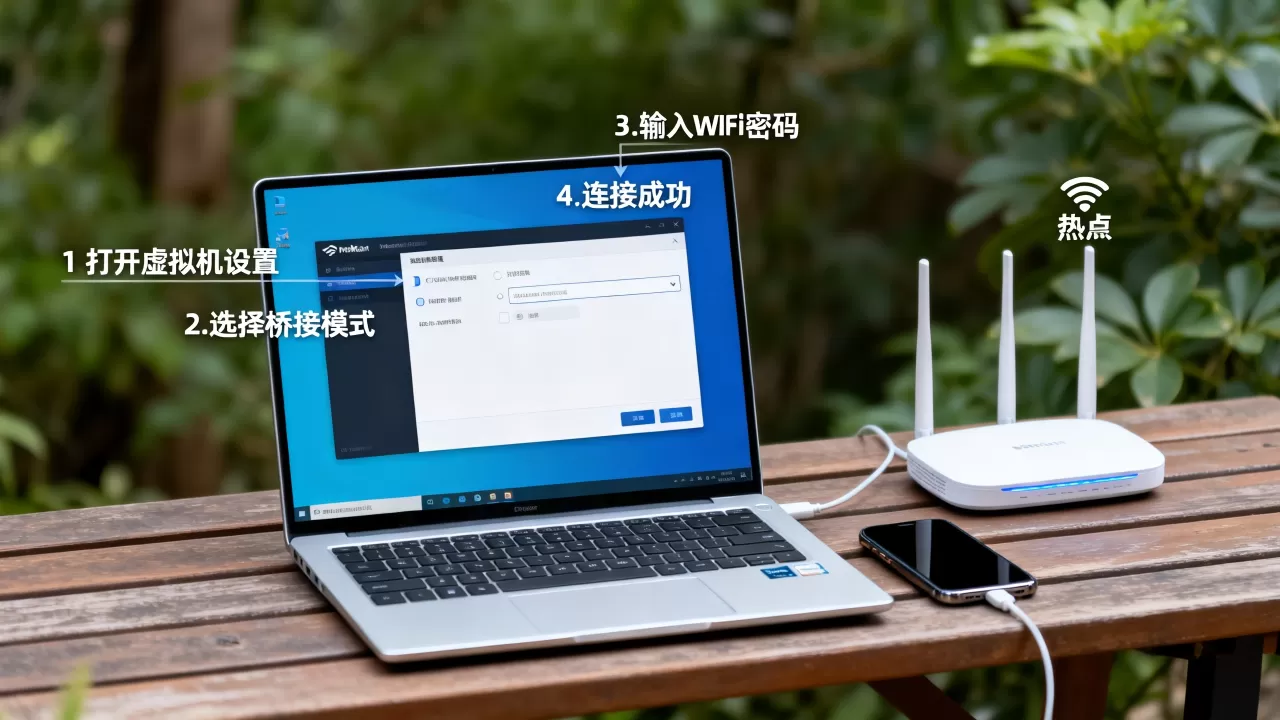
步骤2:把无线网卡添加到桥接列表
在虚拟网络编辑器底部找到“VMnet信息”,选择VMnet0,在“桥接到”下拉框里选择你的无线网卡名称,常见名称包括Intel Wi-Fi 6 AX201、Realtek RTL8821CE Wireless LAN 802.11ac等,如果不确定哪个是无线网卡,打开设备管理器 -> 网络适配器,看看带“Wireless”“WLAN”“Wi-Fi”字样的就是它。
步骤3:勾选“复制物理网络连接状态”
回到虚拟机设置界面,路径是“虚拟机 -> 设置 -> 网络适配器”,勾选“桥接模式”后,下面有一个隐藏复选框叫“复制物理网络连接状态”,一定要勾选它,这个选项的作用是让虚拟机在宿主机网络切换(比如从WiFi切到有线,或换了一个热点)时自动跟随变化,防止虚拟机因为宿主机网络变化而掉线。
步骤4:在虚拟机里配置IP地址
开机进入虚拟机系统后,正常情况下虚拟机会自动从路由器DHCP获取IP,如果你之前手动改过虚拟机网络配置,可能需要执行以下操作重新获取:在Windows虚拟机里打开命令提示符,输入ipconfig /release再输入ipconfig /renew;在Ubuntu虚拟机里重启网络服务,或直接重启系统。
VirtualBox虚拟机连WiFi的详细步骤(VirtualBox用户重点看)
VirtualBox的网络设置入口和VMware完全不同,很多从VMware转过来的朋友容易找不到北。
步骤1:切换连接方式
在VirtualBox主界面选中你的虚拟机,点“设置 -> 网络”,连接方式下拉框选择“桥接网卡”,默认的“NAT”选项虽然能上网,但同样存在局域网不可见的问题。
步骤2:选择正确的无线网卡名称
选中“桥接网卡”后,下方的“名称”下拉框会列出所有可桥接的物理网卡,注意,这里需要直接选择带“Wireless”或“Wi-Fi”字样的无线网卡名称,不要选“VirtualBox Host-Only Network”之类的虚拟网卡,选错的下场就是虚拟机里显示“网络已连接”但 Ping 不通任何地址。
步骤3:配置虚拟机内部网络
进入虚拟机系统后,Windows系统打开“网络和共享中心 -> 更改适配器设置”,确认“以太网”或“WLAN”适配器处于启用状态,Linux系统使用nmcli device status命令检查网卡状态,如果尚未启用,执行nmcli device connect eth0(注意把eth0换成你虚拟机网卡的名称)。
VirtualBox特殊情况说明
VirtualBox在Windows宿主机上的桥接模式对无线网卡的支持比VMware略差,因为它依赖VirtualBox Bridged Networking Driver服务,在服务管理器中找到“VirtualBox NDIS6 Bridged Networking Driver”,确保启动类型是“自动”,VirtualBox6.1以上版本加入了“网卡类型”下拉框,建议一律选择“82540EM”,兼容性最好,其他选项在一些AMD平台主板上会出现断流。
虚拟机WiFi连接后网速不稳定?排查3个隐藏因素
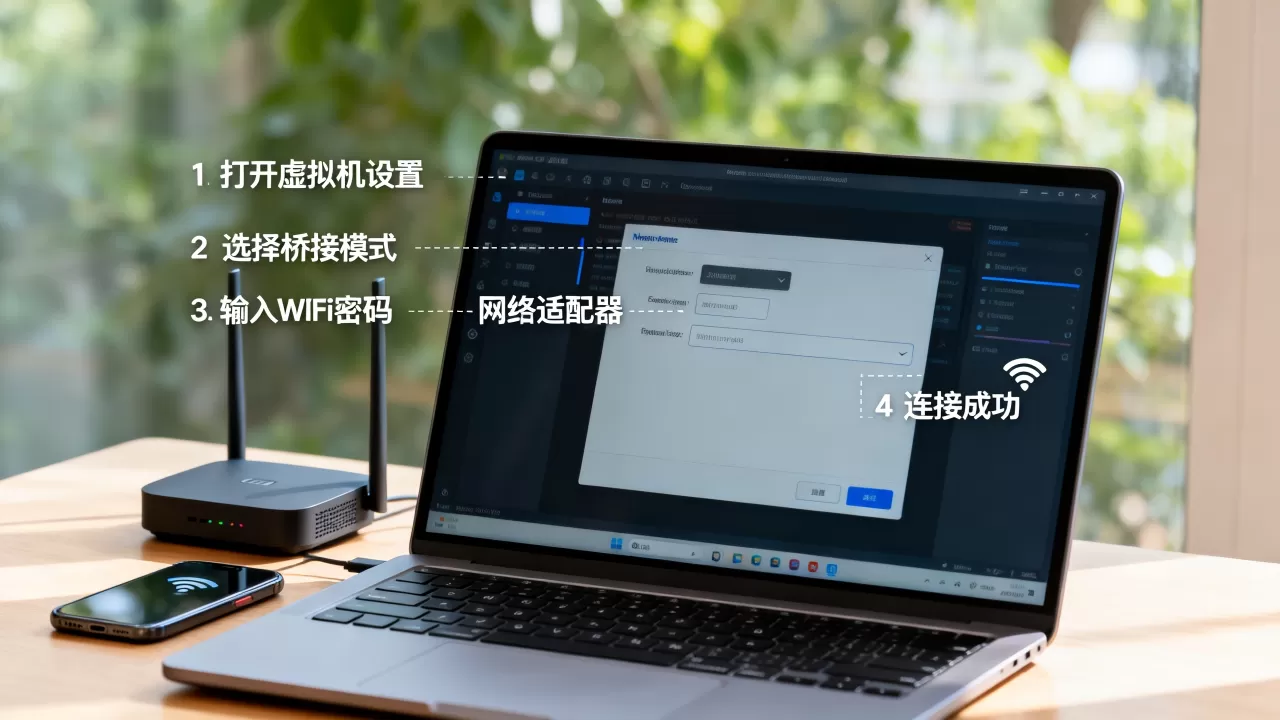
桥接成功之后,还有3个冷门但常见的因素会拖慢虚拟机网速、甚至导致周期性断连。
无线网卡的省电模式
Windows电源设置里有一个“无线适配器设置 -> 节能模式”,默认可能是“中等节能”,这个节能会让网卡在非活跃流量期间降低功率,虚拟机一开机传输小数据包时就容易超时,在电源选项里把它改成“最高性能”,虚拟机网络延迟会明显下降。
无线信道拥堵问题
WiFi信号就像高速公路,如果你家附近有十几个WiFi全部挤在同一个信道,VMware的桥接包转发频繁触发重传,会导致虚拟机网速只有宿主机的一半甚至更低,解决方法是登录路由器后台,把无线信道从“自动”改成不拥堵的1、6或11信道,这一招对“虚拟机看视频卡顿、宿主机正常”的情况特别有效。
VMware NAT服务的缓存堆积
如果你的虚拟机长期不关机,VMware NAT服务会积攒大量ARP缓存和端口映射缓存,导致新建立的连接变慢,关闭虚拟机,在Windows服务管理器里找到“VMware NAT Service”,重启该服务,然后马上测试网络,这个技巧能解决绝大多数虚拟机网络越来越卡的问题。
最后说穿一句话:虚拟机连WiFi这件事,真正要动的只有两处,一处是虚拟网络编辑器里桥接到无线网卡,另一处是虚拟机设置里勾选桥接模式,踏踏实实走一遍,虚拟机跟宿主机抢WiFi信号其实并不难。
关于虚拟机WiFi连接的常见问题解答
虚拟机桥接模式连接WiFi后无法上网,怎么办?
先检查虚拟网络编辑器里VMnet0桥接的网卡是不是当前正在连接WiFi的无线网卡,如果网卡正确,再检查虚拟机系统里的IP地址是什么状态,在宿主机命令提示符输入ipconfig,记录IPv4地址、子网掩码和默认网关,在虚拟机里打开命令提示符输入ipconfig,如果IP地址和宿主机的IP不在同一个网段(比如宿主机是192.168.1.5,虚拟机是192.168.0.8),手动把虚拟机IP改成192.168.1.10,子网掩码设为255.255.255.0,默认网关设为192.168.1.1,DNS设为192.168.1.1。
VMware NAT模式能连接WiFi上网吗?
能,NAT模式借助宿主机无线网卡的网络连接,因此只要宿主机能连上WiFi,虚拟机就能上网,但NAT模式虚拟机的IP地址由VMware虚拟DHCP服务器分配,虚拟机发出的数据包经过NAT转换,局域网内其他设备无法主动访问虚拟机,如果需要跨设备联机,仍然要切换回桥接模式。
VirtualBox虚拟机连接WiFi需要额外安装驱动吗?
不需要安装虚拟无线网卡驱动,VirtualBox通过桥接方式将物理无线网卡的流量直接转发给虚拟机网卡,虚拟机系统只需要标准以太网驱动就能正常工作,Windows虚拟机自带的Intel PRO/1000 MT Desktop网卡驱动即可满足要求,Linux虚拟机则依赖内核自带的e1000驱动模块,无需额外安装第三方驱动。