虚拟机网络连接不上怎么解决?从模式选择到排障的完整指南
虚拟机网络连接的本质是让虚拟网卡与宿主机物理网卡正确配对,并选择匹配使用场景的网络模式,桥接、NAT、仅主机三种模式各有适用边界,选错模式是导致断网的首要原因。多数情况下,按本文步骤逐一核对,能在十分钟内恢复畅通。
三种网络模式到底怎么选
桥接模式:让虚拟机像一台独立设备
桥接模式下,虚拟机的虚拟网卡直接“搭”在宿主机物理网卡上,从路由器获取独立IP,局域网内其他设备能直接访问这台虚拟机。
适用场景:需要把虚拟机当作局域网内一台独立服务器使用,比如搭建测试网站供同事访问、模拟多机集群。
代价:占用路由器地址池中的一个IP,在办公网络或校园网中,IT管理员可能限制陌生MAC地址接入,导致桥接后反而无法联网。
NAT模式:最省心的默认选项
NAT模式下,虚拟机通过宿主机的网络连接“转发”上网,虚拟机可以访问外网,但外网无法主动访问虚拟机,除非手动配置端口转发。
适用场景:个人开发测试、临时查资料、学习Linux命令,宿主机能上网,虚拟机基本就能上网,不需要额外配置。
注意:NAT模式下虚拟机IP通常由VMware或VirtualBox的虚拟DHCP服务分配,网段与宿主机不同,如果手动改过虚拟网卡的IP,容易和虚拟DHCP冲突。
仅主机模式:封闭的内网实验室
仅主机模式只让虚拟机和宿主机通信,不连接外部网络,适合做病毒样本分析、网络协议实验等需要隔离的场景。

适用场景:安全测试、断网环境模拟,如果误选此模式后抱怨“虚拟机没网”,其实不是故障,是模式本身的设计如此。
VMware和VirtualBox网络配置区别在哪
VMware Workstation的操作路径
打开虚拟机设置,找到“网络适配器”,右侧有四个选项:桥接、NAT、仅主机、自定义,选好后点击确定。
如果选了NAT却仍无法联网,按以下顺序检查:
- 菜单栏“编辑” → “虚拟网络编辑器”,确认VMnet8(NAT模式)存在且已启用
- 点击“更改设置”获取管理员权限,再点“还原默认设置”
- 进入虚拟机系统,执行
ipconfig /renew(Windows)或sudo dhclient -r && sudo dhclient(Linux)
VirtualBox的配置差异
VirtualBox在虚拟机设置 → 网络 → 连接方式中选择,NAT模式对应“网络地址转换(NAT)”,桥接模式需要额外选择宿主机物理网卡名称。
VirtualBox的NAT网络默认网段是10.0.2.0/24,网关是10.0.2.2,如果虚拟机内手动配了其他网段,需要改回DHCP自动获取。
行业共识认为,VirtualBox的桥接模式在Wi-Fi环境下兼容性弱于VMware,部分无线网卡驱动不支持桥接所需的混杂模式,遇到桥接后虚拟机拿不到IP的情况,可尝试改用NAT模式。
本地开发环境虚拟机联网配置的实操步骤
第一步:确认宿主机网络正常
在宿主机上打开命令提示符,执行 ping 223.5.5.5,如果宿主机本身无法上网,虚拟机问题无从谈起。
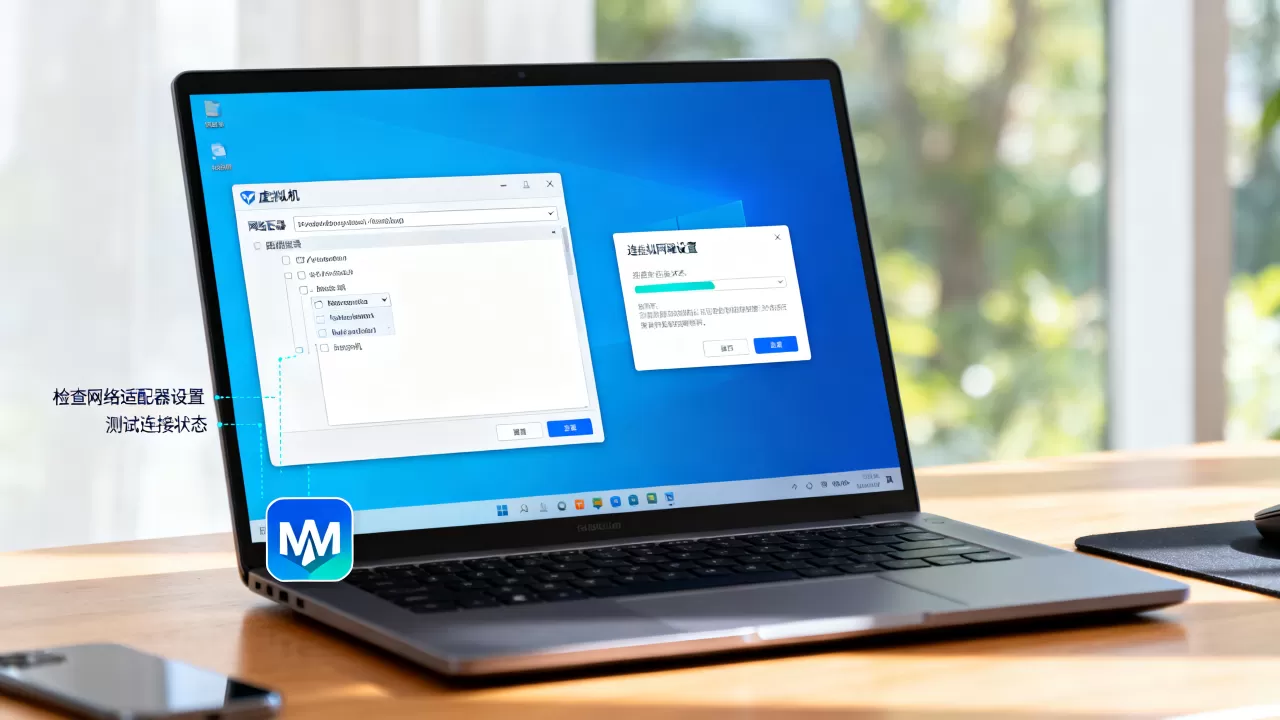
第二步:检查虚拟机网络适配器状态
- VMware:虚拟机 → 设置 → 网络适配器 → 勾选“已连接”和“启动时连接”
- VirtualBox:虚拟机 → 设置 → 网络 → 高级 → 勾选“接入网线”
这两个勾选项被意外取消,是“昨天还能上网今天突然断网”的常见原因。
第三步:虚拟机内获取IP地址
Windows虚拟机打开cmd,执行:
ipconfig /release
ipconfig /renew
Linux虚拟机执行:
sudo dhclient -r
sudo dhclient
如果获取到169.254开头的地址,说明DHCP失败,需要回到虚拟网络编辑器检查DHCP服务是否启用。
第四步:验证连通性
先ping网关,再ping外网DNS,以VMware NAT模式为例:
ping 192.168.x.2
ping 223.5.5.5
ping www.baidu.com
如果前两个通、第三个不通,是DNS问题,编辑 /etc/resolv.conf(Linux)或在网络适配器属性中手动填入 5.5.5 和 29.29.29。
华南地区开发者常遇到的网络适配问题
华南地区部分城中村宽带和校园网采用Web认证方式,宿主机需要浏览器登录后才能上网,这种情况下,桥接模式下的虚拟机无法完成Web认证,因为认证页面绑定的是宿主机MAC地址。
解决方案:改用NAT模式,NAT模式下虚拟机的流量经过宿主机转发,宿主机已完成认证,虚拟机可直接上网,如果必须用桥接,需要在虚拟机内用浏览器打开认证页面,用宿主机账号登录。
另一个地域性问题是部分企业内网禁止二级路由或MAC地址漂移,桥接模式会让虚拟机MAC出现在交换机端口上,触发安全策略导致端口被关闭,此时应改用NAT模式,并在虚拟机设置中固定MAC地址。

虚拟机网络连接常见问题答疑
虚拟机ping不通外网但能ping通宿主机怎么办?
这是DNS配置问题,宿主机能上网说明物理链路正常,NAT或桥接的IP层已通,在虚拟机内检查DNS服务器地址,Windows用 nslookup 测试,Linux查看 /etc/resolv.conf,将DNS改为公共DNS地址后重试。
复制虚拟机后网络连接失效是什么原因?
克隆或复制虚拟机时,系统会生成新的MAC地址,如果虚拟机内用的是静态IP配置,新MAC与旧IP的绑定关系失效,解决方法:将虚拟机网络设置为DHCP自动获取,或在虚拟网络编辑器的DHCP静态映射中更新MAC与IP的对应关系,Linux系统中还需检查 /etc/udev/rules.d/ 下的网卡命名规则文件,删除旧MAC对应的规则后重启。
虚拟机网络连接方式选桥接还是NAT更好?
没有绝对优劣,取决于使用场景,需要局域网内其他设备主动访问虚拟机时选桥接;只需要虚拟机访问外网、不要求被外部访问时选NAT,在无线网络、公共网络、受管控的企业网络中,NAT的兼容性和稳定性通常优于桥接,对网络隔离有要求的实验场景选仅主机模式。
收束
虚拟机网络连接的核心逻辑是模式匹配场景,桥接给独立身份,NAT求省心通用,仅主机做隔离实验,按“选模式、查适配器、获IP、验连通”四步走,多数断网问题可在十分钟内定位并修复。