在Mac上安装Windows或其他系统,UTM虚拟机是目前公认免费且流畅的选择,尤其是Apple Silicon芯片用户,UTM几乎是唯一能较好运行ARM版Windows的免费方案。
UTM虚拟机安装前,先搞清楚这三个问题
UTM是基于QEMU的虚拟机管理器,它有两个明显优势:一是完全免费开源,二是对Apple Silicon(M1/M2/M3芯片)做了原生适配,很多用户纠结的是,UTM和Parallels Desktop到底选哪个。
如果你只是偶尔用一下Windows软件,UTM足够;如果要高强度办公或玩游戏,Parallels体验更好。 这两个工具定位不同,UTM胜在免费,Parallels胜在性能优化和易用性,从清晰度来说,UTM的显示效果完全能满足日常使用,但图形密集型任务会明显吃力。
安装UTM前,需要确认你的Mac系统版本,UTM要求macOS 11 Big Sur或更高版本,同时建议内存至少8GB,否则虚拟机运行会非常卡顿,这块没有统一的权威数据,但多数用户反馈8GB内存是底线,16GB会比较从容。
UTM虚拟机怎么下载和安装
整个安装过程不复杂,跟着下面步骤走就行。
第一步,下载UTM安装包
打开浏览器访问UTM官网(mac.getutm.app),下载对应芯片版本的安装包,不确定自己Mac芯片的话,点击左上角苹果图标,选择“关于本机”,能看到“芯片”一栏写的是Apple M1/M2/M3还是Intel。
第二步,安装UTM
- 双击下载的dmg文件,把UTM图标拖拽到Applications文件夹。
- 如果系统提示“无法打开,因为无法验证开发者”,去“系统设置-隐私与安全性”,拉到最底部点击“仍要打开”。
- 首次启动UTM时,会弹出“UTM想要访问可移动卷”的提示,点击允许即可。
第三步,准备系统镜像文件
这是新手最容易卡住的环节,UTM本身不提供系统安装包,需要你自己下载镜像,这里要明确一个概念:Intel Mac和Apple Silicon Mac能安装的系统不一样。 Apple Silicon芯片无法安装传统x86版Windows,只能装ARM版Windows 11,具体区别可以参考以下表格:
| 芯片类型 | 可安装系统 | 镜像格式 | 获取途径 |
|---|---|---|---|
| Intel Mac | Windows 10/11 x86版、Linux、macOS | ISO | 微软官网、各Linux发行版官网 |
| Apple Silicon | Windows 11 ARM版、Linux ARM版、macOS | ISO | 微软官网(需注册Insider)或UUP dump |
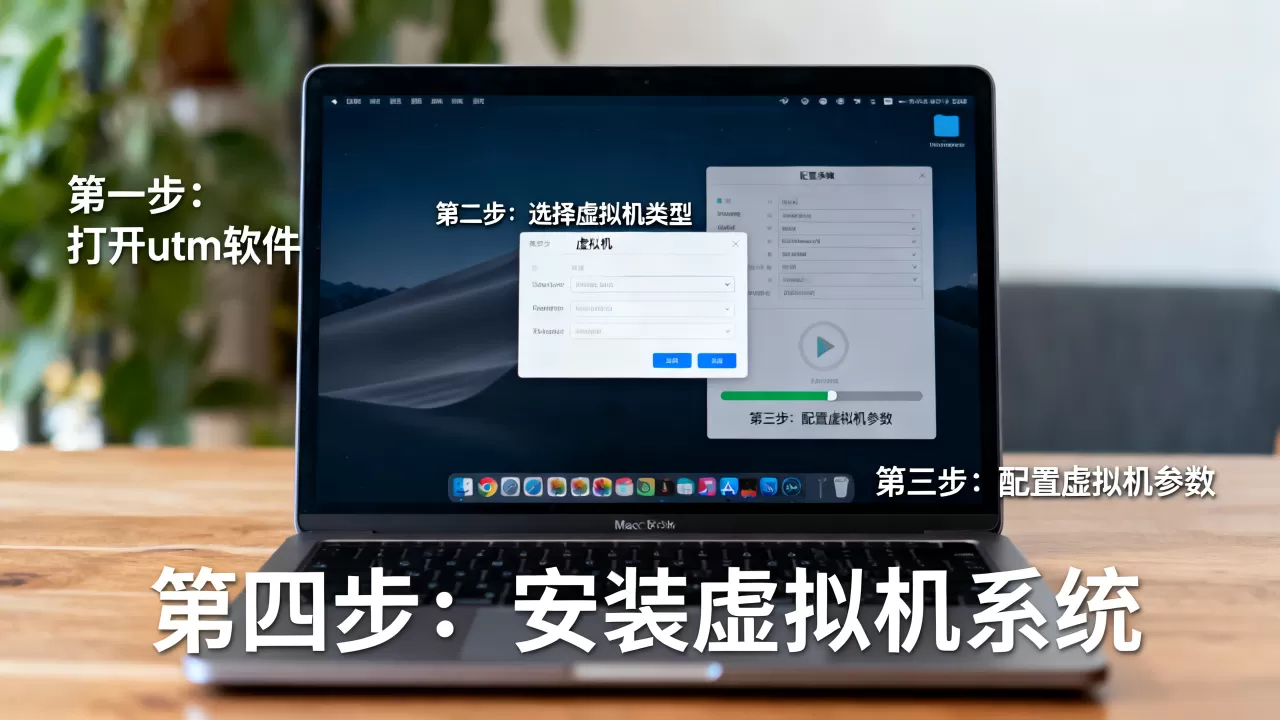
如果你用的是Apple Silicon芯片,建议直接去UUP dump网站下载ARM版Windows 11镜像,这个网站专门整合微软官方更新包,生成完整的ISO文件,Linux方面,Ubuntu ARM版镜像在官网直接能下载。
在UTM里创建虚拟机的详细操作步骤
这是全文核心,以“创建Windows 11虚拟机”为例,整个过程大概需要10分钟。
新建虚拟机向导
- 打开UTM,点击左上角“+”号新建虚拟机。
- 选择“虚拟化”选项,这里注意,Apple Silicon芯片选“虚拟化”而不是“模拟”,虚拟化性能比模拟高很多。
- 在“系统”页面,选择“Windows”作为操作系统类型,版本选“Windows 11”。
- 架构保持默认,如果你的Mac是M系列芯片,系统会自动识别并选择ARM64架构。
配置内存和CPU
内存分配直接决定虚拟机流畅度,这个环节的配置建议:
- 内存:最低分配4096MB(4GB),推荐6144MB(6GB),16GB内存的Mac可以分8GB给虚拟机。
- CPU核心数:默认2核,4核运行更流畅,这里有个细节,CPU核心数不建议超过物理核心的一半,否则会影响Mac本身运行。
- 开启硬件加速:勾选“启用硬件加速”选项,这个功能利用Apple Virtualization框架,能显著提升启动速度和系统响应。
添加虚拟硬盘和安装镜像
- 在“硬盘”页面,点击“新建驱动器”,容量建议设置为40GB以上,Windows 11安装后占用约25GB,再加常用软件,40GB比较稳妥,存储类型选“SSD”,文件系统保持默认。
- 切换到“CD/DVD”页面,点击“浏览”,选择之前下载的ISO镜像。
- 在“网络”页面,默认“桥接网络(桥接)”模式,这种模式下虚拟机能独立获取局域网IP,共享Mac的网络连接,如果无法共享网络,换成“共享网络(SLIRP)”模式。
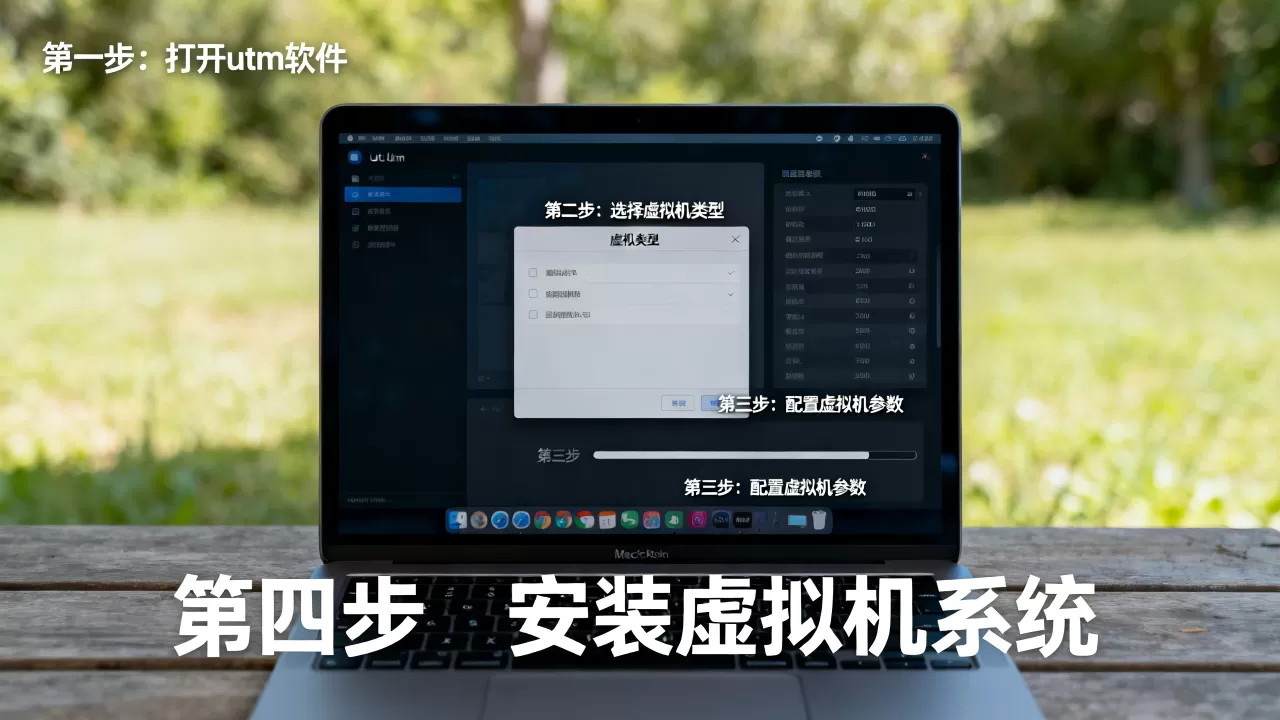
启动虚拟机开始安装
- 确认所有配置无误后,点击右下角“保存”按钮,再点击三角形“播放”按钮启动虚拟机。
- 窗口中出现Windows安装界面后,按屏幕提示操作,值得留意的是,ARM版Windows 11安装过程中可能无法识别虚拟硬盘,需要手动加载驱动,出现“找不到驱动器”的提示时,点击“加载驱动程序”,选择“浏览”,找到虚拟光驱内的“amd64”文件夹,选中“W11”驱动文件,点击“下一步”就能识别硬盘了。
- 后续步骤与普通电脑安装Windows完全一致,选择版本、接受协议、设置用户名密码,等待安装完成。
整个过程大约需要20到40分钟,取决于Mac性能。
UTM虚拟机安装后的调优和问题排查
装完系统只是第一步,后续优化直接影响日常使用体验。
安装增强工具提升体验
Windows装好后,屏幕分辨率固定且无法调整,鼠标操控不跟手,解决办法是:
- 点击UTM顶栏的“设备”菜单,选择“安装增强功能”。
- Windows系统中,打开“此电脑”,找到虚拟光驱“CD驱动器”,双击运行安装程序。
- 安装完成后重启虚拟机,分辨率自动适配窗口大小,鼠标切换也顺畅了。
共享文件夹设置
让Mac和Windows之间传文件,比用U盘拷贝效率高得多:
- 确保虚拟机关机状态,点击窗口右上角的“i”信息按钮。
- 在“共享”页面点击“+”号,选择Mac上想要共享的文件夹。
- 开启“共享文件夹”开关,启动虚拟机后,在Windows的网络位置中能看到这些文件夹。
网络不通怎么办
如果Windows里浏览器打不开网页,优先检查:
- 虚拟机的网络适配器是否选择了“桥接网络”或“共享网络”。
- Windows设备管理器中,网络适配器驱动是否正常,如果出现黄色感叹号,手动更新驱动,选择“UTM Virtual Network Driver”。
- 关闭Mac的防火墙,部分情况下防火墙会拦截虚拟机网络请求。
日常使用体验优化建议
- 用效率模式减少风扇噪音:UTM的“设置-模拟-效率模式”能降低CPU占用率,风扇转速会明显下降,适合办公场景。
- 不用时暂停而非关机:UTM支持暂停虚拟机功能,下次点开就能恢复使用,比重新开机快得多,Windows恢复后系统时间可能出现偏差,这是正常现象。
- Win11要求TMP 2.0和Secure Boot:UTM默认模拟了这些模块,不用额外配置,如果安装时提示不符合要求,在虚拟机的“系统”设置中确认“安全计算模式(TMP)”和“安全启动”两个选项都已经勾选。
UTM虚拟机安装的核心流程就是下载软件、准备镜像、配置硬件参数、安装系统、优化体验这五步,理解了每一步的逻辑,操作起来并不复杂,免费、开源、跨平台这三个标签让UTM成为Mac用户接触虚拟机最务实的选择,如果你的场景是轻量使用Windows软件应急,或想折腾Linux、其他系统做实验,UTM值得花点时间摸索。
Q&A:关于UTM安装虚拟机的高频疑问
问:UTM安装Windows虚拟机对电脑配置要求高吗?
运行UTM虚拟机比较依赖内存,8GB内存的MacBook Air能流畅运行Windows 11基础操作,多开大型软件会明显卡顿,16GB内存体验会好一个档位,就连基本的多任务处理都从容得多,CPU方面,M1芯片以上的性能完全够用,影响不大。
问:UTM安装Linux虚拟机需要什么镜像?
Linux对ARM架构的支持比Windows成熟得多,Ubuntu、Debian、Fedora都提供了官方ARM版镜像,在各自官网下载ISO文件,UTM选择“Linux”系统类型,加载镜像即可正常引导安装,如果你安装的是Ubuntu Server版本,多数情况下无需额外配置驱动。
问:UTM直接打开ISO文件显示黑屏怎么办?
黑屏多半是镜像不兼容或引导方式不对,核对一下ISO文件的架构(ARM还是x86)与虚拟机是否一致,再确认“系统”设置中的引导固件是默认的UEFI,如果是老版本Linux,试着将“模拟”选项下的机器类型切换为“QEMU Virt Machine”,重新启动往往能解决。