把文件弄进虚拟机,最省心的方式不是拖拽,而是根据虚拟机的类型和你的使用场景,选对对应的工具链,效率能差出好几倍。这活儿看着简单,选错方法真能急死人文件明明在宿主机,虚拟机的系统里就是找不到,或者拖进去半天没反应,下面这份详解,是按2026年主流虚拟机环境整理的实战流程,照着做基本能一次搞定。
虚拟机导入文件,为什么你的拖拽总是失效?
多数人第一反应是直接把文件从桌面拖到虚拟机窗口,这个操作在VMware Workstation和VirtualBox里确实支持,但有两个前提条件:虚拟机的增强工具(VMware Tools或VBox Guest Additions)得装好,而且虚拟机的显示模式得允许拖拽,你拖不动,九成是这两个环节出了问题。
用拖拽功能前,先检查三件事:
- 虚拟机菜单栏的“虚拟机”-“设置”-“选项”里,确保“拖放”和“复制粘贴”都设成了“启用”
- 安装完整版的增强工具,别用精简版系统自带的旧驱动
- 确认虚拟机操作系统能正常识别宿主机的剪贴板服务
拖拽适合传1GB以下的小文件,要是传大文件,拖拽过程中鼠标一抖,拷贝就中断了,结束后你还不知道文件传了一半还是没有,排查起来特麻烦。
VMware里共享文件夹怎么设置?这两个入口最常用
对于VMware Workstation Pro 17及以上版本,共享文件夹是最稳的通道,这个功能让你的虚拟机直接访问宿主机的一个目录,等于在两者之间修了一条直连的高速路。
虚拟机设置面板
在VMware里点菜单栏“虚拟机” → “设置” → “选项”选项卡 → “共享文件夹”,这里选“总是启用”,然后添加一个宿主机路径,比如你宿主机有个
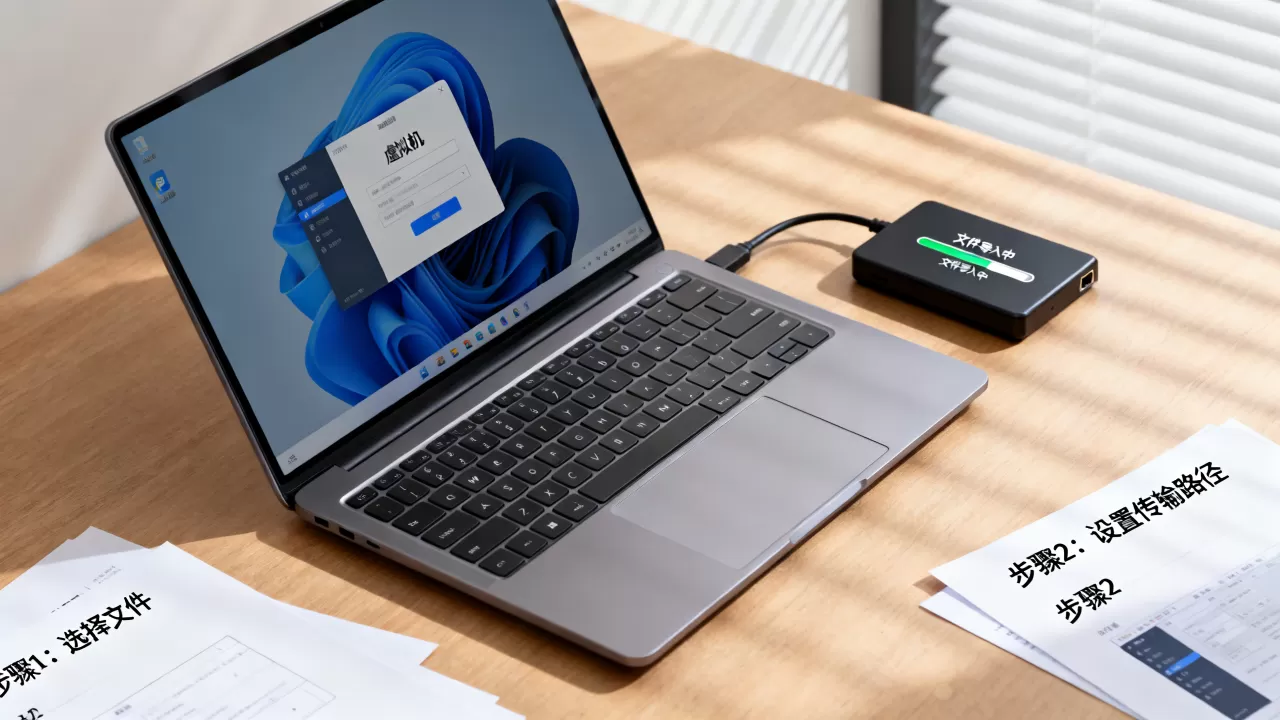
D:资料库,把这路径加进来,建议勾选“启用此共享”,在虚拟机里,访问路径通常是/mnt/hgfs/资料库(Linux)或\vmware-hostShared Folders资料库(Windows)。
为多台虚拟机批量开通
如果你有七八台虚拟机,逐台设置太慢,可以把共享文件夹路径放到一个固定位置,然后在每台虚拟机里用同样的流程走一遍,行业共识认为,批量管理虚拟机时统一共享路径,能减少后续排障的成本,另外要注意,共享文件夹的路径不要用中文,有些精简版Linux系统对中文路径的解码有问题,你会在/mnt/hgfs下看到一个乱码目录。
Ubuntu与Windows虚拟机的路径差异
同样的共享设置,Windows客机访问共享目录走SMB协议,Linux客机走HGFS内核模块,如果你在Ubuntu里ls /mnt/hgfs却是空的,先执行sudo vmhgfs-fuse .host:/ /mnt/hgfs -o allow_other -o uid=$(id -u),没有报错就能看到了,这是新内核和旧版VMware Tools不匹配的常见表现。
VirtualBox导入大文件的隐藏方式:虚拟磁盘映射
VirtualBox是免费的,但它默认的拖拽和共享文件夹比VMware容易出问题,尤其是Windows 11虚拟机,这里有个普通用户不太知道的办法:把虚拟机磁盘映射到宿主机,当作一个普通的U盘来操作。
具体步骤是:
- 关闭VirtualBox虚拟机(必须完全关机,休眠状态不行)
- 在宿主机管理员命令行里执行
VBoxManage internalcommands createrawvmdk -filename D:virtualdisk.vmdk -rawdisk \.PhysicalDrive1,这里的PhysicalDrive1是你虚拟机所在的物理磁盘序号 - 然后把这个vmdk挂载到宿主机,就能看到虚拟机里的分区了,直接复制粘贴文件进去
这种方式适合批量塞几十GB的资料,速度比拖拽快了一个量级,但要注意别动虚拟机的系统引导分区,只往数据盘里写文件就行。
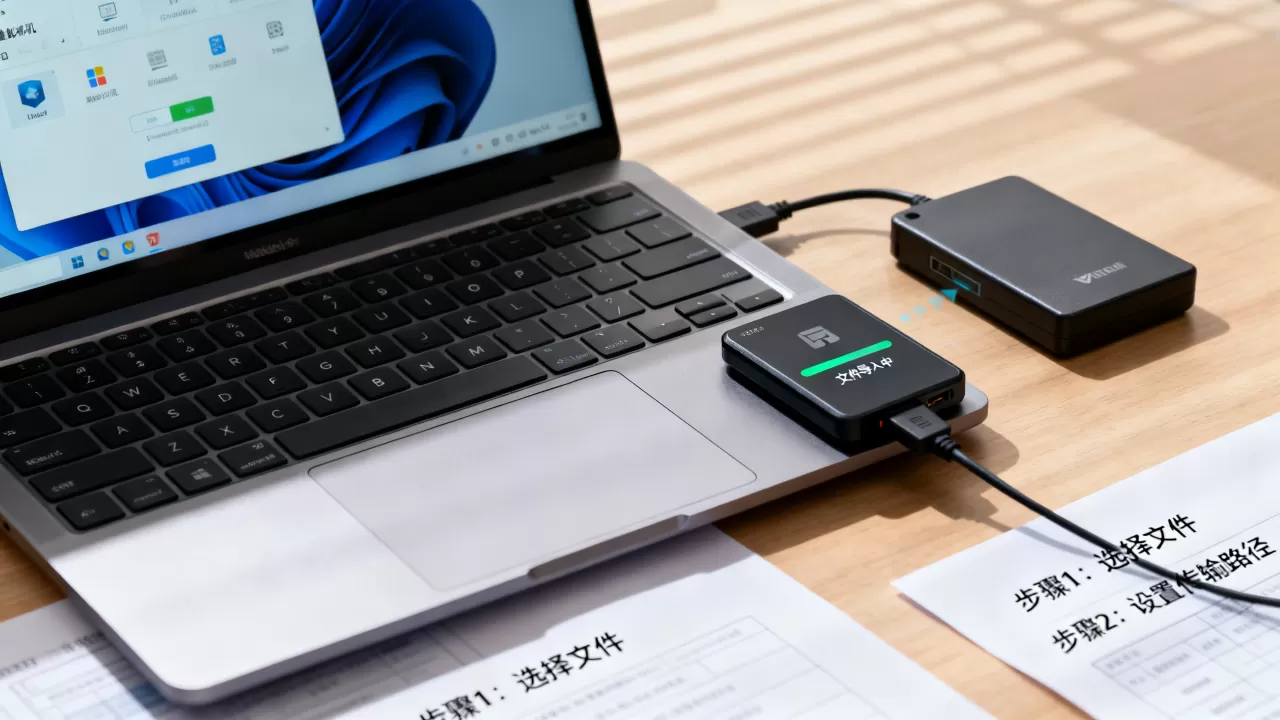
文件共享之外的硬核路线:直通磁盘与网络挂载
共享文件夹适合大多数场景,但遇到性能瓶颈时就要换思路了。
网络共享:适合异构环境
如果宿主机装的是Windows,虚拟机跑的是Linux且没装增强工具,用网络共享更高效,在宿主机建一个SMB共享,在Linux虚拟机里mount -t cifs //192.168.x.x/共享名 /mnt/winshare -o username=你的用户名,password=你的密码,vers=3.0,就能像读本地文件一样使用,这个方案桥接模式或NAT模式都能跑通,只要物理网络通就行。
磁盘直通:给虚拟机开一条专属信道
在ESXi或Proxmox VE里,可以把一整块物理硬盘直通给虚拟机,绕过宿主机文件系统,性能最接近原生,但这在桌面级VMware Workstation里实现不了,需要上服务器虚拟化平台,对于跑数据库或大数据分析的重型虚拟机,业内专家指出,直通磁盘的I/O吞吐量确实比虚拟磁盘文件有明显优势,不过请谨慎操作,直通后这块盘的快照和迁移功能就没了。
飞牛私有云里导入镜像文件,用什么工具不踩坑?
飞牛私有云这两年用户多了不少,它基于Debian深度定制,创建虚拟机的项目路径和传统VMware不一样,在fnOS里导入Linux ISO文件时,你需要先上传到“文件管理”里的某个共享文件夹,然后在虚拟机创建向导里指定这个ISO路径,这里有个坑:飞牛虚拟机的光驱默认用Seabios还是OVMF(UEFI)跟你的ISO引导方式不匹配,就会卡在开机界面,Windows镜像一般用OVMF,老Linux发行版用Seabios,针对引导失败的情况,在虚拟机设置里切换一下固件类型即可。
导入qcow2或vmdk格式的镜像,操作重点在于上传完成后校验完整性,算一下SHA256值,和下载页面比对即可,可用一句话总结筛选标准:
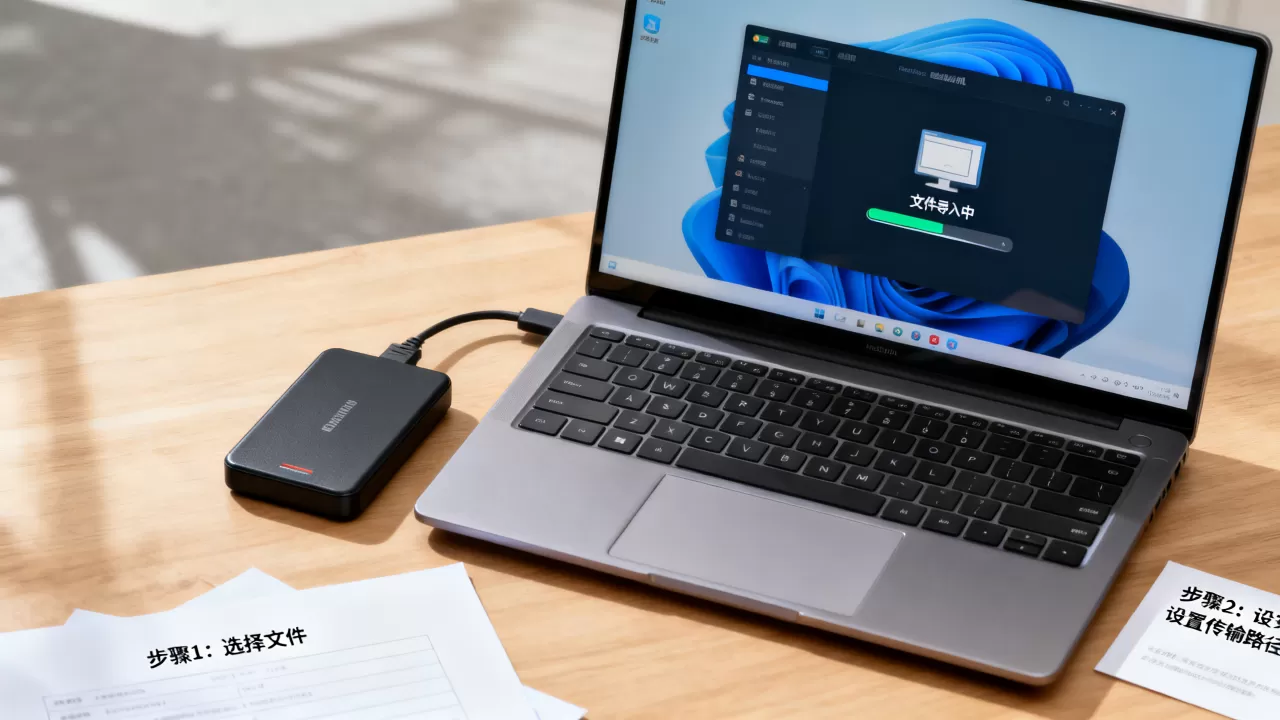
选导入工具前先看虚拟机的固件类型和磁盘格式,再决定走“拖拽-共享-网络”哪条路。
Q&A:文件导入虚拟机的常见疑问实时解答
为什么我的VMware虚拟机拖不进文件,但复制粘贴文字可以?
拖放和复制粘贴在VMware里是两个独立开关,复制粘贴可用说明VMware Tools已安装,只需在“虚拟机设置”→“选项”→“客户机隔离”里勾选“启用拖放”,如果勾选了还是拖不进去,试试以管理员身份重新安装一遍VMware Tools,通常能解决。
虚拟机里上传文件速度很慢,怎么提升传输效率?
三个思路,按性价比排序:优先启用共享文件夹并关闭虚拟机内的实时病毒扫描(仅针对共享目录);其次把文件压缩成一个大包,减少小文件传输的握手时间;最后把虚拟磁盘从机械盘迁移到SSD上,虚拟机的磁盘写入速度会明显提升,大文件传输体感差异尤其明显。
Mac上VMware Fusion导入Windows虚拟机文件,方式一样吗?
大体一致,Fusion在“虚拟机”菜单里的“共享”选项,可以把Mac的文件夹直接挂载到Windows虚拟机里,Fusion 13及以上版本支持通过“虚拟机”→“安装VMware Tools”后在Windows里设置Z:盘指向Mac的文稿文件夹,Mac的访达里可以直接管理这个共享目录。
把文件导入虚拟机,本质是选择一条匹配虚拟化平台、客户机系统和数据量级的传输路径,小文件拖拽最快,日常协作开共享文件夹,大物件走磁盘映射或网络挂载,各有各的用武之地,方法本身不复杂,按上面对号入座,基本能少走弯路。