虚拟机硬盘卡顿的根源在于存储层的IO瓶颈,解决思路不是单一优化系统,而是从虚拟磁盘类型、物理存储介质、客户机内部设置三个层面同步调整,优先启用SSD直通并关闭无用的内存转储。
虚拟机硬盘卡顿怎么解决?先定位瓶颈出在哪个环节
很多人在虚拟机卡顿的第一反应是加内存、调CPU核数,折腾一圈发现硬盘依然拖后腿。虚拟机的硬盘性能劣化通常表现为两种情况: 一种是整个系统响应缓慢,打开任何程序都像在等进度条;另一种是间歇性卡顿,比如开机过程极长、资源管理器频繁无响应。
判断瓶颈是否在硬盘,最直接的办法是打开任务管理器转到性能标签页,在底部点击“打开资源监视器”,切到磁盘选项卡,观察“最高活动时间”和“磁盘队列长度”两个指标,如果最高活动时间长期接近100%,而队列长度持续大于2,说明硬盘IO已经饱和,CPU和内存一般不是元凶,VMware Workstation用户还可以在虚拟机设置面板勾选“收集性能数据”,查看磁盘读写的延迟数据。
行业共识认为,虚拟机硬盘卡顿有相当一部分比例源自虚拟磁盘本身配置不合理,而不是物理机硬件太弱,先把瓶颈定位准确,才能对症下药,避免无效升级硬件。
虚拟机磁盘性能优化:存储介质与虚拟磁盘格式的选择
这是最核心的优化环节,选错介质和格式,后期怎么调都有天花板。
物理存储介质:机械硬盘是卡顿的第一诱因
如果虚拟机文件存放在机械硬盘上,卡顿几乎无法避免,机械硬盘的随机读取速度通常在5-1.5MB/s这个量级,而虚拟机运行一个小型数据库或编译项目,往往有大量零散的4K随机读写请求,物理盘磁头不断寻道,性能断崖式下跌。
- SSD固态硬盘:将虚拟机文件迁移到SSD是立竿见影的做法,SATA SSD能够提供约500MB/s的顺序读写能力,随机读写延迟通常在0.1ms级别,比机械硬盘快一个数量级。
- NVMe SSD:如果物理机有M.2接口,迁移至NVMe固态效果更佳,顺序读写可达3000MB/s以上,尤其在多虚拟机并发场景下优势明显。
- 不推荐将虚拟机放在U盘或SD卡:这类介质的主控通常缺乏磨损均衡机制,长时间高负载运行会急剧缩短寿命,速度衰减也很快。
虚拟磁盘格式:VHD、VHDX与VDI的取舍
虚拟磁盘文件格式直接关系到IO路径的长度,常见的有VMware的VHD/VMDK、VirtualBox的VDI,以及Hyper-V的VHDX格式。
| 格式 | 优势 | 劣势 | 适用场景 |
|---|---|---|---|
| VHD/VMDK | 兼容性极好,跨平台迁移方便 | 固定大小需预分配空间,动态扩展有额外开销 | 日常使用、逐步扩展空间 |
| VHDX | 支持4K逻辑扇区,防损坏能力强,最大容量更大 | 仅限Hyper-V原生支持 | 生产环境、大容量存储需求 |
| VDI | VirtualBox默认格式,动态分配效率较高 | 部分云平台不直接支持,转换需额外操作 | 个人测试环境 |
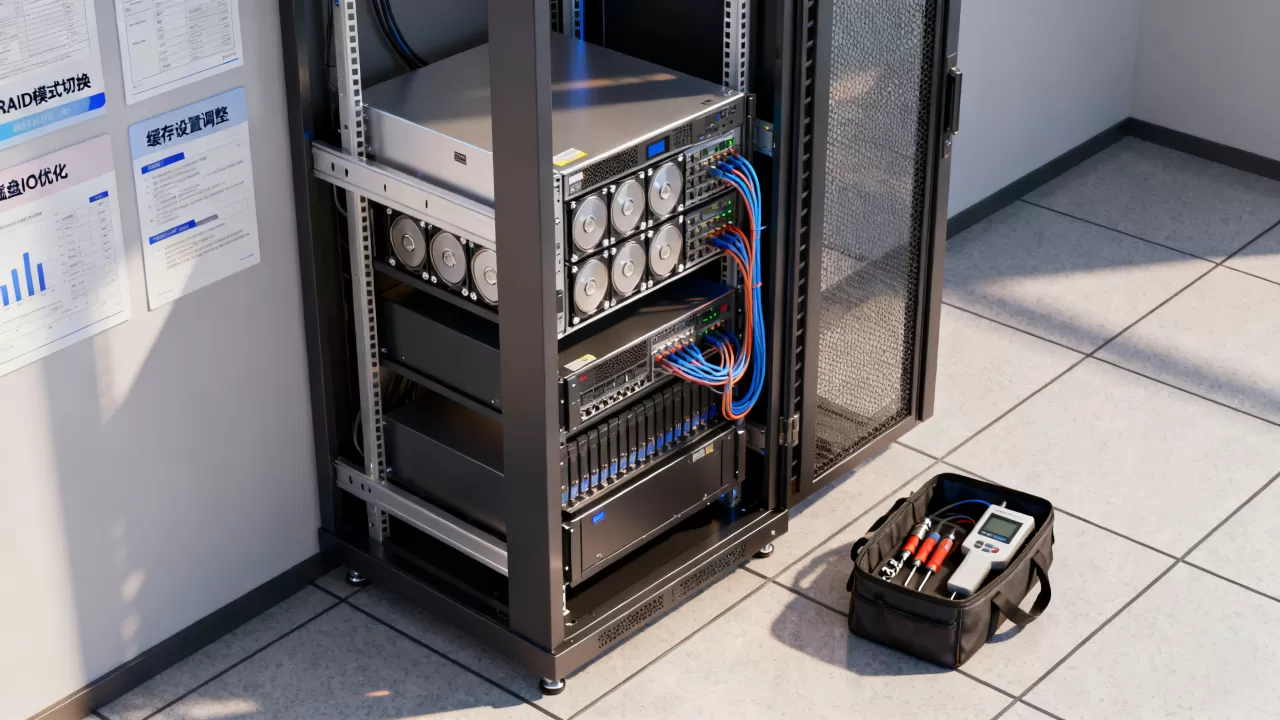
动态扩展的虚拟磁盘(thin provisioning)会在数据写入时频繁修改映射表,造成额外的IO开销,如果物理存储空间充足,建议创建虚拟机时直接选择固定大小格式,一次性分配磁盘空间,消除动态扩容带来的性能损耗。
虚拟机内部系统设置调整
外部存储介质到位后,虚拟机的客户机系统内部也需要做针对性调整。
关闭Windows客户机的磁盘碎片整理计划
Windows系统默认每周自动运行一次碎片整理计划,在虚拟机里,这个操作会对VHD等虚拟磁盘文件产生大量底层IO请求,造成严重卡顿。
- 在客户机内打开“此电脑”,右键C盘,选择“属性”。
- 切到“工具”选项卡,点击“优化并优化驱动器”。
- 在“计划的优化”区域点击“更改设置”,取消勾选“按计划运行”。
禁用内存转储与休眠文件
Windows系统在异常崩溃时会写转储文件,这个文件体积可能达到物理内存大小的数倍,写盘瞬间会给虚拟磁盘带来巨大的突发写入压力。
- 按
Win+R输入sysdm.cpl,进入“高级”选项卡,在“启动和故障恢复”中点击“设置”。 - 将“写入调试信息”改为“无”,然后确定。
- 在管理员命令行输入
powercfg -h off清除休眠文件,腾出磁盘空间并杜绝休眠引发的磁盘写入。
关闭客户机的系统还原点
系统还原功能会在后台持续监控文件变化,创建还原点时会大量写入虚拟磁盘,在虚拟机场景下,建议通过快照功能替代系统还原。
路径为:控制面板 → 系统和安全 → 系统 → 系统保护 → 配置 → 禁用系统保护。
虚拟机快照堆积与磁盘碎片化清理
快照是虚拟机便利背后的陷阱,快照文件(delta文件)会记录原始磁盘上的所有变化,快照数量越多,每次读取时需要的IO层数就越多,延迟随之叠加。
清理步骤需要严格编排顺序:
- 在关机状态下打开虚拟机管理界面。
- 在快照管理器中,删除不需要的中间快照,保留最近一个可用快照。
- 删除快照后,等待后台磁盘合并(consolidate)完成再启动虚拟机。
- 如果长期没有删除过快照,合并过程可能耗时较久,期间不要强行中断。
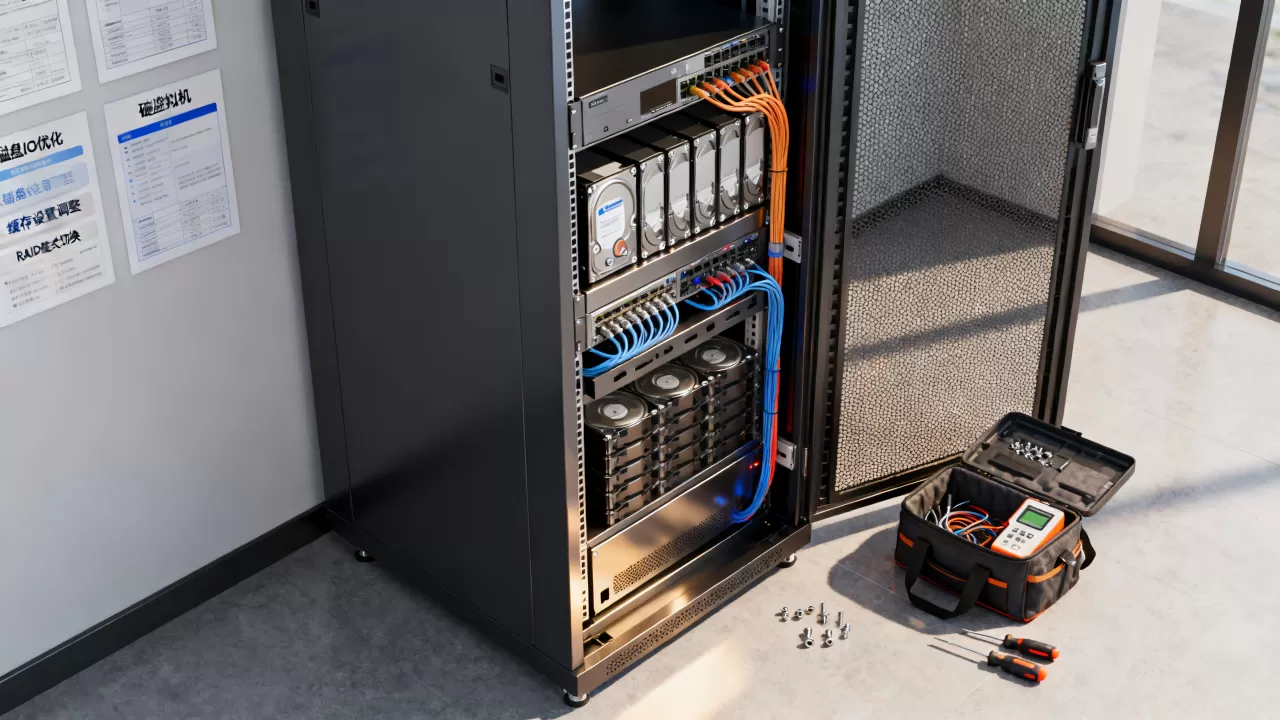
快照合并完成后,建议在客户机内运行一次完整的磁盘碎片整理(仅限机械虚拟磁盘,SSD虚拟磁盘不需要此项操作),Windows客户机可在管理员命令行执行defrag C: /O,这个命令会针对虚拟化场景优化碎片整理策略。
虚拟机内存设置与磁盘缓存的交互影响
虚拟机的内存设置不当也会间接加剧硬盘卡顿,内存不足时,Windows客户机会频繁执行换页操作,把内存中的数据写入虚拟磁盘上的页面文件,造成大量IO往返。
- 物理内存充裕时,给Windows客户机分配物理内存的50%-70%较为合理,同时将客户机的虚拟内存(页面文件)设置为系统管理大小。
- 物理内存紧张时,不要盲目增大虚拟机内存,避免产生宿主机的磁盘交换(swapping),宿主机swap的IO压力会直接干扰虚拟磁盘读写。
- 关闭客户机内的SuperFetch服务(服务名SysMain),该服务会主动预读磁盘内容,在虚拟化环境中反而制造无谓的IO请求,通过
services.msc找到SysMain,停止服务并将其启动类型改为“禁用”。
VMware Workstation用户还可以在虚拟机配置文件中手动添加mainMem.useNamedFile = "TRUE"参数,让内存映射文件避开系统页面文件,减少IO冲突。
虚拟机遇到大量随机读写操作时怎么办
数据库服务、大文件编译、代码审查等负载会产生密集的随机读写,这类场景对虚拟磁盘的IOPS要求极高,单纯迁移到SSD仍然不够,需要更深入的处理。
使用独立读写缓存策略
在Windows Server客户机中,可以借助存储空间(Storage Spaces)技术,将虚拟磁盘配置为简单空间+镜像加速,具体操作路径:服务器管理器 → 文件和存储服务 → 存储空间 → 新建存储池,选择两块虚拟磁盘作为物理盘,其中一块设为写入缓存模式,这样做能显著降低随机写入延迟,但需要牺牲一部分容量,业界将其称为“读写分离”配置。
改用直通模式绕过虚拟中间层
ESXi等裸机虚拟化平台支持将物理硬盘或NVMe盘以直通(Passthrough)模式挂载给虚拟机,直通模式下,虚拟机完全独占物理盘控制器,性能接近物理机原生表现,桌面级虚拟机平台(如VMware Workstation)不支持直接图形化设置直通,但可以借助vmx配置文件绕道实现,不过不建议普通用户尝试。
多块虚拟磁盘分散负载
频繁读写的应用与系统盘放在不同的虚拟磁盘上,物理上也将这些虚拟磁盘放置于不同的物理存储设备中,例如系统盘放在一块NVMe SSD上,数据盘放入另一块SATA SSD或机械硬盘,这样可以避免单块物理盘同时承受系统和业务的双重IO压力。
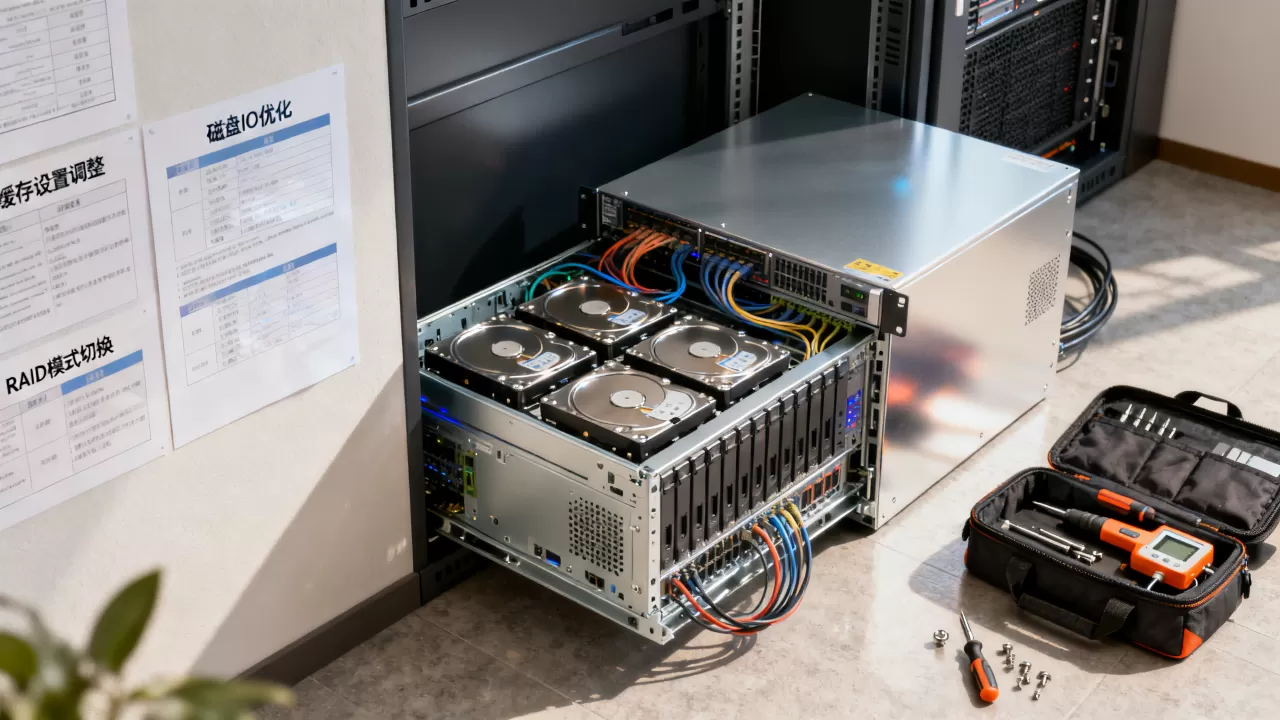
虚拟机启动后持续慢转圈的处理
开机阶段卡顿往往指向特定的启动项和磁盘识别顺序。
检查BIOS引导顺序以及虚拟机的磁盘控制器类型,VMware建议使用NVMe控制器或LSI Logic SAS控制器,旧的LSI Logic并行控制器在Windows 10/11下的驱动兼容性存在较多问题,传输效率低下。
在无法更换控制器的情况下,将启动磁盘转换为固定大小,并将客户机的启动类型设置为“Windows启动管理器”而非传统的BIOS引导,这能减少启动时的扇区识别和引导配置读取时间。
还有一种常见情况:虚拟机磁盘文件所在物理目录包含大量无关文件,文件系统的目录索引变慢会影响虚拟机整体IO,在物理机上将虚拟机文件夹中的旧日志、.lck锁文件、未使用的.iso镜像移动到其它目录,保持工作目录干净整洁。
虚拟机什么时候需要升级硬件
一般建议将虚拟磁盘设置为至少20GB的可用空间,当虚拟机的动态磁盘剩余空间不足15%时,宿主机会频繁执行VHD的块映射调整操作,这会引发卡顿,此时清理磁盘空间或增大虚拟硬盘容量是优先方案。
如果以上操作全部执行后仍存在卡顿问题,且物理机已经是SSD,那么瓶颈可能落在CPU或内存层级,打开资源监视器查看CPU队列长度和内存硬错误两个指标,确认后针对CPU核数或内存容量做增量升级即可,不用整套硬件更换。
常见问题解答
虚拟机在固态硬盘上仍然卡顿是什么原因
固态硬盘只解决了物理寻道延迟,但如果虚拟磁盘格式仍是动态扩展,块映射开销依然存在,检查虚拟磁盘是固定分配还是动态分配,同时确认SSD剩余容量是否充足(低于20%会造成主控性能剧烈下滑),实施上文的快照清理和SysMain禁用操作后一般会有显著改善。
VMware虚拟机表现差如何排查最有效
优先查看vmware.log日志文件,路径位于虚拟机文件所在目录,该文件记录了每次虚拟磁盘的I/O错误、缓存放逐和SCSI重置事件,这些内容能准确指向具体的故障模块,其次是利用宿主机的资源监视器观察VMware进程的磁盘活动,区分是宿主机层瓶颈还是客户机层瓶颈。
虚拟机磁盘格式化后容量没有变化怎么处理
动态扩展的VHD文件在客户机内删除数据后,不会自动收缩体积,必须手动压缩,VMware虚拟机需使用vmware-vdiskmanager命令,基本格式为vmware-vdiskmanager -k "虚拟机路径.vmdk",该命令会在Windows命令行中执行,操作前务必备份快照,Hyper-V的VHDX则在Hyper-V管理器中通过“编辑磁盘”向导操作,选择“压缩”即可,完成压缩后重新挂载磁盘,空间即告释放。