虚拟机玩CF全屏,核心就三步:装好增强工具、打开3D加速、把游戏分辨率调成和物理屏幕一致;如果全屏时黑屏,按“分辨率→驱动→显存”的顺序排查,多数情况下不用重装系统。
虚拟机里玩CF为什么会有黑边和拉伸
很多兄弟第一次在虚拟机里打开穿越火线,发现画面并不是满屏,上下两条大黑边,或者画面被拉得变形,这个问题不是CF本身有问题,而是虚拟机的显示输出和物理显示器的分辨率没对齐。
虚拟显卡默认输出的是800x600或1024x768这类基础分辨率,你的物理屏幕如果是1920x1080,虚拟机桌面还在用老式分辨率,CF启动后自然只能撑满屏幕中间一块,行业里管这个叫“分辨率不匹配”,跟你在实体机上把显示器驱动删了再玩游戏是一个道理。
另一种常见情况是画面左右拉宽、人物变扁,这是因为虚拟显卡把4:3的画面强行拉伸到了16:9的屏幕上。CF本身是锁宽高比的游戏,虚拟机的“自动调整客户机尺寸”功能没生效,就会直接拉伸铺满,看着特别别扭。
还有一部分原因是3D加速没有开启,CF需要DirectX 9级别的基本图形加速,如果虚拟机只开了基础显示模式,游戏进程虽然能跑,但画面渲染会异常,表现为贴图丢失、黑屏、比例错乱。
虚拟机CF全屏设置的具体操作步骤
先说结论:VMware和VirtualBox都能实现CF全屏,但设置路径不一样,走错一步结果就是黑屏。
VMware Workstation全屏设置流程
VMware的设置相对简单,前提是你装了VMware Tools,没装Tools,USB、鼠标、显示驱动全是原始状态,全屏根本谈不到。
- 在虚拟机窗口顶部点“虚拟机”菜单,选“安装VMware Tools”,装完重启虚拟机。
- 关闭虚拟机,打开“虚拟机设置→显示器”,勾选“加速3D图形”,显存滑块直接拉满。
- 启动虚拟机,装好显卡驱动后,把虚拟机分辨率手动设成你物理显示器的原生分辨率。
- 回到虚拟机菜单,点“视图→自动调整大小→自动适应客户机”。
- 进游戏后把游戏内分辨率也调整到物理屏幕分辨率,全屏快捷键是Ctrl+Alt+Enter。
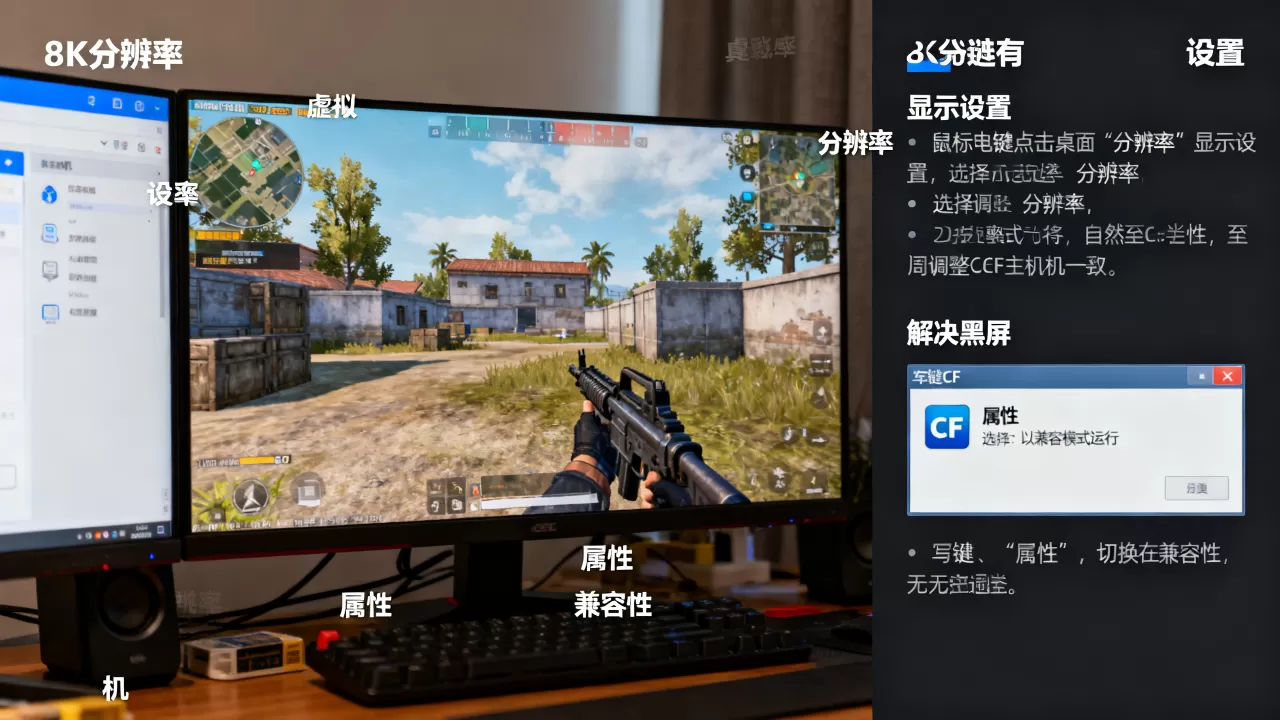
这一套下来,CF基本能实现无黑边全屏,如果还是没有满屏,再看一下游戏内的“画面比例”选项,别锁在4:3。
VirtualBox全屏设置流程
VirtualBox比VMware多一道工序,要装扩展包(Extension Pack),不装扩展包,3D加速选项是灰的,CF进去直接黑屏。
- 下载并安装对应版本的Oracle VM VirtualBox Extension Pack。
- 虚拟机设置→显示→显卡控制器选择“VBoxSVGA”,这是Windows虚拟机玩CF的关键,选VBoxVGA会卡成幻灯片。
- 勾选“启用3D加速”,显存拉到上限。
- 安装VirtualBox Guest Additions增强功能,装完重启。
- 启动虚拟机后按Host+F全屏(Host键默认是右Ctrl)。
VirtualBox对CF的兼容性比VMware略敏感,部分版本需要把“使用主机缓存”关掉,否则进出游戏会闪黑屏。
| 对比维度 | VMware Workstation | VirtualBox |
|---|---|---|
| 3D加速支持 | 成熟稳定,DX9游戏友好 | 依赖扩展包,配置复杂 |
| CF兼容度 | 多数情况下直接可玩 | 需选VBoxSVGA模式 |
| 显存上限 | 可调高,满足CF需求 | 受版本限制,但够用 |
| 操作门槛 | 低,装Tools即可 | 稍高,需两步安装 |
虚拟机CF全屏黑屏怎么解决
黑屏是虚拟机玩CF最常见的问题,但黑屏和黑屏不是一回事,先分清你属于哪种,再动手排查。
进游戏后黑屏但能听见声音
这种最好解决,游戏程序正常运行,只是画面没输出,多半是游戏分辨率超出了虚拟显卡能渲染的范围,或者DirectX组件不完整。
先按Alt+Enter把游戏切成窗口模式,如果窗口能看到画面,就去游戏设置里把分辨率调低,再切回全屏,如果Alt+Enter没反应,就在任务管理器里强制结束进程,重启后按住Shift进游戏,选“安全模式”修复图形设置。
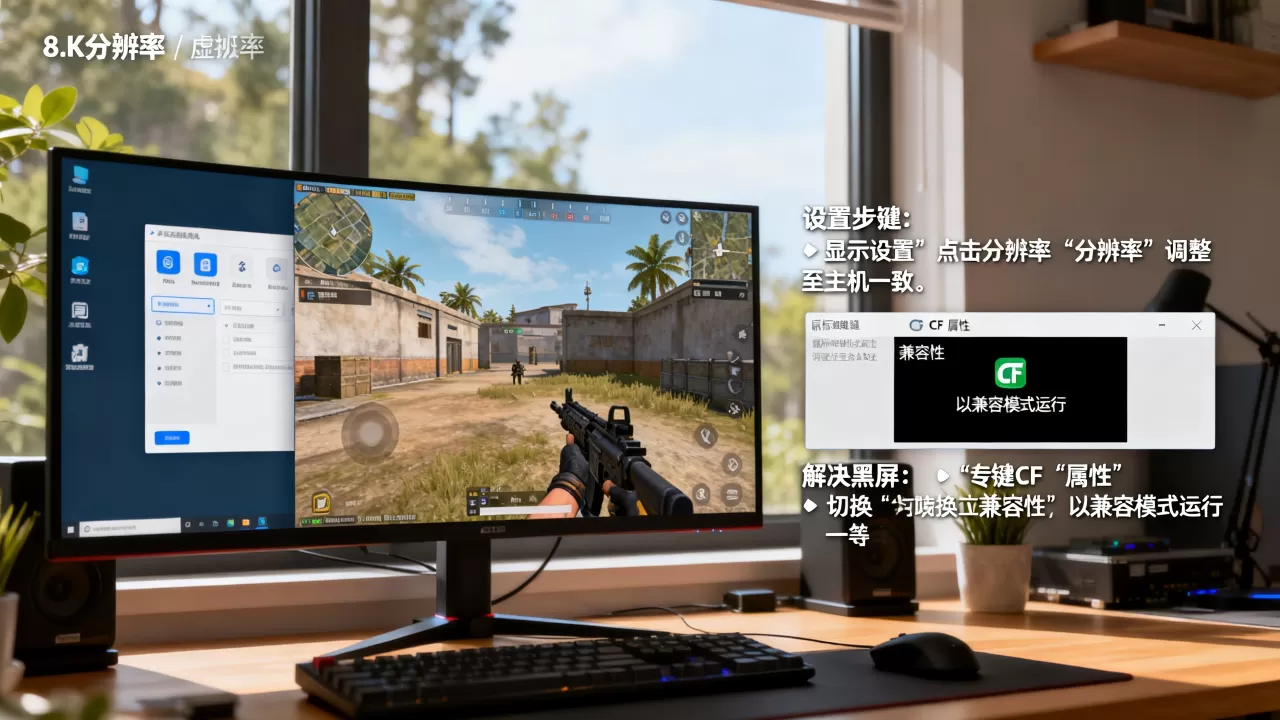
然后按Win+R输入dxdiag,检查DirectX版本和信息,虚拟机里经常缺DirectX 9组件,补装一下就能解决。
全屏切换瞬间黑屏卡死
这类问题出在虚拟机的3D加速能力不够,尤其是显存分配太低,CF虽然画质一般,但全屏切换时要重新分配图形缓冲区,显存不足就黑屏卡死。
把虚拟机关机,在设置里把显存拉到极限,同时确认“加速3D图形”是开启状态,VMware用户还要检查是否安装Tools,VirtualBox用户检查是否装了Guest Additions这两个是3D加速能正常工作的前提。
界面能显示但游戏画面是黑的
这种黑屏一般伴随小地图、血条、UI可见,但场景和人物是黑块,虚拟显卡驱动没有正确识别游戏场景,多见于VirtualBox的VBoxVGA模式。
把显卡控制器切到VBoxSVGA,关闭再开启3D加速,重启虚拟机后重新进游戏,如果还黑,删掉虚拟机里的显示适配器,重新扫描硬件,让系统重新加载驱动。
标准排查顺序
按照这个顺序走,能避免白折腾:
- 第一步:游戏内设置改窗口模式,确认游戏本身能正常运行。
- 第二步:检查DirectX组件完整性。
- 第三步:确认3D加速和增强工具已安装。
- 第四步:显存拉满,分辨率下调。
- 第五步:重装虚拟机显卡驱动。
- 第六步:换虚拟机软件版本或改用另一种虚拟机工具。
据VirtualBox官方手册说明,3D加速在Windows客户机下默认不启用,手动打开后多数图形问题都会消失。
虚拟机玩CF帧数低和鼠标延迟怎么优化
全屏问题解决之后,下一个绊脚石就是卡顿和鼠标飘。虚拟机玩CF帧数低,最直接的原因是虚拟显卡性能弱,不是CPU不够快。
CF是按DirectX 9设计的游戏,对显卡要求不算高,但虚拟显卡的渲染效率远低于物理独显,行业共识认为,虚拟机玩FPS游戏比拼的从来不是显卡渲染性能,而是输入延迟和数据吞吐的稳定性。
分配资源时,注意这几条实操经验:
- 给虚拟机分配至少2个CPU核心,单核跑CF会卡在场景加载。
- 内存4GB起步,CF启动加系统占用才宽裕。
- 虚拟磁盘放在固态硬盘上,加载速度有肉眼可见的提升。
- 虚拟机显示设置里关闭“启用3D加速”的缩放平滑功能。
- 鼠标卡顿优先检查增强工具的鼠标集成功能,确认没有冲突。
还有一个容易忽略的点:CF是分大区运营的,你所在省份到游戏服务器的网络节点延迟,在虚拟机里会被进一步放大,多数的网络卡顿并不是虚拟机造成,而是跨大区访问的物理距离问题,选大区的时候选离自己近的,体验要比堆硬件明显得多。
如果你用的虚拟机软件还是旧版,建议升级,据VMware官方2024年公告,Workstation Pro已经对个人用户免费,这个价格变化让VMware成为了目前虚拟机玩CF性价比最高的选择,VirtualBox虽然一直开源免费,但CF适配体验稍逊一筹。
关于CF虚拟机全屏设置的几个常见问题
为什么CF全屏后画面还是很模糊
模糊是因为物理显示器和虚拟机分辨率没有完全对齐,虚拟机桌面的分辨率如果不是物理屏幕的原生分辨率,缩放时就会模糊,先改虚拟机桌面分辨率,再改游戏内分辨率,最后按全屏快捷键,注意顺序不要反。
CF进了虚拟机全屏黑屏但有声音怎么定位问题
先用Alt+Enter强制切换窗口模式,窗口模式正常,说明游戏进程没问题,问题出在虚拟显卡对全屏模式的支持上,此时关闭3D加速再重新开启,或者把分辨率调到1280x720这个经典档位,CF就能正常全屏显示。
虚拟机的显存给多大够CF用
CF=DirectX 9老游戏,显存需求并不夸张,但虚拟机显存分配过少会导致全屏切换黑屏,直接把显存滑块拉到虚拟机支持的最大值,不用纠结具体数字,反正CF用不完,留足余量是为了让虚拟显卡有空间处理全屏切换。