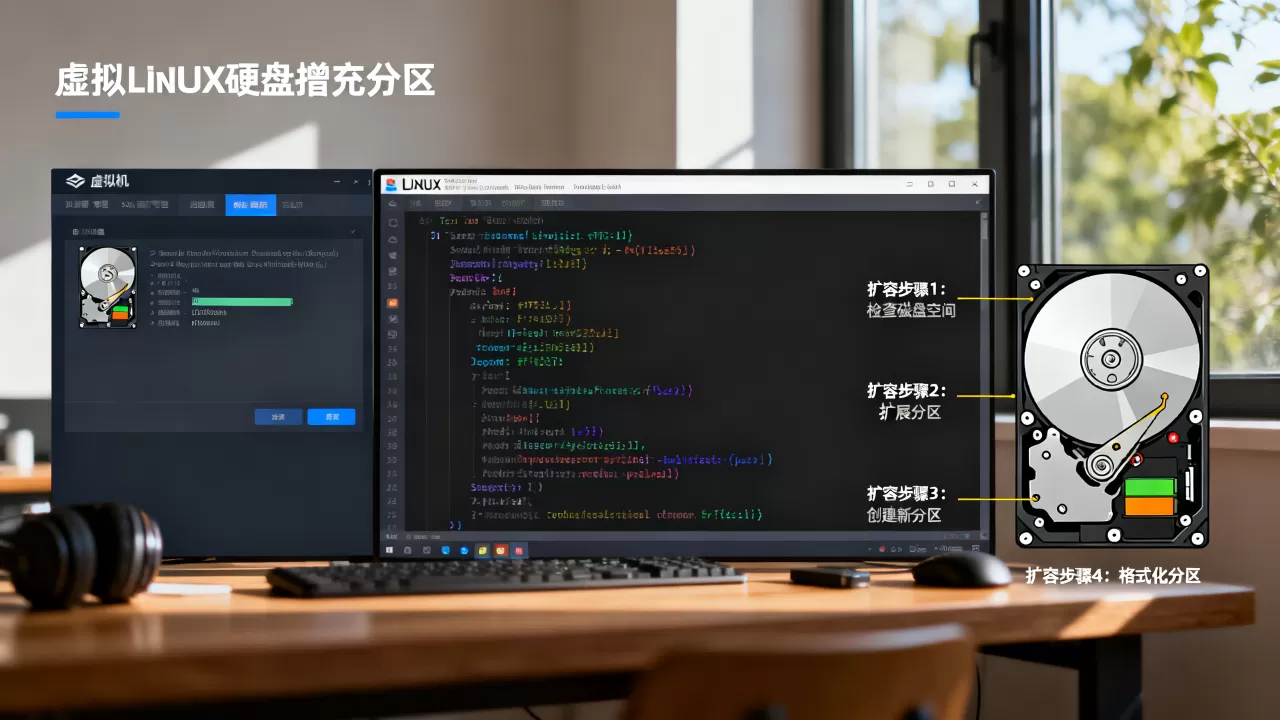
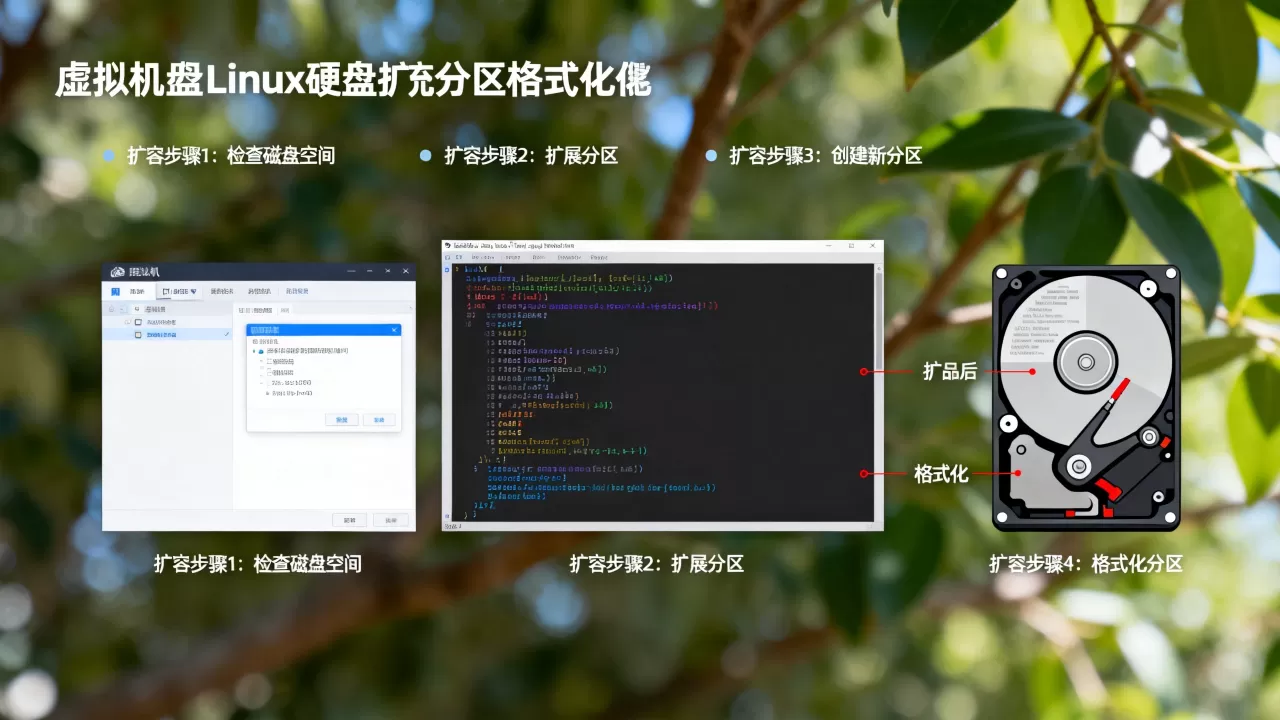
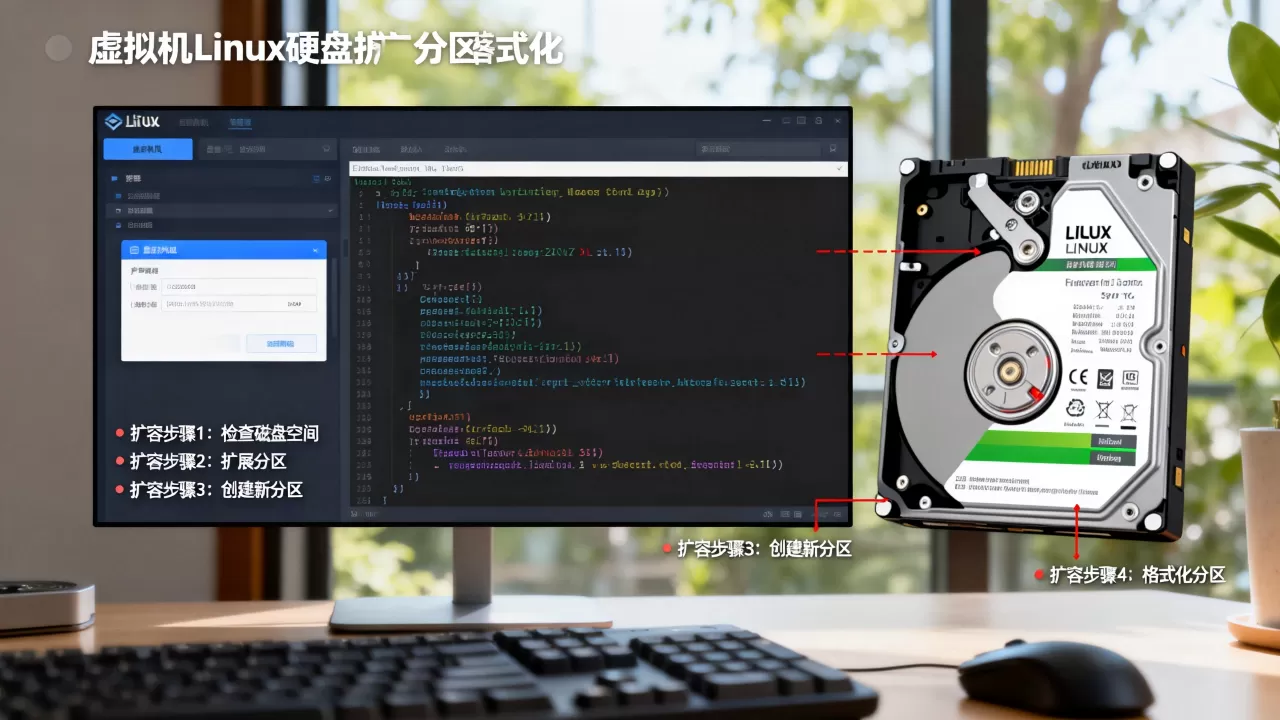
虚拟机Linux硬盘扩容后分区格式化的标准流程就三步:确认设备识别、对新空间分区、格式化并挂载到现有目录,下面按步骤拆开讲透。
扩容后第一步:确认Linux是否识别新空间
硬盘扩容后,系统里新空间不会自动出现,这是绝大多数新手卡壳的地方。fdisk -l看到的大小还是扩容前的数值,原因往往是SCSI设备缓存没有刷新。
先让内核重新读取磁盘容量
先执行下面的命令,让内核重新识别设备:
ls /sys/class/scsi_host/
echo '---' > /sys/class/scsi_host/host0/scan
如果有多个host目录,对每个都执行一次scan,执行完再用fdisk -l确认,这次应该能看到新容量,如果看不到,重启一次系统,开机后容量就能识别了。
备份比扩容本身更重要
操作分区表之前,强烈建议先做整机快照,VMware里右键虚拟机,选"快照";云服务器就做镜像备份。快照必须原地保留,直到你确认新分区挂载成功且数据完整,操作分区表有断电或误删风险,没有回退手段就动手,等于拿生产数据赌运气。
看清楚当前分区表类型
分区方案分两种:MBR(老式)和GPT(现代),用parted -l查看输出里的"Partition Table"字段,MBR显示msdos,GPT显示gpt,这直接决定了后面用fdisk还是parted操作,认错了会报"unrecognized disk label"错误。
虚拟机Linux硬盘扩容后分区实操步骤
确认空间已经识别后,按分区类型分两种情况处理。
非LVM分区方案:用parted扩展现有分区
如果是MBR分区表,且需求是把空间加给已有分区,用parted更稳妥:
parted /dev/sda
(parted) resizepart 1
End? [xxx]? 100%
(parted) quit
resizepart只改分区边界,不动分区里的文件系统,改完需要重启才能让内核确认新分区大小,这一步是很多教程容易忽略的地方,不重启直接格式化会提示device busy。
重启后确认分区大小,再扩容文件系统:
xfs_growfs /data   # XFS格式
resize2fs /dev/sda1  # ext4格式
LVM方案:先把空间划给物理卷
LVM是虚拟机扩容最省心的方案,但前提是创建系统时就启用了LVM,查询方式:
lsblk | grep lvm
pvdisplay
顶层物理分区还没有扩容时,先用前面的方式让内核识别新空间,然后依次扩展:
pvresize /dev/sda1      # 扩展物理卷
lvextend -l +100%FREE /dev/mapper/vg0-root   # 全部空间给根分区
xfs_growfs /            # 或 resize2fs /dev/mapper/vg0-root
LVM的好处是扩容不需要重启,在线就能完成,这也是"linux虚拟机磁盘扩容不重启"这个词的常见场景,下面这个命令可以直接在线生效。
格式化与挂载:让新空间真正“能用”
如果只想扩容根分区,上面的步骤够了,但如果想把新空间做成独立分区,需要走完整的分区、格式化、挂载流程。
新增分区的完整命令序列
fdisk /dev/sda
# 输入 n 新建分区,p 选择主分区,回车选默认起始扇区,+100G指定大小
# 输入 w 写入分区表
partprobe /dev/sda   # 刷新分区表
mkfs.xfs /dev/sda2   # 按需选择文件系统格式
新分区的编号不要与已有分区冲突,比如已经有sda1和sda2,新建的就是sda3。
挂载点和开机自动挂载
创建挂载目录并临时挂载:
mkdir /data
mount /dev/sda2 /data
df -h
重要:重启后挂载会消失,必须写入/etc/fstab实现持久化,用UUID而不是分区名,因为设备名在换盘或重启后可能变化:
blkid /dev/sda2
# 在/etc/fstab末尾添加:
UUID=xxxx-xxxx  /data  xfs  defaults  0 2
写完后务必用mount -a测试一次,这条命令会在fstab配置有问题时当场报错,避免重启进不了系统。
格式化和挂载时容易踩的坑
- 忘记刷新分区表直接格式化,报
No such file or directory
- 挂载点目录不存在,挂载失败
fstab写错挂载选项,重启后进入emergency模式- 对已挂载的分区执行格式化,数据清零且进程报错
LVM与裸设备扩容方案怎么选
很多人在扩容时纠结LVM和直接分区的区别,这要结合部署场景来看。
裸分区(非LVM)方案全流程操作简单,但后期调整空间都受限于相邻空闲空间的位置,不适合多分区、经常调整的环境。
LVM方案适合单机多服务场景,比如一台虚拟机同时跑数据库和网站,根分区不够用,直接把另一个分区空闲空间划给根分区,行业共识认为LVM是生产环境中最稳妥的扩容方式,尤其是在云服务器管理方面。
VMware扩容Linux磁盘的效率在这里体现得比较充分,编辑虚拟机设置里直接调大磁盘,进入系统的LVM流程三行命令搞定。
云服务器场景略有不同,国内云厂商的控制台普遍提供在线扩容选项,一般先按量付费购买扩容时长,之后在系统里面执行上面的流程,据行业内公开信息,对象存储类服务单GB扩容成本在多数云厂商的定价中呈下降趋势,但具体到实例绑定的系统盘,通常需要关机或在线热扩容之后走权限校验。
商用的Linux发行版官方文档把LVM定义为"逻辑卷管理",是默认推荐方案,如果你初期没有给系统做LVM,现在补建也不是不行,但要把数据倒出来重建,比在现有分区上加空间费时费事。
紧急恢复:扩容后系统无法启动
有一种情况比较常见:扩容后重启直接进了emergency mode,或卡在grub引导界面,原因多半是分区表改动后grub配置失效。
处理办法:
# 在emergency mode执行:
xfs_repair /dev/mapper/vg0-root
grub2-mkconfig -o /boot/grub2/grub.cfg
reboot
如果连grub引导都没了,用系统安装U盘进救援模式,重新安装grub引导器。
另一种做法是运行journalctl -xb查看具体失败的服务,把fstab里挂载不了的那行注释掉再重启,进去后重新配置。
容量已分配却从lsblk里消失
df -h看不到新增空间,常见原因有几个:
- 未执行
partprobe:分区表还在内存里,新分区没有同步 - 新分区格式未写文件系统:裸设备不显示在
df输出里,要用blkid检查 - 卷组的free空间没有分配给逻辑卷:LVM建了物理卷但没扩展逻辑卷
专项检查命令依次执行:
partprobe
lsblk
vgdisplay | grep -i free
blkid /dev/sdaX
排查完基本能定位问题,值得注意的是,很多人在扩容后看df -h没变化就一直重复执行xfs_growfs,其实该先确认lsblk里分区大小是否已经变化,方向错了就会越弄越复杂。
常见问题解答
如何确认虚拟机扩容是否成功?
执行df -h和lsblk,前者显示文件系统可用空间,后者显示分区和设备大小,两者都出现新容量,说明扩容生效,如果只是设备大小变了而文件系统没变,按文章上述步骤执行resize2fs或xfs_growfs就行。
扩容后新分区挂载不上,报错invalid argument,怎么处理?
检查分区表类型与文件系统格式是否匹配,比如MBR分区上创建了新分区,但格式化时用了mkfs.xfs,通常不会报错,报invalid argument多数是分区大小与内核设备不一致,执行partprobe或重启,如果新分区是ntfs格式,Linux默认不识别,安装ntfs-3g处理。
没有做LVM的虚拟机还能扩展根分区吗?
可以,前提是分区表是GPT且根分区后面留有空闲空间,用parted resizepart扩展分区,再执行resize2fs或xfs_growfs,MBR分区表受4个主分区限制,可用的结构调整方案比较少,必要时考虑新建分区并挂载新目录。
便是那句"虚拟机Linux硬盘扩容后如何分区格式化"问题背后的全部答案,核心要诀记住:先让系统认出新空间,再选择适配分区方案,最后格式化挂载并验证,照这个顺序走,整个过程十多分钟就能落地完成。