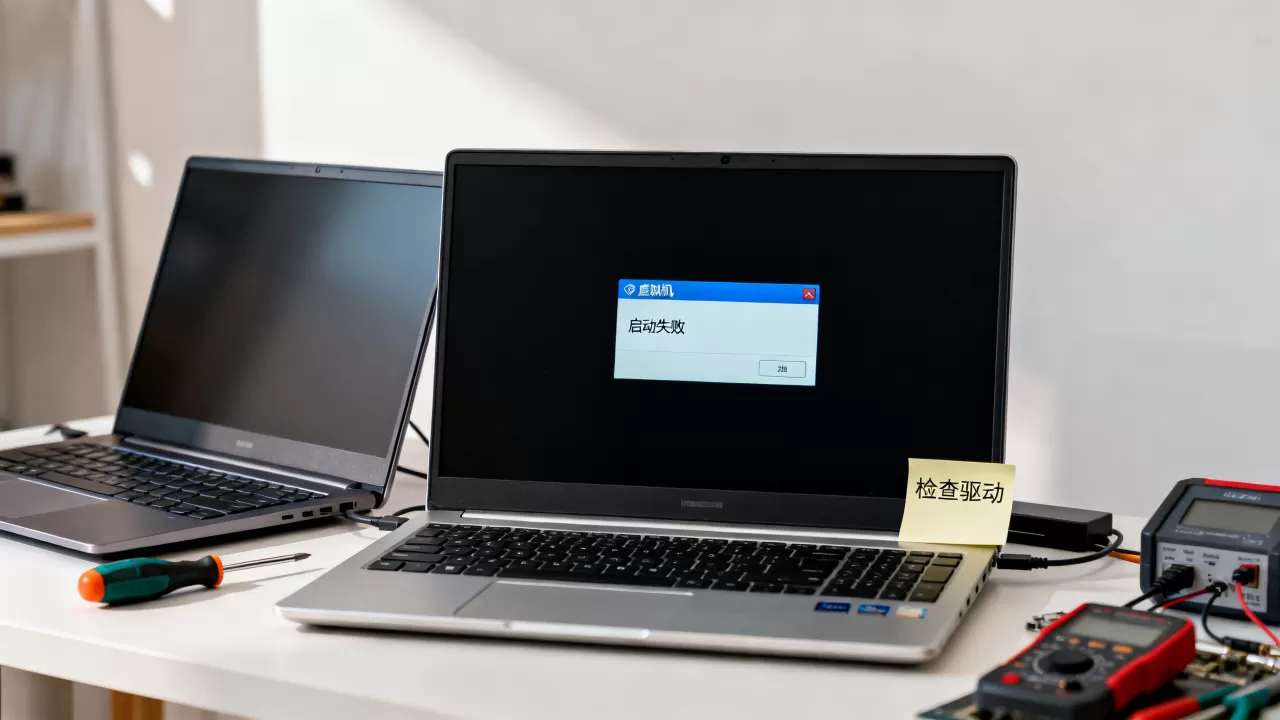
虚拟机装完系统黑屏,先别急着重装,多数情况是显示控制器、3D加速、显卡驱动或虚拟化开关不匹配,按“看日志、切显示、修驱动、查嵌套虚拟化”的顺序排查,通常能定位问题。
虚拟机装完系统黑屏怎么办:先分清启动失败还是驱动黑屏
黑屏不是一种病,你看到的全黑窗口,可能连系统都没开始启动,也可能系统已经启动但显示驱动崩了,先判断场景,再动手。
黑屏的三种典型场景
- 窗口全黑,没有厂商Logo:偏向启动失败、显示控制器错误、ISO未弹出、启动顺序不对。
- 出现Logo后黑屏:偏向显卡驱动、分辨率、VMware Tools或Guest Additions异常。
- 登录后黑屏:偏向桌面环境、用户配置、显示管理器损坏。
| 现象 | 可能原因 | 优先操作 |
|---|---|---|
| 全黑无Logo | 启动顺序、磁盘控制器、固件类型 | 检查BIOS/UEFI、移除ISO、切换IDE/SATA |
| Logo后黑屏 | 显卡驱动、3D加速、分辨率 | 关3D加速、进安全模式、装增强工具 |
| 登录后黑屏 | 桌面环境、用户配置 | 进TTY、重装桌面或显示管理器 |
先做这三步,不重装
- 看虚拟机日志,VMware看
.vmware.log,VirtualBox看VBox.log,Hyper-V看事件查看器。 - 进安全模式或TTY,Windows强制关机两次进恢复环境;Linux按
Ctrl+Alt+F3切命令行。 - 切显示控制器,先选标准VGA或VMSVGA,关闭3D加速,再启动。
业内专家指出,虚拟化黑屏排查应先读日志,盲目重装会掩盖真正原因。
虚拟机启动失败怎么排查:从日志和启动顺序入手
启动失败通常有明确报错,你不需要猜,只要找到日志里的关键词。
查日志:VMware、VirtualBox、Hyper-V
- VMware:虚拟机目录下
vmware.log,搜索No bootable device、VT-x、VERR。 - VirtualBox:
VBoxManage showvminfo "VM名" --log,或直接打开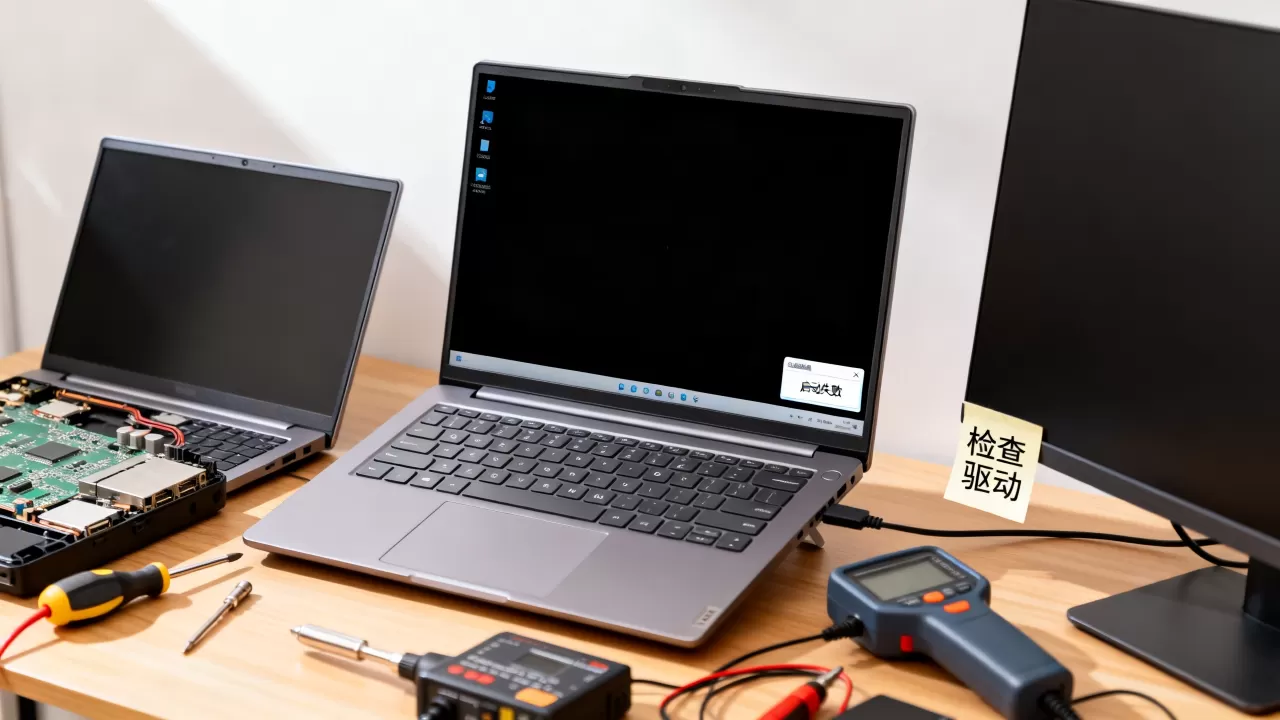
VBox.log
- Hyper-V:事件查看器,路径为“应用程序和服务日志 > Microsoft > Windows > Hyper-V”。
查虚拟化开关和Hyper-V冲突
- 宿主BIOS开启 Intel VT-x 或 AMD-V/SVM。
- Windows功能中,Hyper-V、Windows虚拟机监控程序平台、虚拟机平台可能与VMware/VirtualBox冲突。
- 以管理员运行CMD:
bcdedit /set hypervisorlaunchtype off,重启后再试。 - 关闭内核隔离中的内存完整性,部分机型会影响第三方虚拟机。
修启动顺序与引导
- 安装后把光驱/ISO从启动顺序里移除,否则可能反复进入安装界面。
- 磁盘控制器可尝试IDE、SATA、SCSI、NVMe,老Windows系统用IDE更稳,新Linux用VirtIO需额外驱动。
- Windows引导修复:用安装ISO进入修复模式,执行
bootrec /fixmbr、bootrec /fixboot、bootrec /rebuildbcd。 - Linux引导修复:用Live ISO挂载根分区,执行
grub-install和update-grub。
VMware虚拟机安装系统后黑屏怎么排查:显示与驱动是重点
VMware的黑屏,很多出在显示加速和Tools上,先把花哨功能关掉,让系统能亮起来。
调整VMware显示设置
- 虚拟机设置 > 显示 > 取消“加速3D图形”。
- 显存可调到 128MB 或更高,尤其是Windows 10/11和Linux桌面。
- 图形控制器先选“自动检测”或“VGA”,能进系统后再换回SVGA。
- 安装 VMware Tools 或Linux下的
open-vm-tools-desktop。
驱动冲突与安全模式
- Windows:进安全模式,设备管理器卸载“显示适配器”,重启后安装VMware Tools。
- Linux:GRUB启动项按
e,在linux行末尾加 nomodeset,按Ctrl+X启动。 - 进入系统后编辑:
sudo nano /etc/default/grub,设置GRUB_CMDLINE_LINUX_DEFAULT="quiet splash nomodeset",执行sudo update-grub。 - 重装工具:Ubuntu/Debian用
sudo apt install --reinstall open-vm-tools-desktop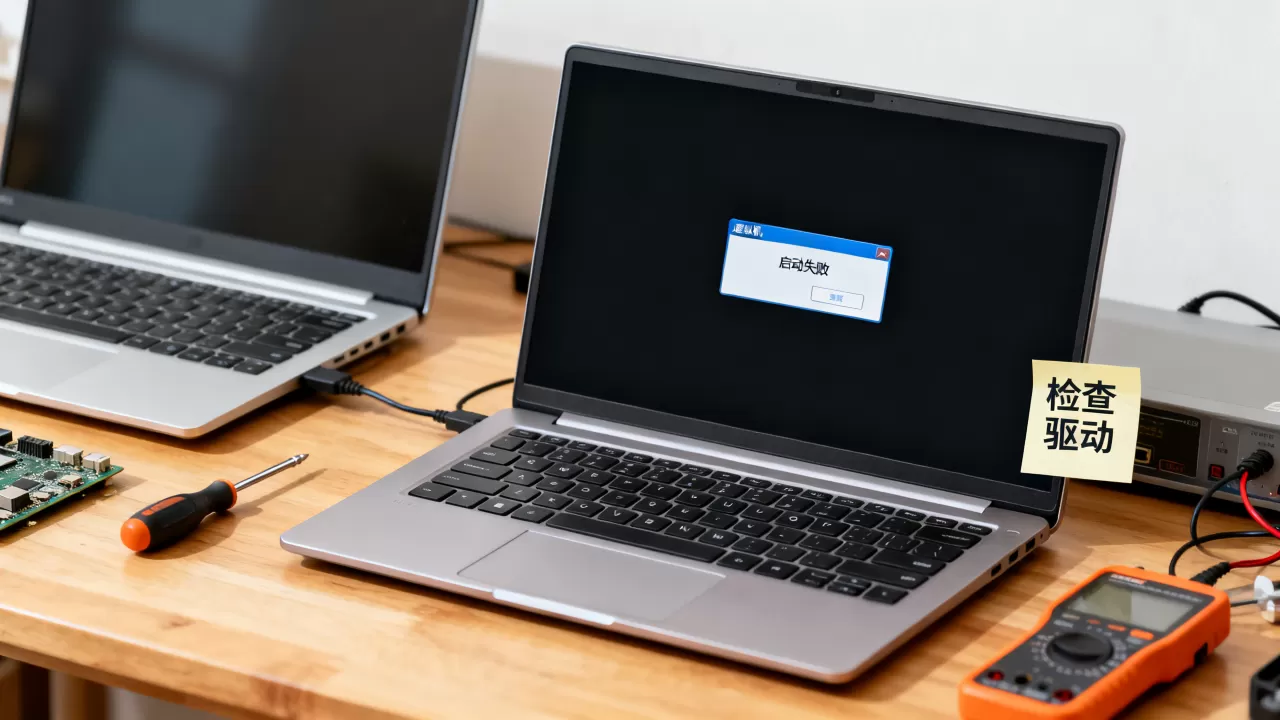
;Fedora/RHEL用
sudo dnf reinstall open-vm-tools。
据VMware官方知识库,3D加速和图形控制器不匹配时,Windows和Linux都可能出现黑屏,行业共识认为,增强工具是虚拟机显示和性能的基础组件。
VirtualBox虚拟机黑屏解决方法与驱动冲突对比
VirtualBox的黑屏更常见于图形控制器和Hyper-V冲突,它的免费版足够用,但设置需要更细。
VirtualBox黑屏排查
- 设置 > 显示 > 取消“启用3D加速”。
- 图形控制器选 VBoxSVGA 或 VMSVGA,不要盲目选VBoxVGA。
- 安装与VirtualBox版本匹配的 Guest Additions。
- 命令行调整:
VBoxManage modifyvm "VM名" --graphicscontroller vmsvga --accelerate3d off。 - 如果宿主开了Hyper-V,VirtualBox可能变慢或黑屏,关闭Hyper-V,或改用Hyper-V兼容模式。
VMware与VirtualBox黑屏对比
| 对比项 | VMware | VirtualBox |
|---|---|---|
| 常见黑屏点 | 3D加速、VMware Tools、Hyper-V冲突 | 图形控制器、Guest Additions、Hyper-V冲突 |
| 快速处理 | 关3D、装Tools、切SVGA | 关3D、切VMSVGA、装Guest Additions |
| 适合场景 | Linux桌面、开发环境、企业兼容 | 测试老系统、轻量使用、免费方案 |
据Oracle VirtualBox手册,图形控制器与Guest Additions版本不匹配会引发显示异常。
云服务器安装虚拟机黑屏怎么解决:远程与嵌套虚拟化场景
在云主机里再装虚拟机,属于嵌套虚拟化,黑屏往往不是系统坏了,而是云主机根本不支持或远程显示协议有问题。
确认嵌套虚拟化
- 在云主机Linux中执行:
egrep -c '(vmx|svm)' /proc/cpuinfo,结果为0,通常表示未开启嵌套虚拟化。 - KVM/libvirt中,虚拟机CPU模式建议设为
host-passthrough。 - 北京、上海等地租用云主机做嵌套虚拟化时,要确认实例规格支持KVM或嵌套虚拟化。
远程桌面黑屏
-
VNC黑屏:检查VNC服务、端口、防火墙,尝试降低色深。
- XRDP黑屏:检查
xrdp和桌面环境是否完整,查看~/.xsession-errors。 - 云主机无GPU时,Linux桌面加 nomodeset 往往能进系统。
- Windows云主机黑屏:先通过VNC控制台进安全模式,卸载显卡驱动。
按量付费实例的选购提醒
按量付费的云主机不一定支持嵌套虚拟化,购买前看实例说明里是否明确写“支持嵌套虚拟化”或“KVM”,价格低不代表能开虚拟机,否则装完系统黑屏只是开始。
预防黑屏:装系统前后的关键设置清单
- 安装前:校验ISO的SHA256,分配足够内存,Windows 10/11建议 4GB 以上,Linux桌面建议 2GB 以上。
- 安装前:固件类型选对,老系统用BIOS,新系统用UEFI。
- 安装中:先别开3D加速,用标准VGA完成安装。
- 安装后:先装增强工具,再开3D加速,再更新驱动。
- 每次大改前建快照,黑屏时回滚,比修复快得多。
把显示模式、驱动和虚拟化开关按顺序过一遍,大多数虚拟机黑屏都能解决;先建快照再折腾,比重装更省时间。
虚拟机装完系统黑屏怎么办常见问答
虚拟机装完系统黑屏是显卡驱动问题吗?
可能是,但不全是,出现Logo后黑屏,多半是显卡驱动或分辨率问题;全黑无Logo,优先查启动顺序、固件类型和显示控制器,进安全模式卸载显示驱动,再装VMware Tools或Guest Additions,是通用做法。
VMware和VirtualBox装完系统黑屏原因有什么区别?
VMware更常见于3D加速和VMware Tools异常,VirtualBox更常见于图形控制器和Guest Additions不匹配,两者都可能受Hyper-V冲突影响,处理时先关3D加速,再切图形控制器,最后重装增强工具。
免费虚拟机软件装完系统黑屏值得付费换软件吗?
多数情况不值得,免费版VirtualBox和VMware Player足以完成日常安装、测试和开发,黑屏通常来自设置或驱动,不是软件收费与否,只有需要快照、远程管理、嵌套虚拟化和企业级兼容时,付费方案才有明确价值。