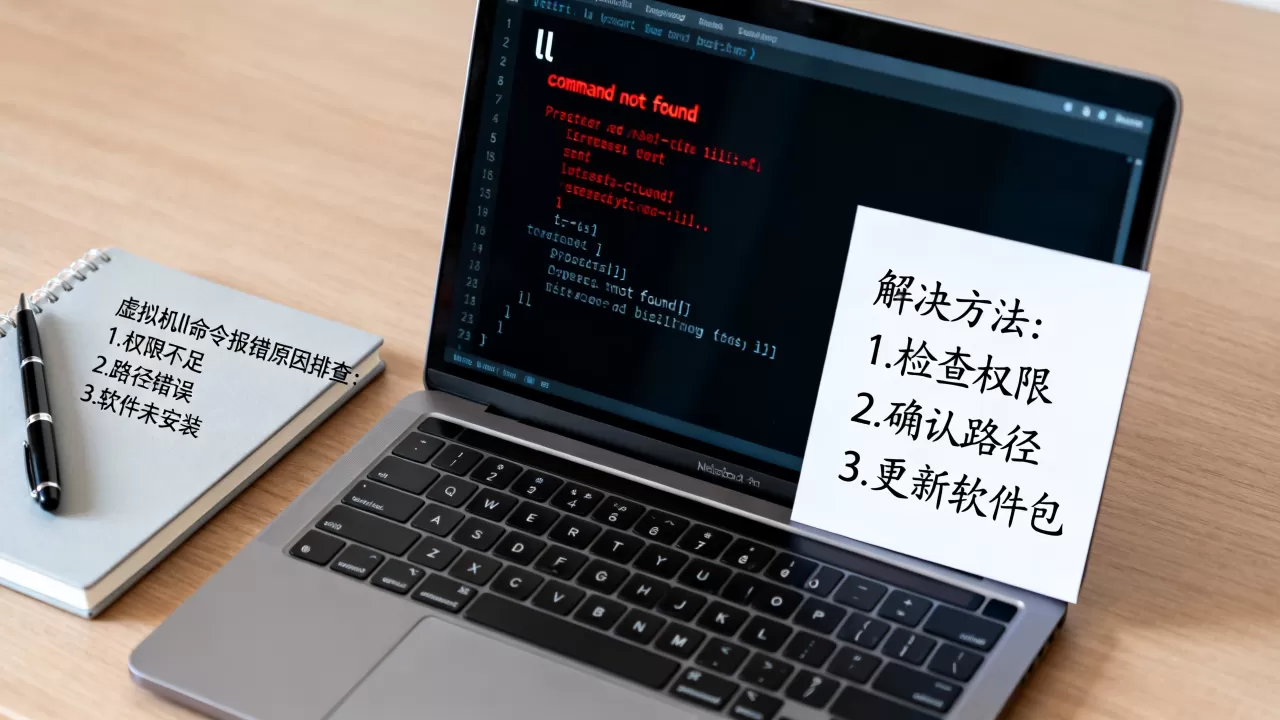
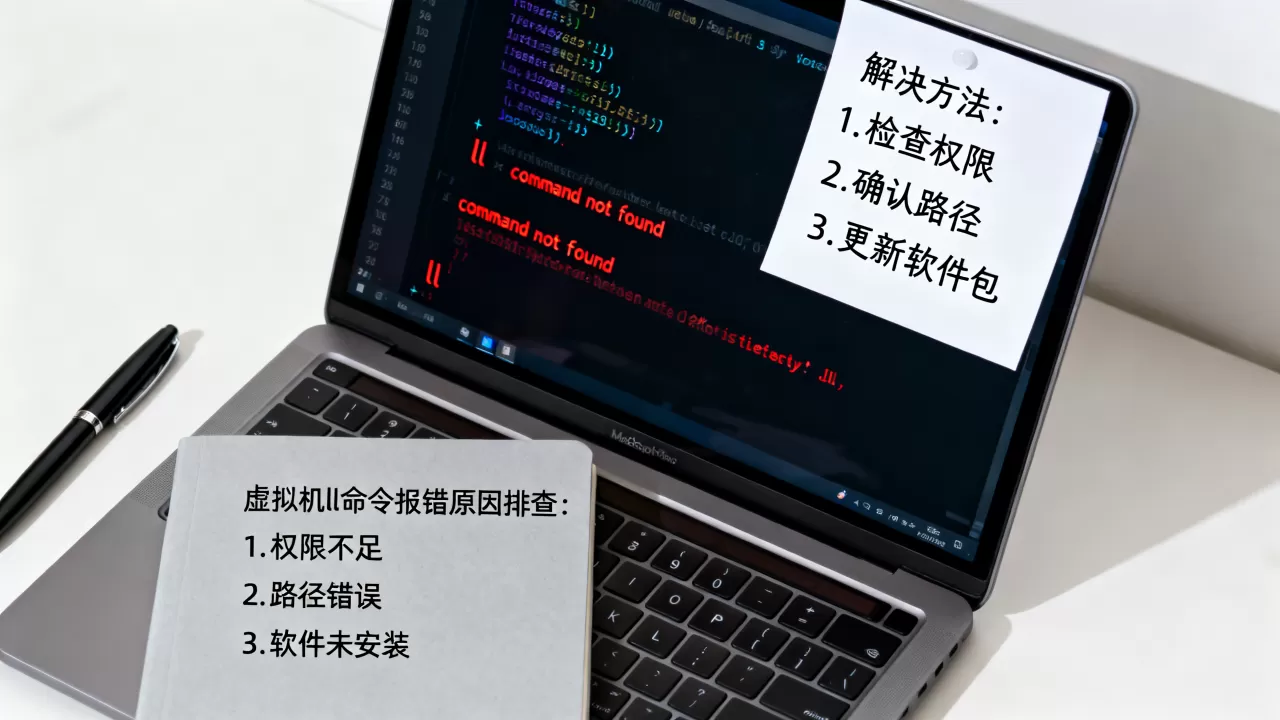
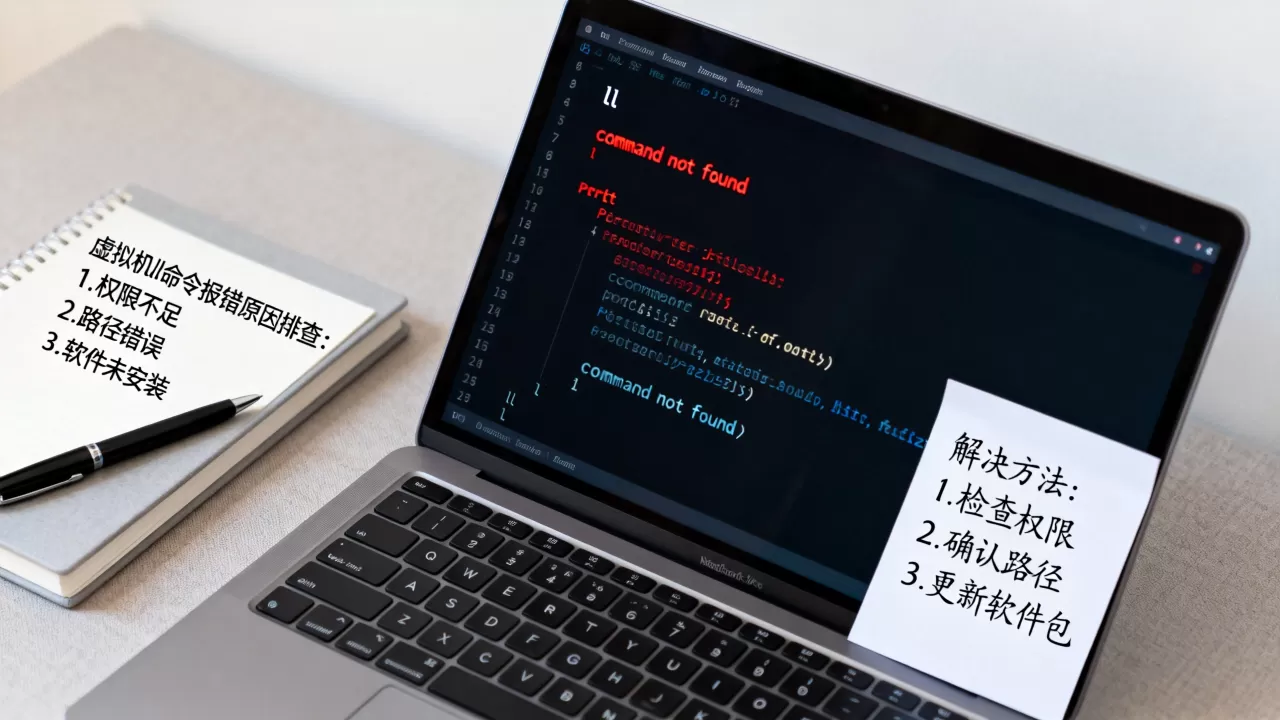
如果你在虚拟机里执行ll命令时报错“command not found”,核心原因是ll并不是Linux原生命令,而是ls -l的别名,在非交互Shell或未加载配置的情况下会失效,直接使用ls -l,或重新配置alias即可解决。
先分清ll命令报错的常见类型
报错信息一:command not found
这是最常见的报错形式,在虚拟机终端输入ll,返回bash: ll: command not found,原因很直接:当前Shell环境没有定义ll别名,也没有对应的可执行文件,多数Linux发行版默认在~/.bashrc中设置了alias ll='ls -l',但部分精简版系统、容器镜像或非交互式Shell不会加载这段配置。
报错信息二:No such file or directory
这种报错较少见,一般出现在你尝试执行./ll或使用绝对路径时,系统确实找不到名为ll的文件,别想着去/usr/bin目录下找ll,它本来就不该存在于那里,遇到这种情况,直接用ls -l准没错。
报错信息三:ls: cannot access 'll': No such file or directory
这是另一种迷惑性报错,如果ll恰好被某个脚本或环境变量解析成了普通参数,ls命令会把它当作文件名去访问,这通常意味着你的Shell变量或PATH配置出了问题,排查重点应放在环境变量覆盖上。
ll命令找不到怎么办:先检查Shell类型
确认当前使用的是bash还是sh
在虚拟机终端执行以下命令,确认你的Shell环境:
echo $SHELL
ps -p $$
如果返回/bin/bash,说明你用的是Bash Shell,如果返回/bin/sh或dash,那么ll命令失效太正常了sh和dash并不支持ll别名,它们默认只处理POSIX标准语法,很多虚拟机模板和Docker镜像把默认Shell设成了sh,你输入ll自然找不到。
交互式Shell与非交互式Shell的区别
即使你使用的是Bash,脚本里写ll同样会报错。非交互式Shell不会加载~/.bashrc,只会读取/etc/bash.bashrc或~/.bash_profile中定义的环境变量,在Cron定时任务、CI流水线或远程执行脚本中遇到ll失效,就是这个原因。
行业共识认为,养成不用ll的习惯,是Linux入门的第一课,ll只是个便利别名,不是命令本身,依赖它做自动化迟早翻车。
虚拟环境下bash ll提示command not found的解决方案
直接使用ls -l替代命令
最快最稳的解法,不需要任何配置,ll只是ls -l的简写,输出格式完全一致,包括权限、属主、大小、修改时间,如果你只是临时查看文件详情,用ls -l完全够用。
ls -l
ls -lah  # 显示隐藏文件,带人类可读大小
临时设置alias,马上生效
如果你坚持用ll,可以在当前终端手动启用别名:
alias ll='ls -l'
alias la='ls -la'
执行完后,当前会话立刻能使用ll,但关闭终端再打开,别名又消失了,因为它是临时的,不会写入任何配置文件。
永久写入配置文件,彻底根治
想让ll永久生效,需要把alias写入Shell配置文件,在Bash环境下:
echo "alias ll='ls -l'" >> ~/.bashrc
source ~/.bashrc
如果你想给系统所有用户都加上ll,编辑/etc/profile.d/ll.sh或/etc/bash.bashrc:
echo "alias ll='ls -l'" >> /etc/profile.d/ll.sh
chmod +x /etc/profile.d/ll.sh
source /etc/profile.d/ll.sh
注意,root用户和其他用户的配置文件是分开的,如果你用sudo切换root后发现ll又没了,说明root自己的~/.bashrc没配置,需要单独设置一遍。
创建软链接,曲线救国
这种方案适合你特别执着于ll场景,虽然ll不是命令,但你可以自己造一个:
sudo ln -s /usr/bin/ls /usr/local/bin/ll
这样就创建了一个名为ll的软链接,指向ls命令,但你们会发现,执行ll时输出的可能不是ls -l效果,因为它只是ls本身,没带-l参数,所以这方案并不完美,还要额外写一个wrapper脚本才能实现完整功能,不建议优先使用。
重新安装coreutils或busybox
某些极端精简的虚拟机镜像,连ls都被砍了,此时ll报错只是表象,ls本身也可能有问题,验证并修复:
ls --version  # 如果连ls都不能用,说明coreutils缺失
sudo apt install coreutils    # Debian/Ubuntu系
sudo yum install coreutils    # RHEL/CentOS系
对有经验的Linux用户来说,安装busybox能一次性补齐常用命令:
sudo apt install busybox-static
busybox ls -l
linux ll命令command not found背后的根因排查
检查当前账户的配置文件是否完整
不同发行版对alias的配置位置不一样,直接影响ll是否能默认使用:
| 发行版 | 配置文件位置 | ll默认可用 |
|---|---|---|
| Ubuntu/Debian | ~/.bashrc |
可用 |
| CentOS/RHEL 7+ | ~/.bashrc |
可用 |
| Alpine Linux | ~/.profile |
不可用 |
| Arch Linux | ~/.bashrc |
可用 |
| 最小化安装镜像 | 无配置文件 | 不可用 |
如果你使用的是Alpine Linux虚拟机,ll失效是系统设计使然,它默认用BusyBox的ash Shell,连bash都不带,这时候要么改用ls -l,要么先安装bash再配置,没有第三条捷径。
检查PATH环境变量是否被篡改
如果你手动修改过/etc/environment或/etc/profile,可能导致PATH缺少/usr/bin,ls都找不到,更别说ll,修复方法:
export PATH=/usr/local/sbin:/usr/local/bin:/usr/sbin:/usr/bin:/sbin:/bin
检查是否在tmux或screen会话中丢失环境
远程连接虚拟机后,用tmux或screen新建窗口,偶尔会遇到环境变量丢失的情况,这不是ll独有的问题,而是tmux没有正确继承过期环境,解决办法:
tmux kill-server  # 重开tmux
screen -d -R      # 重新附加上下文
据运维技术社区的经验反馈,相当一部分“ll突然失效”的案例出现在更新系统或切换Shell版本之后,本质上是配置文件被覆盖或Alias机制被新版本调整了。
替代方案:用alias自定义你的专属快捷命令
打造比ll更好用的组合命令
ll只是参数优化的开始,你不妨把常用高频操作全部别名化:
alias ll='ls -l'
alias la='ls -la'
alias lh='ls -lah'
alias lt='ls -lht'  # 按时间排序的最新文件
alias ltr='ls -lhtr' # 逆序查看最旧文件
alias lsize='du -sh ' # 查看目录大小
把这些定义写进~/.bashrc的# User specific aliases区域,vitual machine的终端体验会明显提升。
对git用户的一个扩展场景
在虚拟机上做开发版本管理时,很多人喜欢自定义git缩写:
alias gs='git status'
alias gl='git log --oneline --graph'
alias gc='git commit -m'
这些Alias本身也是技巧上的加分项,展示对Linux环境的熟练度,还能减少真实场景中的失误率。
虚拟机ll命令报错时如何检查脚本兼容性
脚本中按绝对路径执行命令不被alias影响
当你写Shell脚本时,ll永远不该出现在脚本中,正确的做法是使用全路径或标准命令:
#!/bin/bash
ls -l /var/log/
/bin/ls -l /etc/  # 更严谨的写法
Shell脚本默认非交互式运行,无法读取alias,这一点务必牢记。“在当前终端能用”不代表“在脚本里能用”。 如果你需要脚本也支持类似ll的输出效果,请使用ls -l或使用find命令,比如find . -maxdepth 1 -printf "%M %pn"。
检测当前Shell是否加载了你要求的配置文件
调试时直接查看alias状态:
alias  # 输出当前所有已加载别名
type ll  # 查看ll是如何被解析的
如果type ll返回“ll is aliased to ls -l”,说明正常,如果返回“bash: type: ll: not found”,说明还没配置好,这两条命令是排查linux ll命令command not found全流程最快的定位工具。
常见问题解答
Q1:为什么在Docker容器里ll也会报错?
官方镜像默认不创建~/.bashrc,也不为非交互式会话配置alias,所以ll在容器内几乎一定失效,除非你基于镜像手动添加alias,进入容器的推荐方法是:
docker exec -it 容器ID /bin/bash
然后在此基础上设置、查看或运行别名,作为临时测试,长期使用还是直接ls -l。
Q2:升级系统后ll突然不可用了怎么办?
升级后原先的配置文件被覆盖或迁移,导致alias丢失,你先执行ls -la ~ | grep .bashrc检查文件是否存在,再补充alias内容并source加载,若你发现/etc/skel目录下的模板文件已更新,可以直接把新模板拷贝到当前用户主目录,然后重设你自己的自定义别名。
Q3:ll命令报错会影响其他操作吗?
不影响,ll别名从未干扰过ls的工作,你执行ls -l、ls -la等对虚拟机系统没有任何风险,不受别名定义影响,aliases只是壳层层面的用户快捷输入,不是系统库的依赖,清除或补全它都不会改变系统属性文件权限和进程行为。