Linux虚拟机彻底汉化,必须同时搞定三件事:安装中文语言包、设置locale环境变量为zh_CN.UTF-8、确保终端和图形界面使用UTF-8编码与中文字体,只改桌面语言,命令行照样显示英文或乱码。
很多人以为在设置里把语言改成中文就完事了,结果一打开终端,满屏还是英文,中文文件名变成问号,这就是典型的汉化不彻底,Linux的国际化机制把界面显示和命令行显示分开处理,任何一个环节缺失,都会导致“半汉化”状态。
Linux虚拟机怎么彻底汉化?界面和命令行同时显示中文的实操方法
汉化不彻底的两大根源:locale与字体
locale是Linux系统用来定义语言、地区、字符编码的环境变量集合,LANG、LC_ALL、LC_CTYPE这些变量共同决定程序如何显示文本,业内专家指出,locale是Linux国际化架构的核心,图形界面和命令行都依赖它。
- 图形界面汉化依赖桌面环境的语言设置,但底层还是调用locale。
- 命令行汉化还额外依赖终端模拟器的编码设置和系统安装的中文字体。
- 如果locale没有生成zh_CN.UTF-8,即使设置了LANG,系统也会回退到C或POSIX,显示英文。
- 字体缺失时,中文会显示为方块或问号。
行业共识认为,UTF-8是当前Linux系统处理中文的最佳编码,兼容性最好,也是各发行版默认推荐。
第一步:安装中文语言包和中文字体
不同发行版命令不同,最小化安装的虚拟机往往连语言包和字体都没有。
- Ubuntu/Debian:
sudo apt update && sudo apt install language-pack-zh-hans fonts-noto-cjk - CentOS/RHEL 7/8/9:
sudo yum install langpacks-zh_CN或sudo dnf install langpacks-zh_CN - 字体补充:CentOS可安装
wqy-zenhei-fonts或google-noto-sans-cjk-fonts - Arch Linux:
sudo pacman -S noto-fonts-cjk
图形界面通常还需要安装桌面环境的语言包,比如GNOME的 language-pack-gnome-zh-hans。
第二步:生成并配置locale环境变量
查看当前locale:
locale
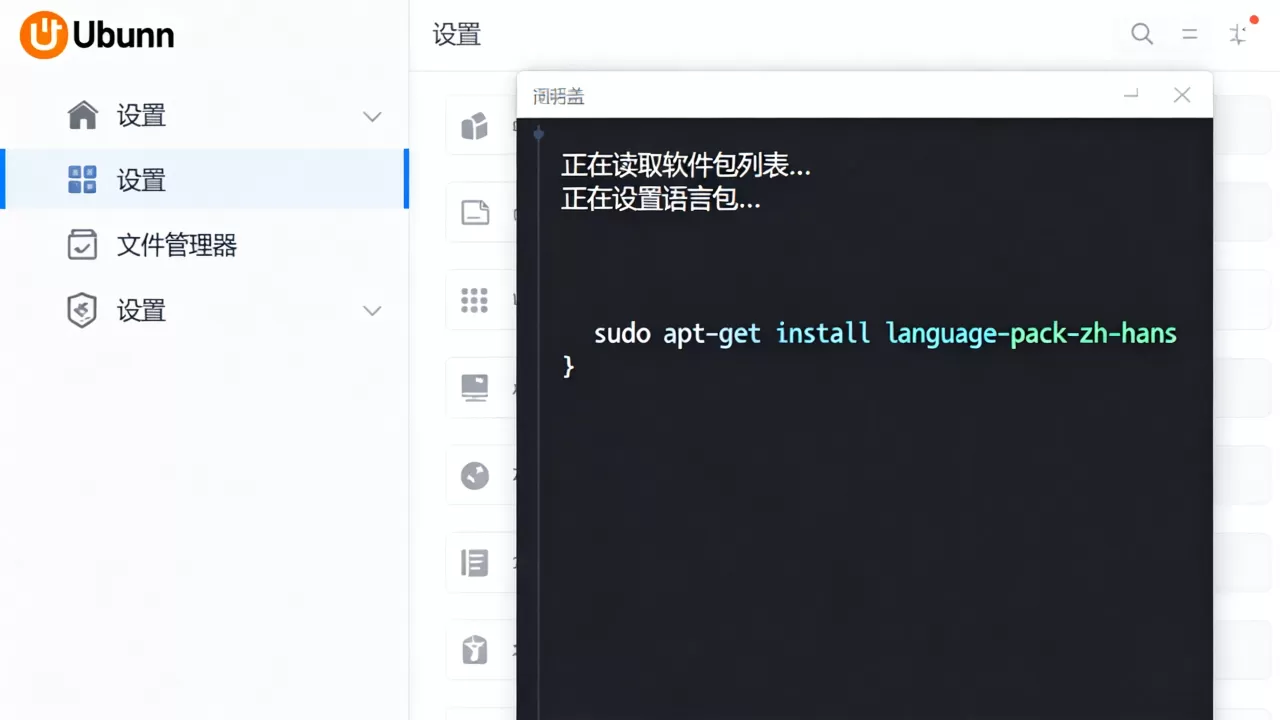
如果输出里全是en_US.UTF-8或C,就需要修改。
- 生成locale(Debian/Ubuntu):
sudo locale-gen zh_CN.UTF-8 - 编辑配置文件:Ubuntu是
/etc/default/locale,CentOS/RHEL是/etc/locale.conf - :
LANG=zh_CN.UTF-8 LC_ALL=zh_CN.UTF-8 - 或者用命令:
sudo update-locale LANG=zh_CN.UTF-8 LC_ALL=zh_CN.UTF-8 - CentOS/RHEL:
sudo localectl set-locale LANG=zh_CN.UTF-8
修改后重新登录,或者执行source /etc/default/locale让当前会话生效。
第三步:让命令行终端正确显示中文
终端模拟器(GNOME Terminal、Konsole、Xshell等)的编码必须设置为UTF-8,大多数现代终端默认就是,但远程连接工具经常需要手动改。
- 检查
echo $LANG是否输出zh_CN.UTF-8。 - 如果中文文件名显示为问号,安装中文字体后刷新缓存:
fc-cache -fv。 - 纯命令行界面(tty)可能需要配置
console-setup,执行sudo dpkg-reconfigure console-setup选择UTF-8。 - 对于vim,在
~/.vimrc中加入set encoding=utf-8,避免编辑中文文件乱码。
第四步:图形界面语言切换
进入系统设置,找到“Region & Language”或“语言支持”。
- 在语言列表中选中“中文(中国)”。
- 如果没有中文选项,说明语言包没装全,回到第一步安装。
- 应用后注销重新登录,或者直接重启。
- 轻量桌面(XFCE、LXDE)可能需要单独安装语言包,比如
xfce4-settings的中文翻译。
第五步:验证汉化效果
重启后打开终端,依次检查:
locale:所有变量应为zh_CN.UTF-8。ls:中文文件名正常显示。date:日期格式为中文习惯。- 打开系统设置:界面文字为中文。
- 右键桌面菜单:中文选项。
Ubuntu虚拟机中文语言包安装与命令行locale设置
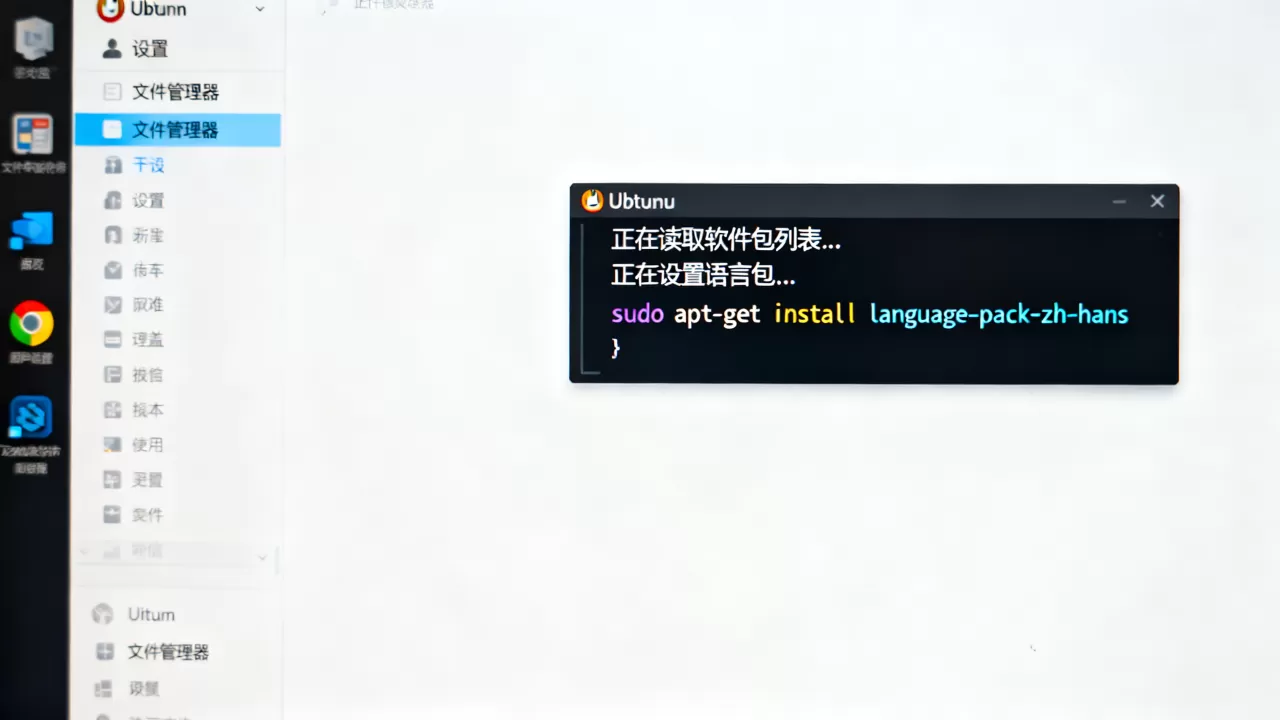
Ubuntu是虚拟机里最常见的发行版,它的语言包管理比较特殊,需要额外注意。
Ubuntu/Debian系详细操作
- 安装完整语言包:
sudo apt install language-pack-zh-hans language-pack-gnome-zh-hans - 配置locale:
sudo dpkg-reconfigure locales,用空格选中zh_CN.UTF-8,设为默认。 - 设置全局变量:
sudo update-locale LANG=zh_CN.UTF-8 - 安装字体:
sudo apt install fonts-noto-cjk fonts-wqy-zenhei - 重启:
sudo reboot
CentOS/RHEL系详细操作
- 安装语言包:
sudo yum install langpacks-zh_CN - 设置locale:
sudo localectl set-locale LANG=zh_CN.UTF-8 - 安装字体:
sudo yum install wqy-zenhei-fonts - 重启。
| 操作 | Ubuntu/Debian | CentOS/RHEL |
|---|---|---|
| 安装语言包 | sudo apt install language-pack-zh-hans |
sudo yum install langpacks-zh_CN |
| 生成locale | sudo locale-gen zh_CN.UTF-8 |
通常自动生成 |
| 设置默认locale | sudo update-locale LANG=zh_CN.UTF-8 |
sudo localectl set-locale LANG=zh_CN.UTF-8 |
| 安装中文字体 | sudo apt install fonts-noto-cjk |
sudo yum install wqy-zenhei-fonts |
Linux虚拟机界面中文乱码解决与远程连接显示异常处理
界面中文乱码的常见原因
- 字体缺失:安装
fonts-noto-cjk或wqy-zenhei-fonts,然后fc-cache -fv。 - locale未生效:
locale输出不是zh_CN.UTF-8,重新配置。 - 桌面环境语言未切换:设置中选中文,注销重登。
- 编码冲突:确保所有终端和编辑器都使用UTF-8。
远程连接Linux虚拟机中文显示异常
通过SSH连接虚拟机时,中文显示异常很常见,据统计,相当一部分用户只配置了服务器端,忽略了客户端编码。
- SSH客户端编码设置为UTF-8,Xshell在“文件-属性-终端-编码”选UTF-8;PuTTY在“Window-Translation”选UTF-8。
- 服务器端locale必须为
zh_CN.UTF-8,检查/etc/default/locale。 - 本地终端(Windows Terminal、iTerm2)默认UTF-8,一般无需修改。
- 临时测试:
export LANG=zh_CN.UTF-8,看是否恢复正常。
命令行下中文输入与显示
命令行一般不需要输入中文,但需要显示中文,如果需要在图形界面输入中文,安装输入法:
- Ubuntu:
sudo apt install ibus-pinyin或fcitx - CentOS:
sudo yum install ibus-libpinyin - 安装后重启,在设置中添加输入法。
Linux虚拟机彻底汉化后的验证与维护
重启后再次检查locale,确保所有变量正确,系统更新时留意语言包是否被移除,不要同时设置LANG和LC_ALL为不同值,容易导致程序行为异常,对于服务器版虚拟机,建议只设置LANG=zh_CN.UTF-8,LC_ALL留空,避免影响某些依赖locale的程序。
彻底汉化Linux虚拟机,关键在于locale、语言包和字体三者缺一不可,图形界面和命令行同时显示中文,才能算真正完成汉化。
Linux虚拟机彻底汉化Q&A:界面和命令行常见疑问
问:只安装中文语言包,不修改locale,界面会变中文吗?
答:多数情况下不会,桌面环境读取locale来决定显示语言,如果locale仍是en_US.UTF-8,界面依然英文,必须修改LANG或通过图形设置切换语言。
问:Linux虚拟机汉化需要付费吗?有没有免费方案?
答:Linux发行版自带语言包和开源字体,完全免费,无论是Ubuntu、CentOS还是Debian,都可以通过官方软件源安装,不需要购买任何商业汉化工具。
问:远程连接Linux虚拟机时,命令行中文显示为方块或问号怎么办?
答:先确认服务器端locale为zh_CN.UTF-8,再检查SSH客户端编码设置为UTF-8,最后确保服务器安装了中文字体,三者都满足后,中文即可正常显示。