服务器自动停止通常由硬件故障、系统资源耗尽、软件崩溃或外部攻击四大类原因触发,其中内存溢出和电源问题是绝大多数场景的“元凶”。要根治问题,不能只盯着表面报错,得按“日志→硬件→系统→应用→安全”的顺序逐层排查。
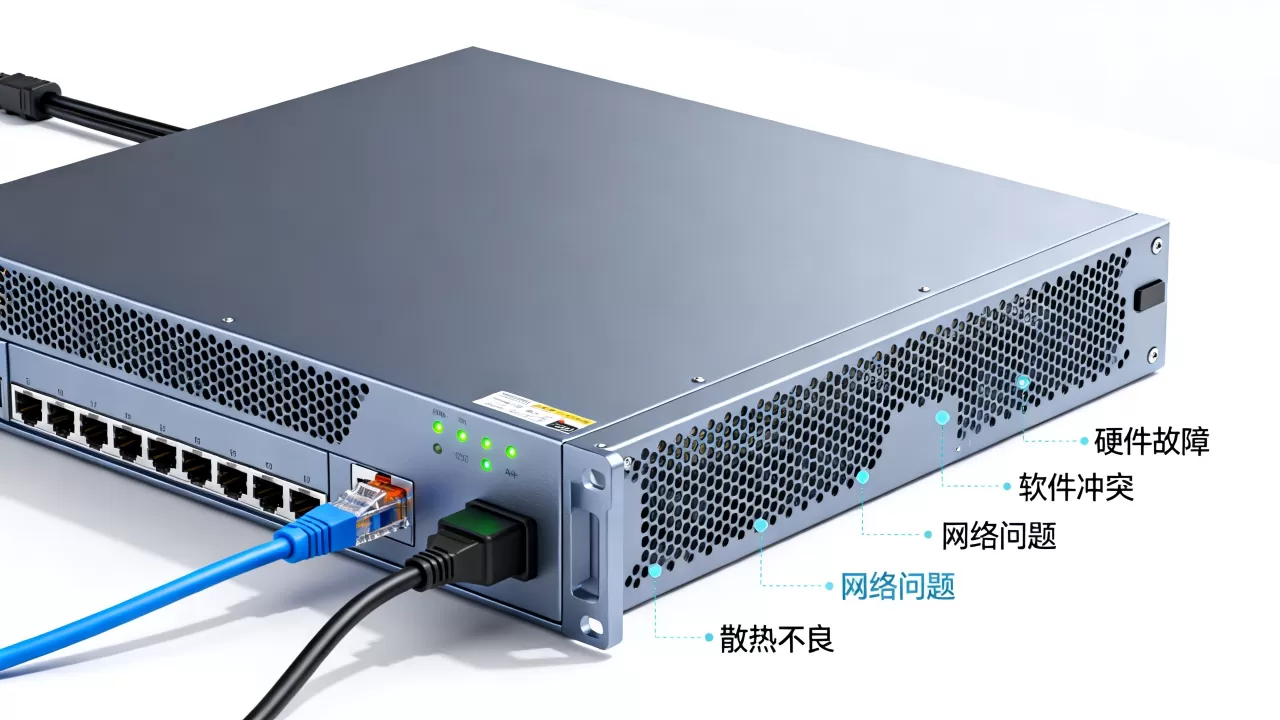
服务器自动停止的常见原因分类
服务器自动停止,在运维圈里常被叫做“无故关机”或“宕机重启”,行业共识认为,超过七成的意外停机都跟资源耗尽有关,而非硬件真正“坏透”,下面按发生频率从高到低拆解。
内存溢出:最隐蔽的“隐形杀手”
当进程申请的内存超过物理内存+交换分区总和时,Linux内核的OOM Killer会强制杀掉进程,严重时直接触发系统panic并重启,Windows服务器则表现为蓝屏(如`KERNEL_DATA_INPAGE_ERROR`),实测中,Java应用、数据库服务(MySQL、Redis)是内存溢出重灾区。
排查命令(Linux):
dmesg -T | grep -i oom查看内核日志free -h观察可用内存是否被缓存吃满cat /var/log/messages查找Out of memory字样
CPU过热与电源故障:物理层面的“急刹车”
机房散热不佳或风扇积灰,会导致CPU温度超过阈值(通常85℃以上),主板触发自我保护直接断电,劣质电源或老化电容则在负载波动时输出电压不稳,引发重启。
判断方法:
- 进入BIOS查看温度记录
- 检查
ipmitool sdr list中的温度与电压读数 - 听电源风扇是否有异响或停转
系统更新与驱动冲突:Windows服务器高发
自动安装补丁后,若驱动不兼容(尤其是网卡和显卡驱动),系统会在重启过程中崩溃,Linux下常见于内核升级后,模块和现有软件不匹配。
处理建议:
- 暂停自动更新,改为手动分批安装
- 重启前执行
uname -a对比内核版本 - 保留上一个可用内核(
grub2-set-default切换)
恶意攻击与异常流量:外部“推倒”服务器
DDoS攻击、暴力破解导致SSH服务崩溃,或挖矿木马耗尽CPU与带宽,都可能让系统资源枯竭而死,攻击型停止往往伴随网络异常和账户登录失败记录。
检查命令:
lastb查看失败登录netstat -antlp | grep :22检查异常连接数top按CPU排序,找未知进程
服务器自动停止的排查思路:从日志到硬件的五步法
第一步:查看系统日志定位崩溃点
日志是破案第一现场,Linux查看`/var/log/messages`或`journalctl -xb`,Windows用“事件查看器”筛选“系统”分类下的“错误”级别,重点看停止前的最后几十条记录,常出现的关键词包括:
- `panic`、`Oops`、`BUG`(内核问题)
- `thermal`、`critical temperature`(过热)
- `power-loss`、`hardware error`(电源或硬件)
第二步:测试硬件健康度
用memtest86+跑内存检测,smartctl查硬盘SMART状态,prime95做CPU压力测试,若以上均正常,再考虑电源电压,行业专家指出,部分机房供电不稳是间歇性停机的隐蔽原因,需用万用表或UPS监控软件记录电压曲线。
第三步:分析应用层日志
排除系统和硬件后,看业务进程日志,Nginx、Tomcat、PHP-FPM的error.log里若有`segfault`或`heap corruption`,则说明是应用崩溃而非系统主动关机,此时需检查代码中是否有死循环或未释放的连接句柄。
第四步:核查安全事件
登录日志、防火墙日志、进程历史(`history`)都要看,若发现大量来自境外IP的SSH爆破,先改端口、禁root登录,再查是否已被植入后门,挖矿木马通常占用多核CPU,表现为`xmrig`或随机字母进程。
第五步:监控趋势而非只看现象
只解决一次停机不够,得部署连续监控,用Prometheus + Grafana或轻量的Netdata记录CPU、内存、磁盘IO、网络流量趋势,在崩溃前10分钟的数据中找到异常抬升。
服务器自动停止如何预防:日常加固清单
资源限制与自动重启策略
给关键服务设置内存上限:
```bash
# systemd服务追加
[Service]
MemoryMax=2G
Restart=on-failure
StartLimitBurst=3
```
数据库这类重型进程,配置`max_connections`和`innodb_buffer_pool_size`,避免瞬间内存尖峰,同时设置看门狗服务,每30秒心跳检测,无响应即重启。
电源与散热物理巡检
- 每季度清理防尘网,检查风扇转速
- 服务器所在机柜温湿度控制在20-25℃、40%-60%湿度
- 采用双路冗余电源,并接UPS,防止市电闪断
安全加固与访问控制
修改默认SSH端口,启用密钥登录,安装fail2ban自动封禁暴力破解IP,定期用`rkhunter`扫描rootkit,对公网开放的服务最小化暴露面。
备份与快照:兜底方案
每日全量备份数据库,每两小时增量备份重要文件,云服务器定期做系统盘快照,物理机则准备同配置的备用机,一旦出现无法短时修复的故障,能快速切换业务,而非被动停机。
不同场景下的服务器自动停止原因对比
根据服务器用途,自动停机的主因差异很大,下表整理了四个典型场景的排查侧重点:
| 场景 | 高概率原因 | 最优先检查项 | 常见误判 |
|---|---|---|---|
| 网站Web服务器 | 内存溢出、DDoS | free -h、访问日志 |
误以为代码问题 |
| 数据库服务器 | 磁盘满、慢查询堆积 | df -h、慢查询日志 |
误以為硬件故障 |
| 游戏服务器 | CPU过热、带宽耗尽 | 温度曲线、带宽监控 | 误以为运营商线路问题 |
| 企业内网文件服务器 | 硬盘坏道、电源老化 | SMART自检、电源测试 | 误以为系统补丁问题 |
云服务器与物理机的差异
云服务器(如简米云、酷番云)出现自动停止,先查看控制台的“实例运行日志”和“健康检查记录”,许多云厂商会因宿主机维护而热迁移,迁移过程中可能发生短暂重启,物理机则重点查顺线、内存条接触不良等硬件松动情况。
服务器自动停止的紧急恢复操作
能直接进系统时
- 用
df -h查看磁盘,若分区耗尽,删掉旧日志或扩容。 - 用
top查占满CPU的进程,记录PID后kill -9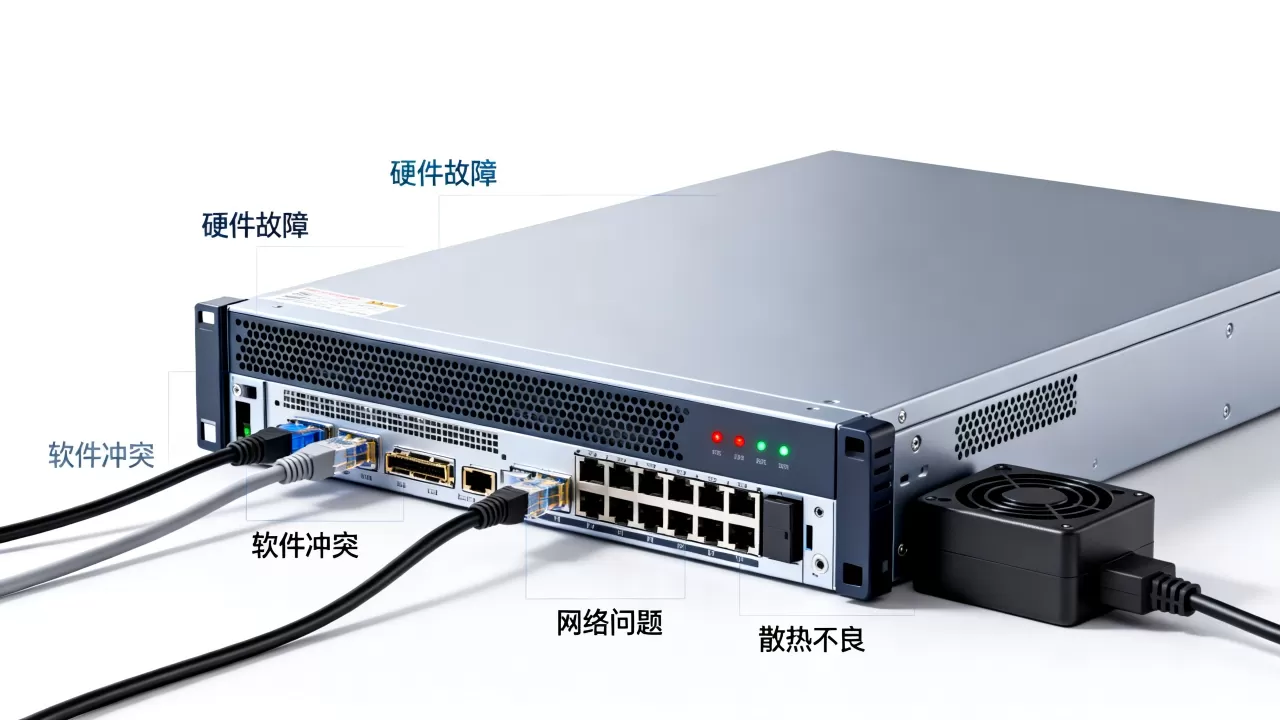
,再查开机自启是否残留。
- 修改
/etc/fstab中挂载配置,避免某分区挂载失败导致启动卡死。
无法进系统时
- 单用户模式(重启时按
e编辑grub,在linux行末尾加single)用于修复配置错误。 - 云服务器通过VNC控制台进入救援模式,挂载系统盘后分析日志。
- 物理机拔插内存条并清CMOS,若能点亮则先备份数据再排查。
服务器自动停止问题的常见问答
服务器自动停止后重启又正常,是什么原因?
这类“重启即好”的现象多指向资源耗尽或过热,内核在崩溃前已保存了内存转储文件,重启后系统自恢复,查看`/var/crash`或Windows的`C:WindowsMinidump`,分析dump文件能找到具体反例,若伴随开机时间变长,优先怀疑硬盘坏道正在扩大,需立即备份关键数据。
如何区分硬件故障和软件导致的服务器自动停止?
看停止前是否有规律性:每次都在高负载时段停止,多为CPU过热或电源功率不足;无征兆且日志无记录,倾向主板或内存故障;若能登录但服务进程被杀的,必是软件层面,用`stress`工具压力测试半小时,不宕机说明硬件基本可靠,再回查业务代码逻辑,云服务器与物理机的区别在于,前者底层硬件由厂商运维,后者需自检所有部件。
找服务器托管商处理自动停止问题划算吗?
如果机房提供7×24小时值班且包含硬件巡检,付费处理为几百元每次,但更建议购买整年运维服务,单价更低,若自主排查已有明确方向(如日志指向内存溢出),优先在服务商控制台调整配置即可,没必要额外付费,地域上,北京、上海、深圳的机房响应速度较快,但价格较高;二线城市如成都、武汉则性价比较高,远程处理流程相同,最终判断依据是停机造成的业务损失,而非单次维修费用。
最后再说一句:服务器自动停止不是玄学,每次异常重启都会留下痕迹,只要养成先看日志、再查资源、最后碰硬件的习惯,多数问题都能在十分钟内定位,别急着重装系统,那会抹掉最关键的证据。