VM虚拟机和主机互通,NAT模式开箱即用,桥接模式效果最接近真实局域网,但对于多数场景,NAT足够好用。下面用实际操作带你过一遍VMware虚拟网络设置,顺便把ping不通的坑一个个填平。
VMware虚拟机网络设置:三种模式到底怎么选
VMware装好之后,系统会自动生成两块虚拟网卡,分别叫VMnet1和VMnet8,VMnet8对应NAT模式,VMnet1对应仅主机模式,桥接模式则直接复用物理网卡,搞清楚这三者的区别,VM虚拟机虚拟网络怎么配置这个问题就解决了一半。
| 模式 | 虚拟机与主机通信 | 虚拟机访问外网 | 外部设备访问虚拟机 | 适用场景 |
|---|---|---|---|---|
| 桥接模式 | 同网段直通 | 可以 | 可以 | 模拟真实服务器,局域网联调 |
| NAT模式 | 通过虚拟网关转发 | 可以 | 不可以 | 虚拟机上网、主机单向访问虚拟机 |
| 仅主机模式 | 仅虚拟网卡互联 | 不可以 | 不可以 | 隔离测试环境,做实验练手 |
NAT模式:默认就能互通
NAT模式是VMware的默认选项,它的原理是在宿主机上内置了一个虚拟路由器,虚拟机把VMnet8的网关当成出口,所有流量都由这个网关做地址转换,行业共识认为,NAT模式下虚拟机对外只暴露一个出口IP,从外部扫描只能看到宿主机,安全性天然好于桥接模式。
配置NAT模式只需要两步,第一步,在VMware中选中虚拟机,右键进入设置,把网络适配器选成NAT模式,第二步,打开控制面板的网络连接,找到VMware Network Adapter VMnet8这块虚拟网卡,确认它的IP地址和VMware虚拟网络编辑器里VMnet8的子网IP在同一个网段,默认情况下二者是匹配的,不需要手动改。
多数情况下,只要这两步完成,虚拟机就能自动从VMnet8的DHCP服务拿到IP,主机也能直接通过这个IP访问虚拟机,如果发现拿不到IP,去VMware的编辑菜单里打开虚拟网络编辑器,看看VMnet8下方的DHCP设置是不是勾选了启用服务。
桥接模式:和主机同一个局域网
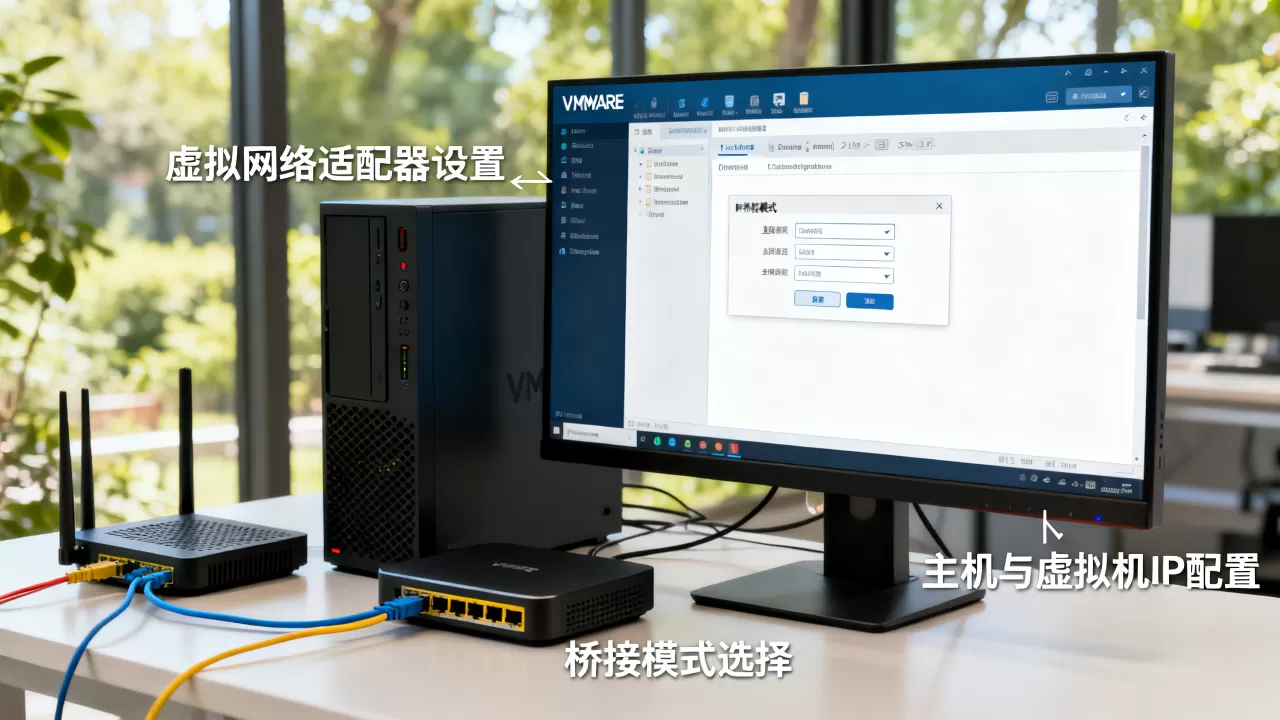
桥接模式更像是把虚拟机直接插到了你家路由器上,虚拟机的网卡通过物理网卡转发数据,和主机共享同一个局域网,获取的IP也来自路由器,这个模式下虚拟机、主机、手机、其他电脑都能互相访问,非常适合用来搭测试环境。
仅主机模式:纯内部网络
仅主机模式只有VMnet1这一块虚拟网卡在工作,虚拟机之间可以互通,虚拟机也能访问宿主机,但没办法访问外网,这个模式适合做病毒分析、系统调试这种不想让网络流量跑出去的场景。
VMware NAT模式ping不通主机,问题多半出在哪
新手配置虚拟机网络时,最容易卡在NAT模式下ping不通主机,明明模式选对了,IP也看到了,就是互相不通,这里按优先级排一套排查流程。
检查虚拟网卡和IP段
先确认虚拟机的IP和Windows宿主机上的VMnet8网卡是否同网段,命令行里输入ipconfig,看VMnet8的IP,再在虚拟机里执行ip addr,看虚拟机的IP,正常情况下两个地址应该落在同一个子网内,比如VMnet8是192.168.111.1,虚拟机是192.168.111.128,如果发现虚拟机拿到的IP是169.254开头的,说明DHCP没工作,去虚拟网络编辑器里点一下“还原默认设置”,再重新配一遍。
检查Windows防火墙
Windows防火墙的回显请求(ICMPv4-In)默认是拦掉的,这会导致主机能上网但ping不通虚拟机,不想关防火墙的话,可以在Windows安全中心里找到高级防火墙规则,新建一条入站规则,协议选择ICMPv4,操作选允许连接,虚拟机可以ping通主机,主机却ping不通虚拟机,绝大多数就是这条规则的问题。
重启VMware NAT和DHCP服务
如果IP没问题,防火墙也放行了还是不通,大概率是VMware的后台服务罢工了,按下Win+R输入services.msc,找到VMware NAT Service和VMware DHCP Service,右键重启,这两个服务卡死的情况出现频率不低,尤其笔记本电脑频繁休眠唤醒之后,虚拟网卡经常跟着掉线,重启之后打开虚拟网络编辑器,点“应用”让VMware重新绑定虚拟网卡。
虚拟机桥接模式怎么设置才能正常互通
桥接模式的互通逻辑比NAT更简单,因为虚拟机直接和主机处在同一个广播域里,大家互相看得见,但实际操作中桥接模式翻车率反而更高,问题大多出在网卡选择和路由器设置上。
操作步骤
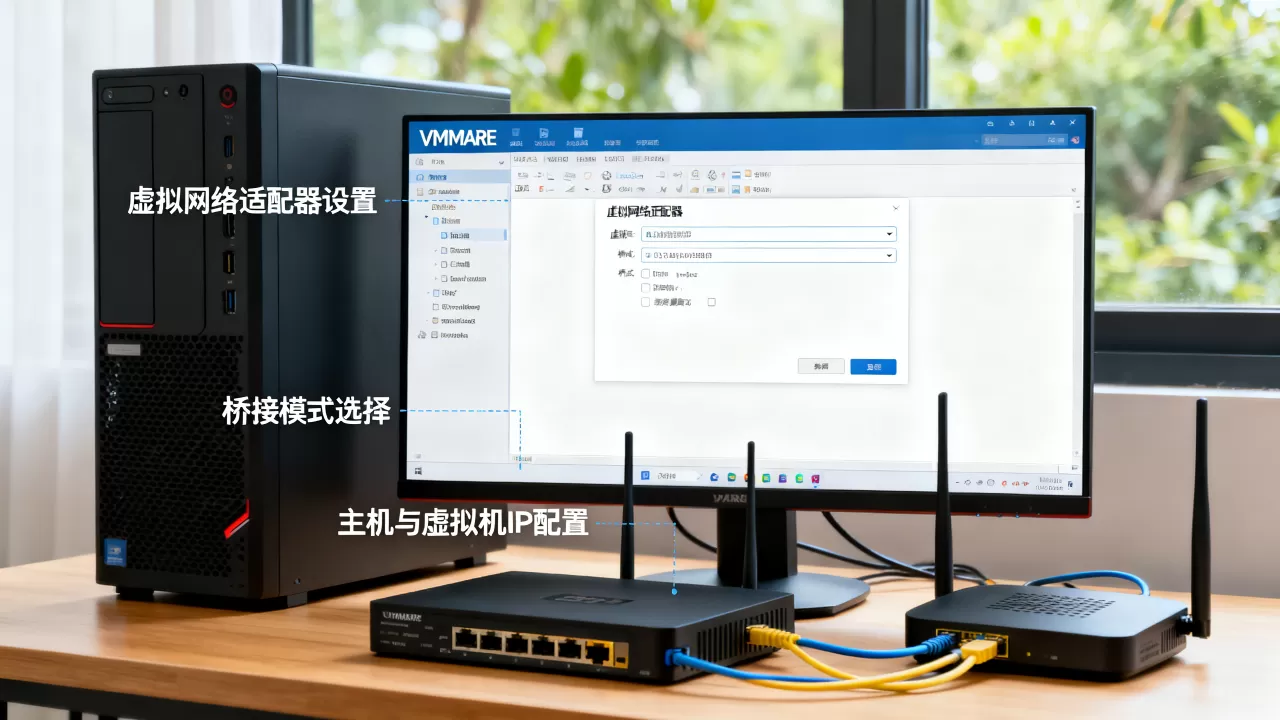
打开虚拟机设置,网络适配器选桥接模式,下面勾选“复制物理网络连接状态”,然后回到VMware主界面的编辑菜单,打开虚拟网络编辑器,选中VMnet0,右侧找到桥接到哪个适配器,这里必须手动指定当前正在用的物理网卡。
笔记本用户要注意区分无线网卡和有线网卡,平时用Wi-Fi就选那个带Wireless字样的网卡,插着网线就选Ethernet或Realtek PCIe GbE Family Controller,选错的话虚拟机一直拿不到IP,这是最常见的坑,搭配VMware Tools使用效果更稳定,某些型号的USB无线网卡不支持混杂模式,桥接后虚拟机的网卡会一直接收不到数据包。
容易踩的坑
第一个坑是路由器的AP隔离,有些路由器在Wi-Fi设置页面默认开启客户端隔离,开启后无线设备之间不允许通信,如果你的笔记本连着Wi-Fi,虚拟机桥接到这块无线网卡,那虚拟机连路由器都ping不通,去路由器后台找“AP隔离”、“无线隔离”或“客户端隔离”选项,关掉它。
第二个坑是网段冲突,桥接模式下虚拟机由路由器分配IP,如果家里光猫也开了DHCP,主机的网络又经过另一台路由器做二级转发,整个网络里就会出现两个DHCP服务,虚拟机偶尔会拿到光猫分配的IP,这个IP和主机所在网段不在同一层,自然互通不了,最简单的方法是进虚拟机手动配置静态IP,和主机同一个网段,网关填主机正在用的网关即可。
Hyper-V虚拟网络配置和VMware有什么不一样
不少用户升级Windows 11之后开始接触Hyper-V,发现它的思路和VMware差不少,Hyper-V没有VMnet1和VMnet8这种直观的虚拟网卡,而是把网卡集成在虚拟交换机里管理,默认创建的交换机是一个NAT模式,但和VMware的NAT有一个关键区别:默认状态下虚拟机能上网,宿主机却访问不到虚拟机。
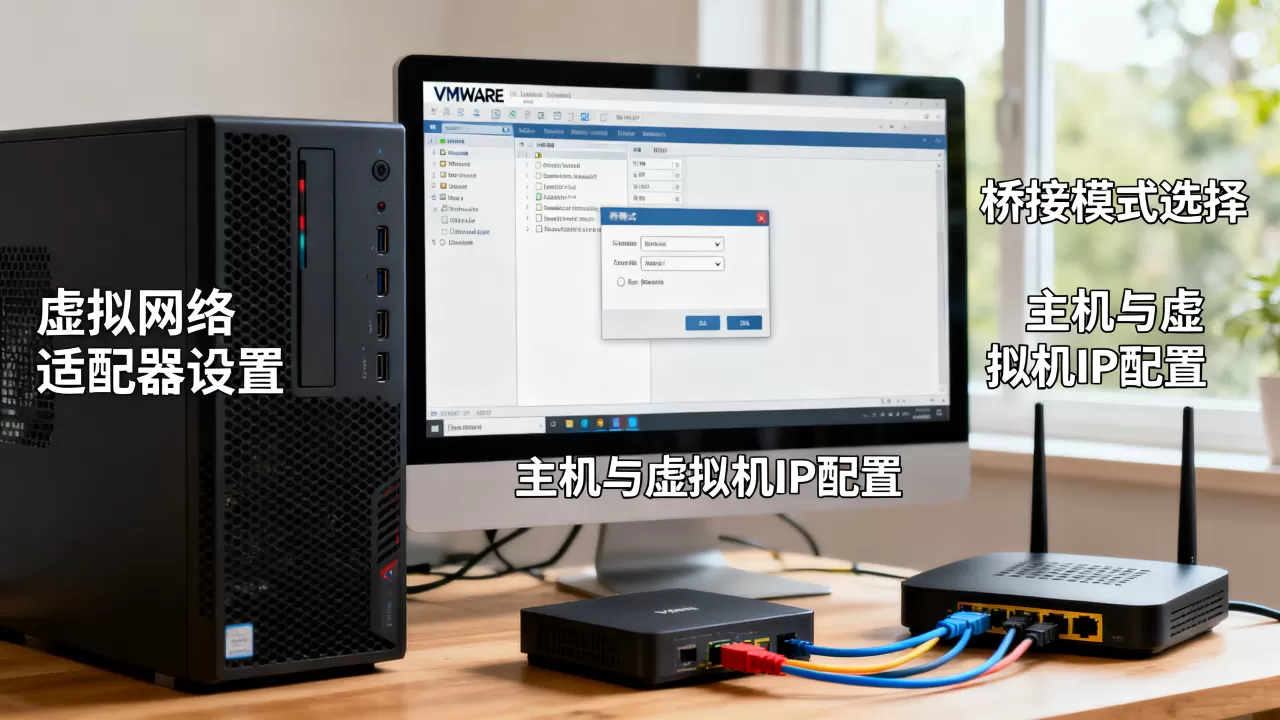
想让Hyper-V的虚拟机和主机互通,需要创建外部虚拟交换机,在Hyper-V管理器右侧找到虚拟交换机管理器,新建一个外部交换机,绑定物理网卡,并把“允许管理操作系统共享此网络适配器”打上勾,这个选项就相当于在物理网卡上开了个通道,让宿主机和虚拟机共用一个网卡接口,这样才能互相ping通。
Hyper-V更适合Windows用户,但它对系统的要求是专业版或企业版,家庭版没有Hyper-V功能,VMware Workstation和Hyper-V不能同时开机运行,业内专家指出,二者都会抢占CPU的虚拟化指令,同时启用会导致虚拟机性能断崖式下滑,如果之前开过Hyper-V再用VMware发现虚拟机起不来,去控制面板关闭Windows功能里的Hyper-V,重启才能恢复。
虚拟网络配置常见问题快答
VMware虚拟机NAT模式下主机怎么访问虚拟机?
在主机命令行里执行ping 虚拟机IP,通的话直接用IP访问,不通就检查Windows防火墙的ICMPv4入站规则,虚拟机作为服务器时,NAT模式下宿主机可以访问虚拟机,但外部设备不行,这一点要提前知道。
虚拟机桥接模式获取不到IP是怎么回事?
排除物理网卡选错之后,优先检查路由器是否开启了AP隔离,部分路由器开启访客网络后默认隔离客户端,把虚拟机切换到主网络名称下即可,网线插在光猫上但电脑却通过路由器上网的,也要断开光猫的DHCP,桥接模式下虚拟机拿到光猫的IP段就和主机不在一个局域网里了。
VMware和Hyper-V能同时使用吗?
不能,二者作为竞争性的虚拟化平台,同时运行会争夺CPU虚拟化资源,轻则虚拟机卡顿,重则直接蓝屏,选择哪套方案,取决于你更习惯VMware的虚拟网络编辑器,还是更依赖Windows自带的Hyper-V集成能力。