服务器自动停机通常由硬件过热、电源故障、系统更新触发、资源耗尽或恶意攻击导致,排查时应遵循“先看日志、再查硬件、后验网络”的顺序,多数情况下能在半小时内定位问题。
服务器为什么会自动关机?硬件层面的三个高频诱因
服务器突然断电或重启,硬件故障占比最高。业内专家指出,在无人工干预的自动停机案例中,硬件原因占六成以上,下面按发生频率从高到低拆解。
散热失效:机房温度与灰尘的致命组合
机房空调故障或通风道堵塞时,CPU和内存温度会在几分钟内飙升,多数服务器主板内置温度保护阈值,通常在85℃至95℃之间触发强制关机,这类停机有明显前兆:风扇转速异常提高、机柜出风口热度过高、日志中出现“Thermal Event”或“Temperature Critical”字段。
排查路径很简单,先用ipmitool sdr list(IPMI工具)查看当前传感器读数,重点看CPU温度、主板温度和风扇转速,若温度接近阈值,立刻检查空调出风方向、机柜前后门开闭状态,以及防尘网积灰程度,据统计,连续运行超过一年的机房设备,防尘网堵塞导致的散热问题占硬件停机事件的较大比例。
电源模块失效:双电源也并非绝对可靠
多数企业级服务器配备双电源冗余,但两个电源模块同时老化或市电波动剧烈时,同样会整机断电,区分电源故障和断电事故有个技巧:若服务器瞬间黑屏且无任何日志写入,大概率是供电中断;如果系统先报错再关机,则可能是系统层面问题。
检查电源健康状态时,关注电源指示灯颜色和BMC(基板管理控制器)中的电压读数,业界常见做法是每半年用电源负载仪测试实际输出功率,因为电源标称功率和实际输出能力会随时间衰减。行业共识认为,使用超过三年的电源模块,即使外观完好也建议更换,尤其对机房服务器价格较高的核心业务节点。
内存和硬盘故障:偶发重启与开机异响
内存单比特错误(ECC错误)可被系统纠正,但多比特错误无法修复时会触发内核恐慌(Kernel Panic)并重启,硬盘坏道累积到一定程度,也会导致I/O等待超时,被系统判定为无响应而强制重启。
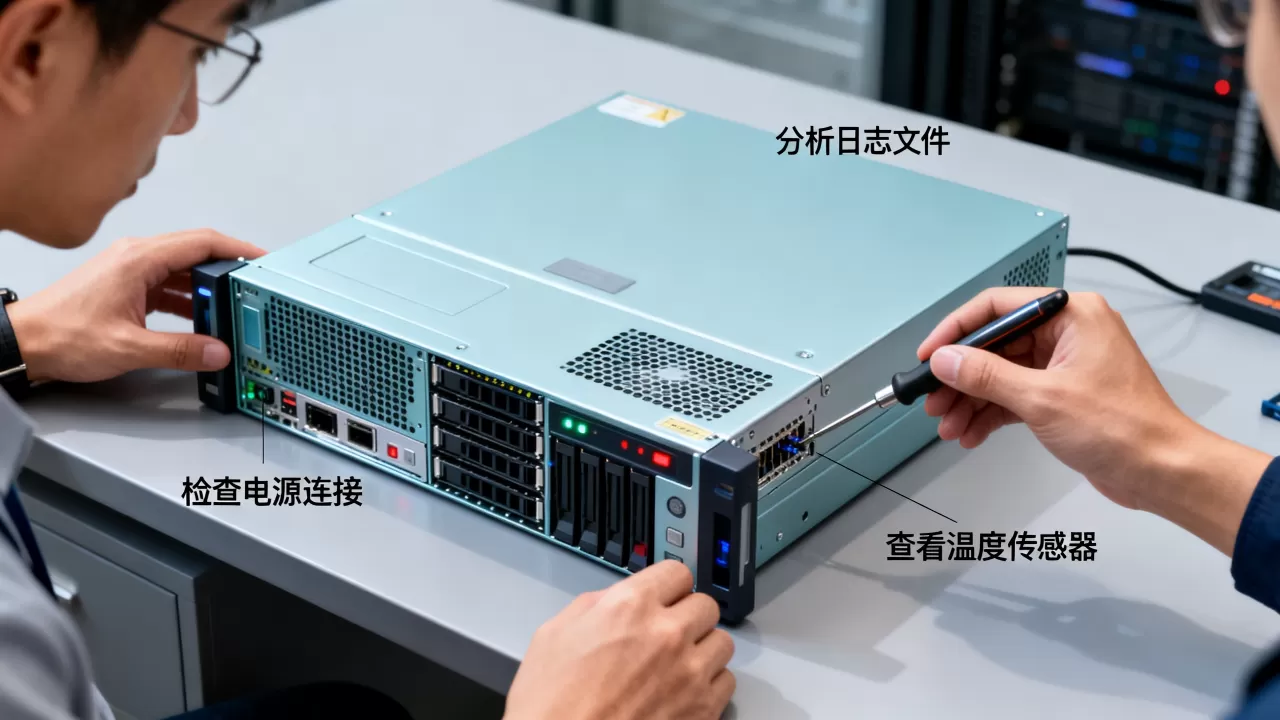
这类问题可用dmesg | grep -i error查看内核环形缓冲区信息,或通过smartctl -a /dev/sda检查硬盘SMART状态,若日志中出现大量“EDAC”或“PCIE AER”关键字,优先考虑内存和PCIe设备故障。
软件与系统层面:服务器自动重启的常见原因
硬件无恙却反复重启,问题往往出在操作系统或应用层,这里需要区分“关机”和“重启”服务器自动重启和关机区别在于系统是否完成注销流程,重启通常伴随日志记录,关机则显得突然。
系统更新与驱动兼容性冲突
Windows Server的自动更新、Linux的内核补丁安装完成后,若未正常重启或驱动不兼容,会在下次启动时反复循环,不少运维人员遇到过这样的场景:深夜收到告警,赶到机房发现系统停留在“配置更新”界面,已经循环了数小时。
遇到这种情况,进入安全模式或单用户模式,回滚最近安装的补丁即可,Linux下用yum history undo或apt-get install --reinstall回退内核版本,Windows Server则通过“卸载更新”功能处理。
内存耗尽与OOM Killer误杀
业务高峰期内存不足时,Linux内核的Out-Of-Memory Killer会随机选择进程杀掉,如果误杀了关键服务如MySQL、Nginx,服务器会因主进程退出而自动重启,Windows Server的蓝屏(BSOD)也多与内存分配失败相关。
查看/var/log/messages中的OOM记录,留意“Out of memory: Kill process”字样,内存配置方面,建议将交换分区大小设为物理内存的1.5至2倍,并为关键服务单独配置cgroup内存限制,避免互相挤占。
内核崩溃与硬件驱动冲突
新装驱动或升级内核后频繁重启,多半是内核模块与现有硬件不兼容,例如某些老旧的RAID卡驱动在新内核下无法正确识别,系统启动时便触发保护性重启。
排查这类问题需检查/var/crash目录下的crash dump文件,用crash工具分析内核转储,若嫌麻烦,可先在grub配置中保留旧内核引导项,出现问题时手动选择旧内核启动。
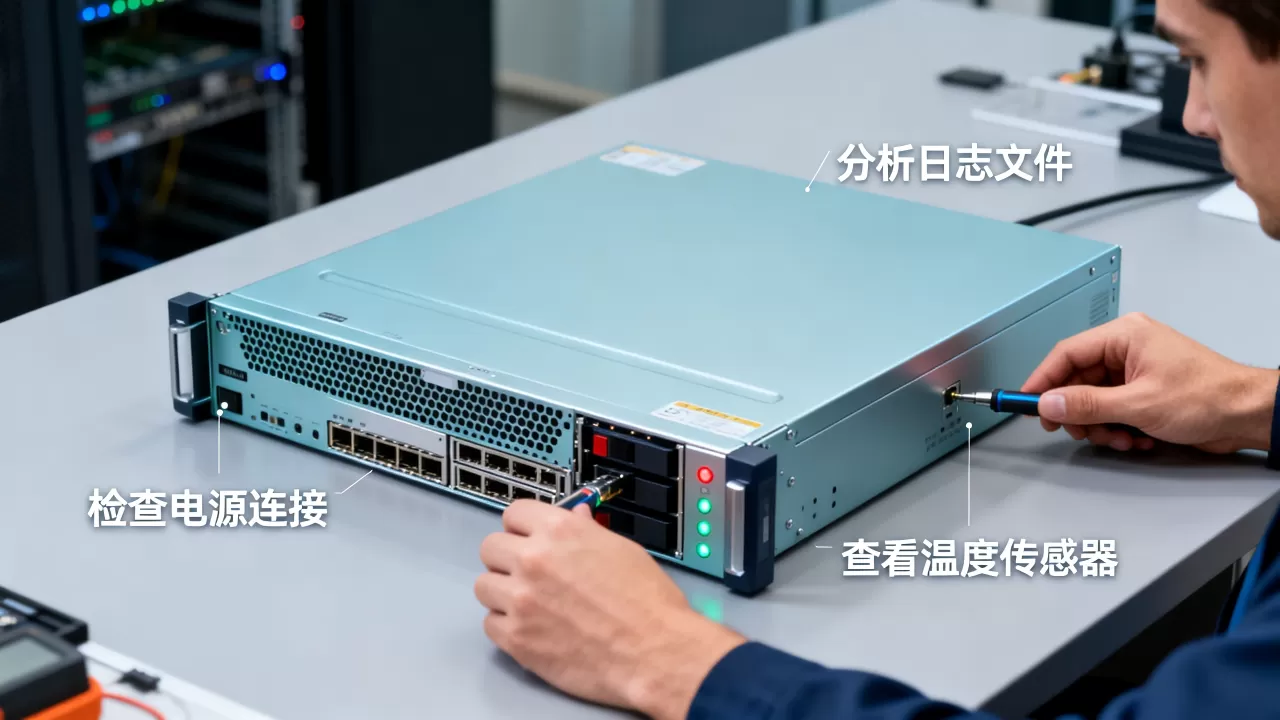
服务器宕机排查步骤:从日志到硬件的实操顺序
排查自动停机问题,顺序错了会白费力气,按以下步骤操作,通常能快速缩小范围。
第一步:查阅系统日志与事件记录
Linux服务器执行journalctl -b -1查看上一次启动前的日志,Windows Server在“事件查看器系统日志”中筛选“Kernel-Power”事件,ID为41表示非正常断电,ID为1074则说明有用户或程序执行了关机。查看“Windows事件查看器应用程序日志”中的错误记录,能发现特定应用崩溃导致的系统重启。
第二步:远程管理卡与硬件诊断
戴尔iDRAC、惠普iLO、联想XCC等远程管理卡会记录硬件健康日志,登录管理界面查看“硬件日志”或“系统事件日志”,能直接看到内存故障、CPU过热、电源异常等记录,多数管理卡支持虚拟控制台,可以远程观看启动过程,判断是否卡在POST自检阶段。
第三步:网络流量与安全事件排查
排除软硬件故障后,检查是否存在DDoS攻击或暴力破解行为。服务器为什么会自动关机的答案,有时藏在安全设备的告警里,通过iftop查看实时流量、netstat -anp检查异常连接,若发现大量境外IP尝试SSH登录,需及时修改密码并配置防火墙策略。
| 排查步骤 | 核心工具 | 预期结果 |
|---|---|---|
| 系统日志 | journalctl、事件查看器 | 发现错误记录与关机前状态 |
| 硬件日志 | iDRAC、iLO | 定位温度、电压、风扇异常 |
| 网络检查 | iftop、tcpdump | 识别异常流量与攻击行为 |
第四步:压力测试与硬件替换验证
上述步骤无法定位时,可对服务器进行压力测试,Linux下用stress-ng工具分别压测CPU、内存和I/O,Windows Server则用BurnInTest软件,若压力测试过程中复现停机,基本上可判定为对应硬件故障,直接更换备件验证。
如何预防服务器频繁宕机?日常维护清单
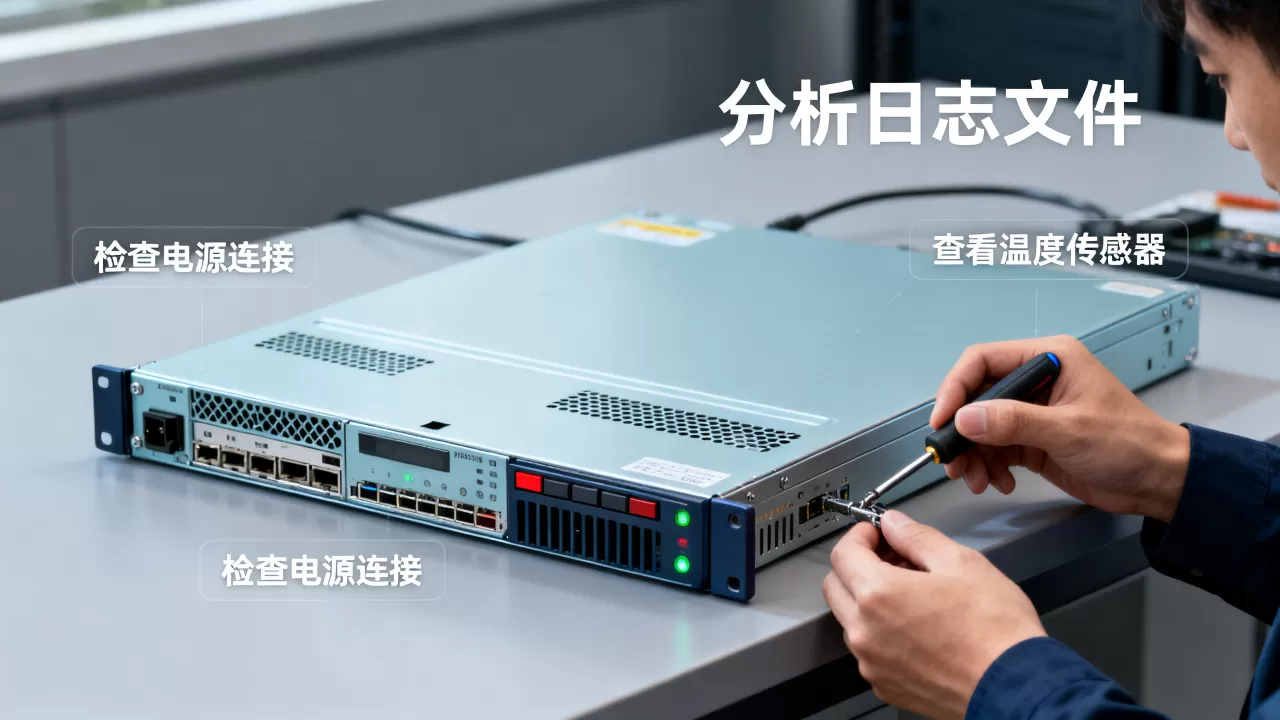
与其等问题发生后排查,不如提前预防,以下清单覆盖了大多数可预见的停机场景。
- 每季度清理一次防尘网,检查机房空调制冷效果和温湿度记录
- 每月查看BMC硬件日志,关注电压、温度曲线是否异常
- 为服务器配置UPS不间断电源,并每月测试一次断电切换功能
- 设置日志集中存储(如ELK),保留至少90天历史日志便于回溯
- 业务低峰期定期重启服务器,验证系统更新和补丁生效情况
- 为关键服务配置进程守护(如systemd的Restart=always),实现异常自动拉起
关于服务器托管场景,选择机房时除了关注机房服务器价格,更要考察其电力保障和运维响应水平,正规IDC机房会提供双路市电、柴油发电机和7x24小时现场值守,这些因素直接关系服务器意外断电概率。
服务器自动停机常见问题解答
服务器自动重启和关机区别是什么?
关机指系统完成供电中断流程,存在明确关停状态;重启则是系统经历注销、重新加载内核、再次进入操作系统的完整周期,排查时通过系统日志中的事件ID可区分:Windows下ID 6008表示异常关机,ID 6005表示系统启动完成,ID 41则表明系统未正常关机,Linux下last -x | head命令能列出最近的重启和关机记录,shutdown时间带表示正常关机,crash时间带表示异常宕机。
服务器宕机排查步骤中最容易忽视哪个环节?
多数运维人员容易忽略UPS电源状态和PDU(电源分配单元)插座的老化问题,有些机柜的PDU插座经过多次插拔后接触不良,负载稍高时产生电弧导致电压跌落,触发服务器电源保护,这类故障在日志中几乎没有痕迹,只能通过更换插座或PDU来确认。
服务器自动停机如何预防?
最有效的方式是建立巡检制度并配置告警阈值,将BMC或管理卡接入监控系统(如Zabbix、Prometheus),设定CPU温度、电压、风扇转速的告警阈值,当指标异常时实时推送通知,同时定期做断电演练和压力测试,确保所有关键服务在模拟故障场景下能正常重启并恢复业务。