想给电脑建虚拟机,并不需要多顶级的硬件,但内存和硬盘这两样短板必须补齐:物理机16GB内存加一块SSD是舒适线,CPU只要支持硬件虚拟化并在BIOS里打开开关,剩下的按步骤走就能跑起来。
很多人以为建虚拟机是个高深的技术活,其实它更像在自己电脑里“租”出一间独立房间,你原本的Windows照常用,房间里再装一套Linux或旧版Windows,互不打扰,但“租房间”是有代价的电脑的配置会被分成两份,硬件不够厚实,两边都住得不舒服。
建虚拟机电脑需要什么配置?先把这三样看明白
内存:虚拟机的命脉,加到位比什么都强
内存是建虚拟机时最不能省的项目,虚拟机要从你的物理内存里划走一块,划走的这块要同时装下操作系统和你要跑的软件,行业共识认为,虚拟机性能出问题,多半先出在内存上,如果你打算在虚拟机里跑Windows 10或Windows 11,建议分配给虚拟机的内存不低于4GB;要在虚拟机里跑Linux桌面环境,2GB也够用,算上宿主机自身占用的资源,物理机内存8GB是及格线,16GB才算舒服,8GB内存的电脑开个虚拟机再开几个浏览器标签页,风扇就开始呼呼转;升到16GB之后,这种紧张感基本消失,如果你打算同时开多台虚拟机做实验,32GB更稳。
CPU:光是核多没用,虚拟化标志必须亮
CPU方面,近十年的酷睿和锐龙处理器基本都支持硬件虚拟化技术,也就是Intel的VT-x和AMD的AMD-V,关键点不在你用的是不是i9或R9,而在于主板的BIOS里有没有把这个开关打开,没打开的话,虚拟机也能运行,但速度会明显拖沓,CPU需要靠软件模拟来硬撑,负荷一高就卡顿,怎么确认是否开启?在任务管理器切换到“性能”标签页,看CPU右下角“虚拟化”那一栏,显示“已启用”就说明没问题,如果显示“已禁用”,重启电脑进BIOS,在CPU Configuration或高级设置里找到Intel Virtualization Technology或SVM Mode,改成Enabled就行,处理器核心数量上,4核是基础,6核以上能明显减少卡顿感。
硬盘:机械盘建虚拟机,开机等一分钟的滋味不好受
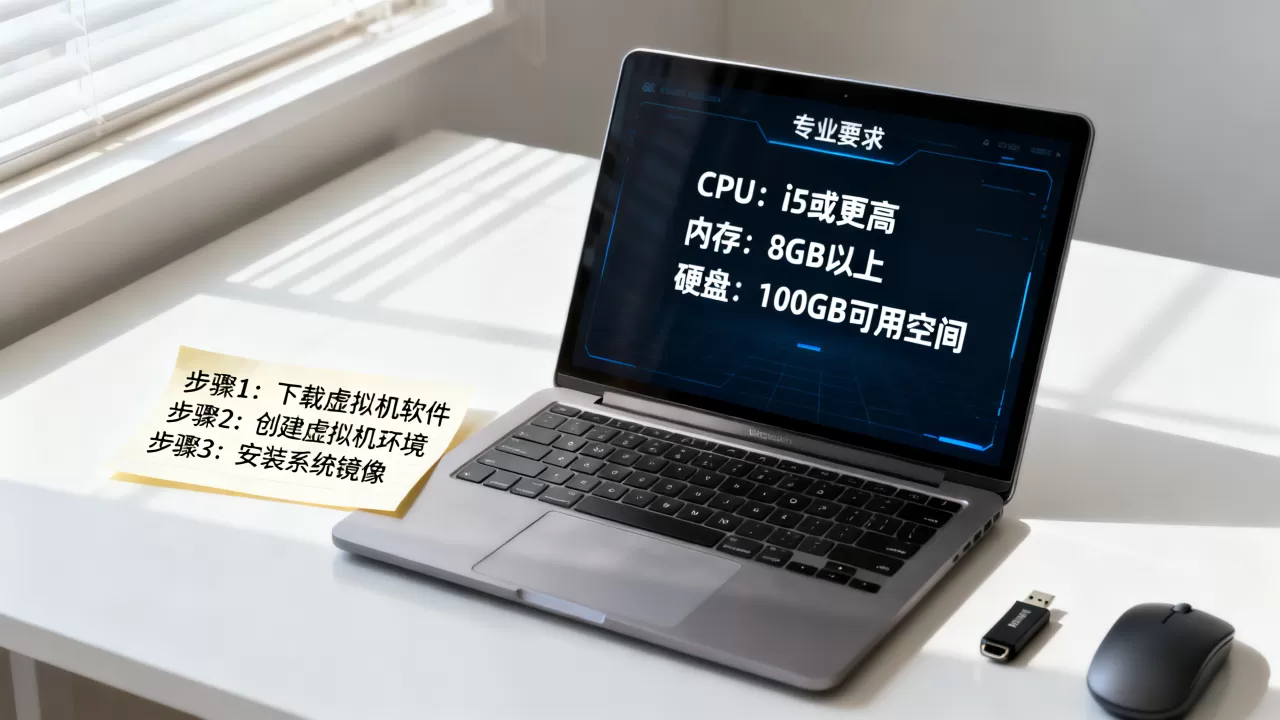
硬盘是另一个容易让人后悔的配置点,虚拟机要创建一个磁盘镜像文件,这个文件动辄几十GB,机械硬盘的随机读写能力扛不住虚拟机的频繁IO请求,业内专家指出,给虚拟机用固态硬盘,开机速度和系统响应都会有质的提升,这一点在机械盘上几乎无法补救,建议系统盘预留至少50GB空闲空间,如果要装多个虚拟机,按每个虚拟机40GB起步来规划,NVMe固态和SATA固态在实际体验中差别不大,但只要是固态,体验就远胜机械盘。
虚拟机软件哪个好?免费和收费的真实差距
三款主流虚拟机软件的底细
选软件之前,先搞清楚三款主流工具的定位,VMware Workstation Pro从2024年起对个人用户免费,功能完整,支持3D加速和快照,是目前口碑最稳的选择,Oracle VirtualBox完全开源免费,更新频率略慢,但胜在零成本且支持所有主流宿主机系统,Hyper-V是Windows专业版以上系统内置的虚拟化方案,不需要额外安装软件,但配置上手门槛偏高,对Linux桌面环境的兼容性偶尔会闹脾气,三者的对比用一张表就能看明白:
| 虚拟机软件 | 价格 | 核心优势 | 适合人群 |
|---|---|---|---|
| VMware Workstation Pro | 个人免费 | 功能全、驱动兼容好、拖拽文件方便 | 新手和日常办公用户 |
| Oracle VirtualBox | 完全免费 | 开源、跨平台、轻量 | 预算敏感、喜欢折腾的用户 |
| Hyper-V | 随系统自带 | 无需安装、稳定性高 | Windows专业版用户、跑服务器系统 |
免费版够用吗
多数情况下,VMware Workstation Pro的个人免费版已经覆盖了所有高频需求:建虚拟机、装系统、做快照、和宿主机共享文件夹,免费版和付费版的区别主要在于商用授权和高级网络功能,如果你只是自己学习用、测试软件用,完全没必要额外花钱,网上有些教程让人去破解付费版,其实没必要个人用途本身就免费,乱找破解反而容易中招。
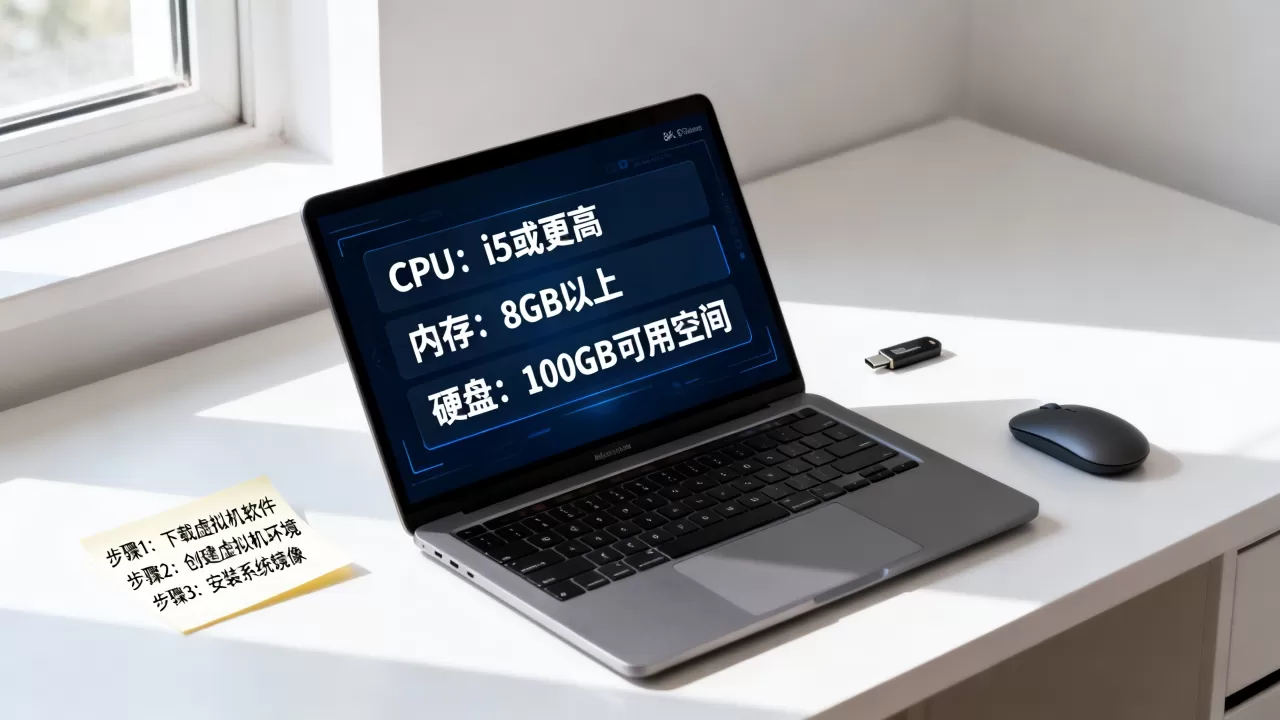
虚拟机安装步骤:从下载到跑起来
第一步:确认并打开CPU虚拟化
先按前面说的,进任务管理器看“虚拟化”是否已启用,如果没启用,重启电脑,开机时狂按Del或F2进入UEFI设置,找到虚拟化相关选项打开,保存退出,这一步没做对,后面装系统时你会看到明显的性能损失,甚至某些系统直接拒绝安装。
第二步:新建虚拟机的关键设置
以VMware Workstation Pro为例,流程如下:
- 下载并安装VMware Workstation Pro,安装时不用改默认选项,一路下一步即可
- 打开软件,点击“创建新虚拟机”,选择“典型”安装模式
- 选择安装程序光盘映像文件,也就是你下载好的ISO系统镜像,比如Windows 10的官方ISO
- 填写虚拟机内系统的产品密钥,没有的话可以先跳过
- 设置虚拟机名称和存放位置,建议放在剩余空间充足的固态硬盘分区里
- 分配内存:虚拟机内的系统如果是64位Windows,建议分配4GB;如果是Linux,2GB起步
- 分配磁盘:默认20GB不够用,建议改成40GB以上,选择“将虚拟磁盘存储为单个文件”,性能更有保障
- 点击完成,虚拟机就会自动开始安装系统
整个过程中最容易被忽略的是“自定义硬件”里的处理器设置,点击“处理器”选项,把“虚拟化引擎”下方的“虚拟化Intel VT-x/EPT或AMD-V/RVI”勾选上,这能大幅提升虚拟机内系统的运行效率。
第三步:装系统之后的收尾动作
系统装好后,虚拟机里的Windows分辨率通常很别扭,鼠标切换也不顺滑,这时候需要安装VMware Tools在VMware菜单栏点击“虚拟机” → “安装VMware Tools”,虚拟机内会弹出一个安装向导,按提示装完并重启,装好之后,拖拽文件、自适应分辨率、共享剪贴板这些功能才真正生效。
如果你选的是VirtualBox,对应的增强组件叫Oracle VM VirtualBox Extension Pack,功能类似,同样需要单独安装。
虚拟机卡顿怎么办:低配置电脑的求生指南
已经有虚拟机但跑起来卡顿的朋友,先别急着升级硬件,有几个可以立刻执行的调优操作:
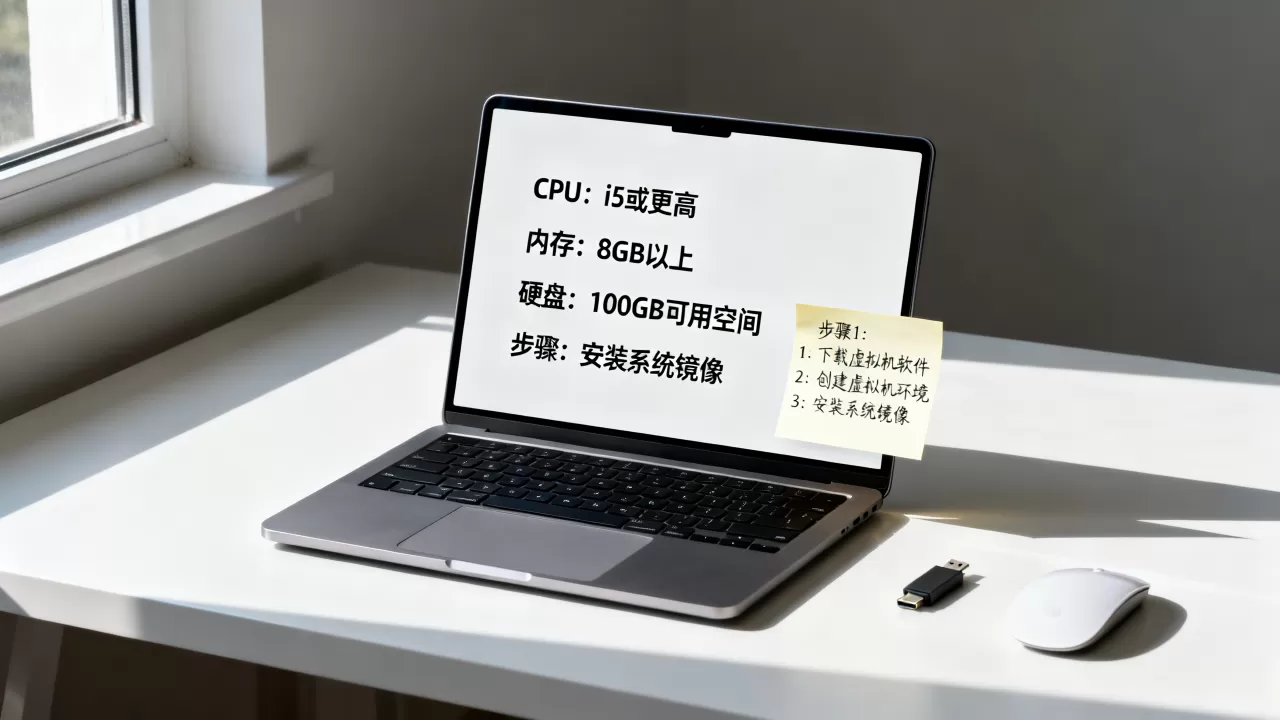
- 关闭虚拟机内的视觉特效:右键“此电脑” → 属性 → 高级系统设置 → 性能设置,选择“调整为最佳性能”,效果立竿见影
- 调整虚拟机内存分配:虚拟机内系统开机后会大量吃内存,如果物理机本身只有8GB,建议把虚拟机内存降到2GB,优先保证宿主机流畅
- 把虚拟机磁盘文件移动到固态硬盘:这一步对卡顿的改善甚至比加内存还明显
- 关闭Windows Defender实时保护:虚拟机内如果只是做测试用,可以暂时关闭实时扫描,大幅降低磁盘IO压力
在极低配置的电脑上,可以改用更轻量的系统替代方案,比如在虚拟机里装Windows 7或XP,或者改用Lubuntu、Xubuntu这类轻量Linux发行版,流畅度会立刻上一个大台阶。
关于虚拟机配置和安装的常见疑问
虚拟机需要什么配置才能不卡?
取决于你跑什么系统,只跑一个轻量Linux,8GB物理机内存配合固态硬盘就足够流畅;跑Windows 10或Windows 11,物理机内存建议16GB起步,同时要保证CPU开启了硬件虚拟化,硬盘是固态的情况下,多数卡顿都源于内存分配不足,优先加大虚拟机内存。
老电脑装虚拟机还是装双系统?
十年前的电脑如果内存只有4GB,装虚拟机体验很差,不如把老系统直接装进实体机,用双系统方案,但双系统切换需要重启电脑,使用成本高,判断标准很简单:内存超过8GB就优先虚拟机,内存不足就考虑双系统。
虚拟机里的Windows系统激活怎么办?
虚拟机里安装Windows系统后,如果之前在物理机上有正版授权,需要确认该授权是零售版还是OEM版,OEM授权通常绑定硬件,虚拟机里无法直接激活;零售授权可以迁移一次,通过微软账户绑定后重新激活,如果你只是短期测试用,不激活也能正常使用大多数功能,只是个性化设置被锁定,不建议使用任何第三方激活工具,虚拟机环境下这类工具更容易被系统安全机制拦截,且存在中招风险。