虚拟机不需要物理BIOS芯片,但它需要一份由虚拟机软件模拟出来的“虚拟BIOS”,这份虚拟BIOS负责在系统启动时告诉虚拟处理器“硬盘在哪、内存多大、从哪引导”,没有它,虚拟机根本无法完成开机自检和系统加载。
为什么虚拟机会有“BIOS”?它到底是个什么角色
很多人第一次打开VMware或VirtualBox创建虚拟机时,会看到一个“固件类型”的选项,里面有BIOS和UEFI两种选择,这时候不少朋友会犯嘀咕:我明明是在物理电脑上装了个软件,软件里跑的虚拟机难道也需要BIOS?它又不是一台真机器。
这个疑问很自然,理解它,关键要明白一个道理:虚拟机不是“软件假装成电脑”,而是软件把物理电脑的硬件资源拆分成一个可以独立运转的“模拟硬件环境”,这个模拟环境里,CPU是虚拟的、内存是虚拟的、硬盘是虚拟的,那么BIOS作为硬件平台的一部分,自然也得是虚拟的。
你可以把虚拟机软件想象成一个“房东”,它把物理电脑这台大房子隔出了好几个房间,每个房间都配了全套虚拟家具,BIOS就是房间里那个“门禁管理员”。启动虚拟机时,虚拟处理器会先去找这个“门禁管理员”要开机指引,管理员告诉它:“你的硬盘在哪个接口上,你的内存有多大,去哪个位置找操作系统引导程序。”一切确认无误后,操作系统才开始接管机器。
没有这个“门禁管理员”,虚拟处理器就像闯进一间没人的空房,不知道该把控制权交给谁,最终只能黑屏报错。
虚拟BIOS不是拷贝,而是“模仿”
重点在于:虚拟BIOS并不是从你的物理电脑主板上拷贝出来的文件,而是虚拟机软件根据行业通用规范编写的一段固件程序,它模仿了传统BIOS的运行逻辑,但不需要真实的存储芯片,也不需要主板上的电池来维持CMOS数据,虚拟机的BIOS设置保存在一个配置文件中(比如VMware的.vmx文件),你在虚拟BIOS界面里改的任何参数,最终都会写进这个配置文件里。
虚拟机bios设置怎么做?手把手带你走进虚拟BIOS界面
既然虚拟机有BIOS,那它能不能像物理机一样进去改设置?当然能,而且操作路径比物理机还固定。
VMware Workstation进入虚拟BIOS的方法
以VMware Workstation为例,最常见的两个办法:
- 开启虚拟机时快速按F2:把鼠标点进虚拟机窗口,在VMware的logo出现时迅速按F2键,就能进入BIOS Setup界面,如果按慢了,系统可能直接启动,这时候需要重启虚拟机再试。
- 通过虚拟机设置菜单直接进入:先把虚拟机关机,然后点击菜单栏的“虚拟机”->“电源”->“打开电源时进入固件”,VMware会直接带着你进入虚拟BIOS,不用跟F2较劲。
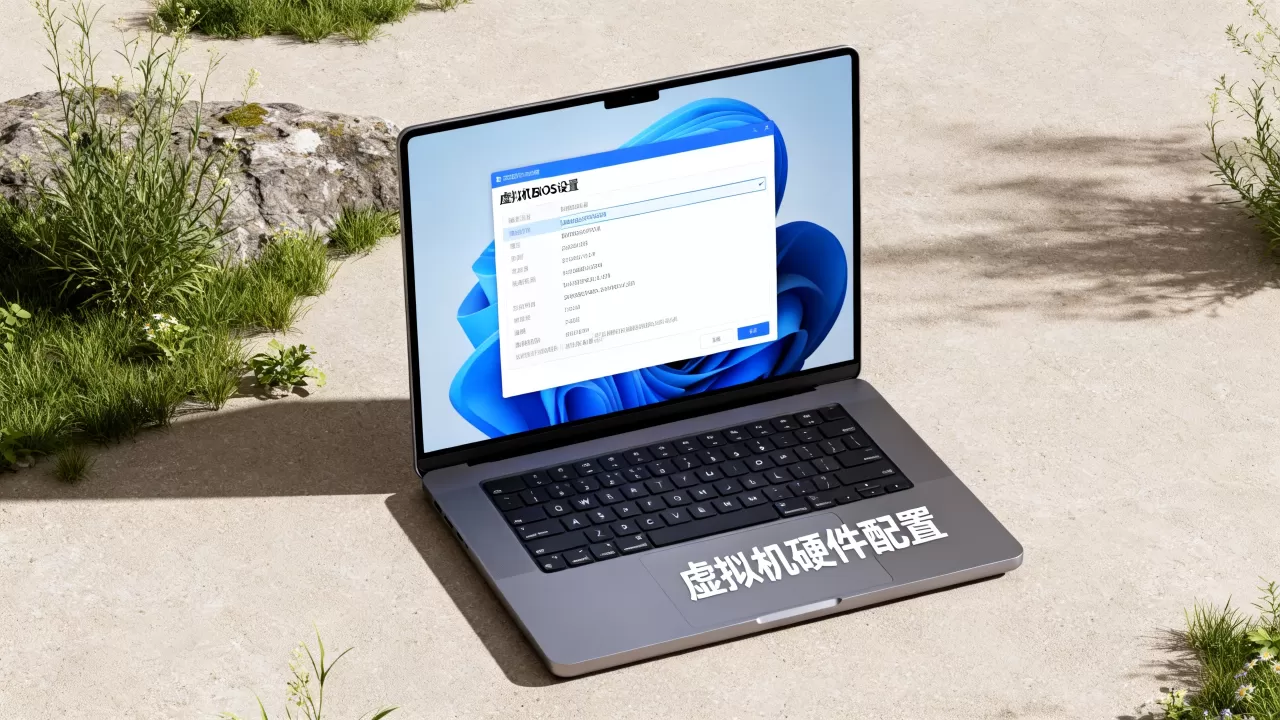
进去之后你会发现,界面非常眼熟,跟十年前的老台式机BIOS长得几乎一样,左右箭头切换主菜单,上下箭头选中项,回车进入子菜单,这里有几个常用的设置项:
- Boot(引导顺序):控制虚拟机的启动顺序,如果你想从ISO镜像文件安装系统,就得确保CD-ROM Drive排在硬盘前面,或者临时按F2进去手动调整。
- Advanced(高级设置):可以开关虚拟化技术(比如Intel VT-x),虽然大多数情况下VMware会自动帮你开启。
- Exit(退出):选“Exit Saving Changes”保存并重启,或者“Discard Changes”放弃修改。
VirtualBox进入虚拟BIOS的方法
VirtualBox的操作也很简单:
- 选中你的虚拟机,点击“启动”。
- 开机画面出现时,快速按下F2键(部分版本需要按F12调出启动菜单,再选“Enter BIOS”)。
- 进入BIOS后,界面类似Phoenix BIOS风格,用方向键操作。
在VirtualBox的BIOS里,有一个比较常用的调整项:“Storage”菜单下的SATA控制器模式,如果你发现虚拟机识别不了某些硬盘或U盘,可以来这里切换AHCI或IDE模式。
设置虚拟机BIOS的几个常见场景
- 安装系统时找不到启动盘:多半是引导顺序不对,进BIOS把U盘或ISO所在的设备调到第一位。
- 想开启嵌套虚拟化:需要进BIOS开启Intel VT-x/AMD-V选项。
- 修改系统时间:虚拟机的系统时间不对,有时是CMOS设置里的时间错了,进BIOS改一下就行。
虚拟机的BIOS和物理机BIOS,到底有什么区别
虽然界面长得像,但虚拟BIOS和物理BIOS在本质上差着十万八千里,用一张表就能看明白:
| 对比维度 | 物理机BIOS | 虚拟机BIOS |
|---|---|---|
|
存在形式 |
烧录在主板的Flash芯片里 | 由虚拟机软件动态生成的固件代码 |
| 升级方式 | 需要刷写主板固件,有变砖风险 | 跟随虚拟机软件升级,无风险 |
| 电池依赖 | 需要主板电池维持CMOS配置 | 不需要电池,配置存文件里 |
| 故障影响 | 坏了主板直接无法点亮 | 坏了就重置,不影响宿主物理机 |
| 可定制性 | 受限于主板厂商设置 | 可以对虚拟硬件环境做精细调节 |
虚拟BIOS更“耐造”,但责任也更轻
在物理机上,如果你把BIOS设置改乱了,比如把CPU主频调的过高,或者乱改了内存时序,轻则开不了机,重则可能损坏硬件,但在虚拟机里,你完全不需要担心这个问题。虚拟BIOS改坏了,最坏的结果就是虚拟机启动不了,你只需要重置一下配置,或者删除后重新创建虚拟机,几秒钟就恢复正常。 物理机BIOS的硬件属性和虚拟机BIOS的软件属性,决定了它们一个是“天生自带的器官”,一个是“临时租用的工具”。
为什么虚拟机的BIOS版本看起来普遍较老?
不少细心的用户会发现,自己的物理电脑早就用上了UEFI界面,图形化、鼠标操作都很流畅,但虚拟机里的BIOS还是蓝底白字,像90年代的产物,业内专家指出,虚拟BIOS追求的是兼容性优先,虚拟机软件厂商刻意让它保持简单传统的设计,目的是为了最大程度模拟最标准的硬件环境,确保各种操作系统都能顺利安装,毕竟,虚拟机要装的是Windows 10、Linux发行版,也可能是十几年前的Windows XP,一个过于“先进”的虚拟BIOS反而会让老系统无所适从。
如果没有BIOS,虚拟机还能启动吗?UEFI扮演了什么角色
聊到这里,一个更深入的问题浮现出来:既然虚拟BIOS这么重要,那是不是完全离不开它?答案是否定的。现代操作系统早就抛弃了对传统BIOS的依赖,转而使用UEFI,UEFI就是BIOS的继任者,它在功能上覆盖了BIOS,但实现方式完全不同。
UEFI是BIOS的“升级版管理员”
你在创建虚拟机时,如果选择“UEFI固件”,那么虚拟机里运行的就不是传统BIOS,而是一个虚拟UEFI环境,它的作用同样是初始化硬件、加载引导程序,但它比BIOS多了几个明显优势:
- 支持2TB以上的大硬盘引导:传统BIOS基于MBR分区表,最大支持2TB硬盘,UEFI配合GPT分区表,可以轻松支持数十TB的虚拟磁盘。
- 启动速度更快:UEFI可以直接加载操作系统引导文件,省去了BIOS那套冗长的自检流程。
- 界面更友好:虽然VMware的虚拟UEFI界面还是文本风格,但底层逻辑已经支持鼠标操作和更丰富的网络功能。
虚拟机和物理机在固件选择上的趋势
行业共识认为,未来几年内,UEFI将逐步取代传统BIOS成为虚拟机的默认固件,目前新版Windows 11要求物理机必须支持UEFI安全启动,虚拟机也顺应了这个趋势,如果你新建虚拟机是为了安装Windows 11,那必须选用UEFI模式,否则安装程序会直接拒绝,虚拟机没有BIOS能启动吗?只要配了虚拟UEFI,它就不需要传统BIOS了,但如果既没有BIOS也没有UEFI,虚拟机就是一台没有灵魂的躯壳,绝对起不来。
关于虚拟机BIOS的几个高频疑问
虚拟机BIOS和物理机BIOS哪个更稳定?
虚拟BIOS更稳定,物理机BIOS会受限于主板用料、供电稳定性、散热等因素,电压波动或者固件bug都可能导致启动异常,虚拟BIOS是纯代码逻辑,运行在宿主机的内存空间里,只要虚拟机软件本身稳定,虚拟BIOS就几乎不会出问题,且虚拟机软件的更新频率远高于主板BIOS,一旦有兼容性bug,软件厂商很快就能通过补丁修复。
虚拟机进入BIOS后改乱了设置,会不会影响物理电脑?
不会,虚拟BIOS的所有配置都保存在虚拟机的配置文件中,跟物理机的CMOS没有任何关系,即使你把虚拟机的CPU设置、内存参数全部调乱,最坏的结果也只是虚拟机无法启动,物理电脑的BIOS依然按照它自己的方式运行,不受任何干扰,你可以放心大胆地折腾虚拟机的BIOS,把它当作一个免费的BIOS学习工具。
为什么在虚拟机里装系统时,按F2进不去BIOS?
多数情况下是因为按键时机不对,虚拟机启动速度非常快,尤其是固态硬盘环境下,从点击“开启”到出现系统引导界面可能只有一两秒钟,建议在点击启动按钮后,立刻连续快速敲击F2键,而不是等看到屏幕变化后再按,如果你的虚拟机设置了UEFI引导,可能还需要按别的键,比如某些系统按ESC或F12进入启动管理器后再选择进入固件设置。