虚拟机里用番茄系统做还原,想备份系统文件到本地,别去虚拟机内部翻C盘,在完全关机状态下,把整个虚拟机目录(VMware的.vmdk或VirtualBox的.vdi文件)复制到本地硬盘,或者用克隆/导出功能打包一份完整镜像,这才是把番茄系统当前状态踏实搬到本地的正解。
番茄系统还原后怎么备份虚拟机文件,先想清楚备份目标
还原和备份是两个方向,容易混在一起
猜你现在的心情:虚拟机里装着番茄系统,可能因为某个操作点了"系统还原",或者用了VMware快照功能恢复了之前的某个版本,无论是哪种,你其实都在虚拟机内部或虚拟机管理器中产生了"还原"动作。还原之后,你担心的是:这个被我还原出来的干净系统,底层的文件到底存在哪?怎么把这一整个状态拉到本地硬盘上?
许多人会下意识登录虚拟机,准备把C盘里的Windows目录、Program Files、用户目录拖出来复制到宿主机,这个思路对文件备份有效,但对系统备份无效,系统文件讲究路径完整、注册表关联、引导记录配套,零散拷出来的只能用作文档级备份,无法还原成可运行的系统。
正确的思维方式是:把虚拟机当成一台"假电脑",这台电脑的所有硬盘内容都打包在宿主机上的几个文件里,你的番茄系统当前的运行状态,就等于这个磁盘文件的"实时内容",备份系统文件,本质就是备份这些虚拟磁盘文件。
还原操作不会真的"改变"系统文件的位置
在虚拟机里点"系统还原",实际生成的是一个还原点快照,这个快照同样以文件形式存在虚拟机目录下。系统还原不会把文件搬到别的地方,它只是改变了虚拟磁盘中数据块的索引。 所以无论你是通过番茄系统内置还原工具返回了某个时间点,还是通过虚拟机管理器的快照功能恢复,宿主机上那个虚拟磁盘文件是唯一的真相来源。
认识到这一层,接下来的操作就很清晰:备份本地,就是备份虚拟机目录下的那几个核心文件。
虚拟机系统文件备份到本地的完整实操路径
第一步:关闭虚拟机,不要用挂起或休眠
物理机备份硬盘要求关机,虚拟机也一样。必须选择"关机"而不是"挂起"、"休眠"或"保存状态",挂起状态把内存内容写在同一目录下的状态文件里,如果你连这个状态文件一起备份也能恢复,但这么做风险高,而且番茄系统经过精简,某些驱动在内存恢复时容易报错,关机是最干净的。
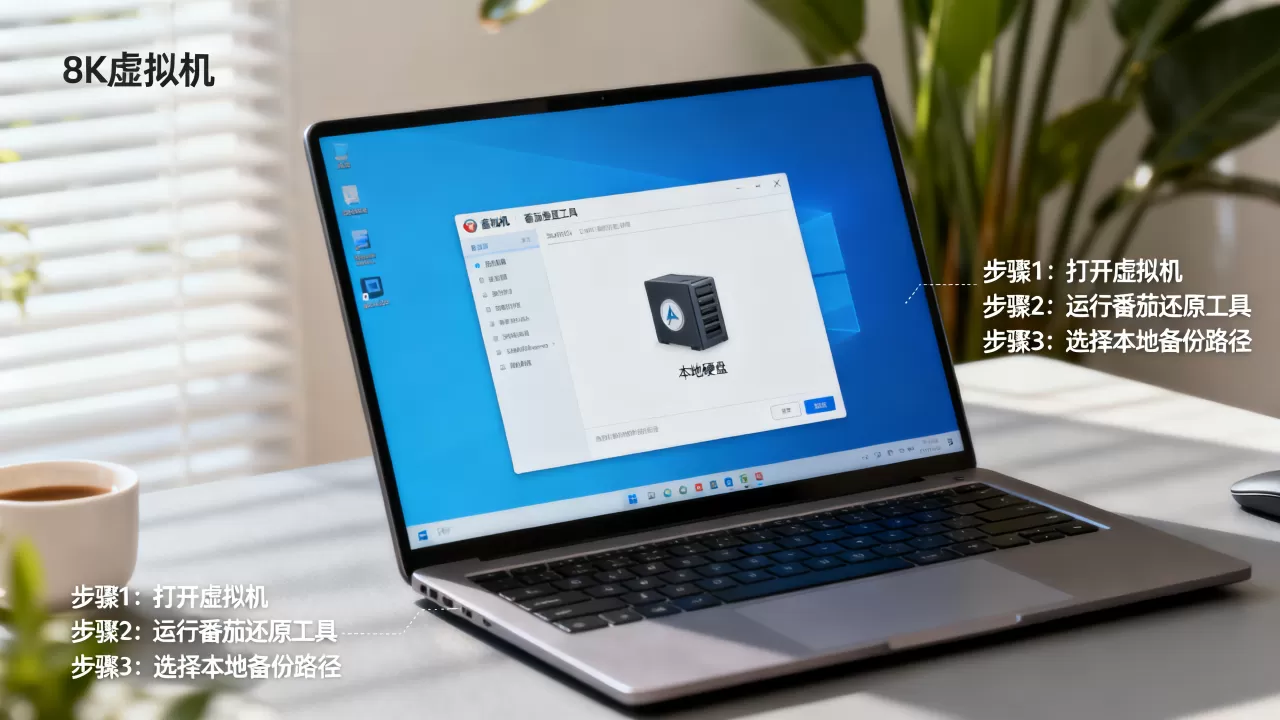
第二步:找到虚拟机目录的位置
系统安装在哪,通常注册表里有;虚拟机文件在哪,注册表里没有,需要去虚拟机的配置文件里找。
VMware Workstation用户:在虚拟机列表里右键你的番茄系统虚拟机,选"打开虚拟机目录",目录里至少有:
.vmx虚拟机的配置信息,相当于"电脑的BIOS设置".vmdk虚拟磁盘数据,系统就在这- 如果创建过快照,还会有
.vmsn(内存快照)和多个增量.vmdk文件
VirtualBox用户:打开全局设置,进入"常规",就能看到"默认虚拟电脑位置",每个虚拟机文件夹里有一个.vbox配置文件和一个.vdi虚拟磁盘文件。
路径常常是类似E:VMTomatoSystem这种结构。复制时要连文件夹整体复制,不要只复制.vmdk或者.vdi。 因为配置文件里记录了磁盘文件的相对路径和快照层级,拆散之后恢复时容易找不到文件。
第三步:复制到本地目标盘,注意剩余空间
磁盘文件体积等同于虚拟机内已用容量,番茄系统精简过后通常在10GB到20GB左右,但快照文件会额外增加空间。复制前看一下虚拟磁盘实际占用的大小,给目标盘预留两倍以上的空间,多数情况下,一块完整的系统备份加一两个旧快照,占用至少几十GB,复制完成后,在目标位置重新启动一下这台虚拟机,能正常进入桌面再删除宿主机上的原目录。
重建备份路径必须认准软件版本
另一个容易踩的坑是跨版本打开。用VMware 17备份出来的.vmdk,在VMware 9上往往无法直接读取,行业共识认为,备份文件要留软件版本信息,最少也要在备份文件夹里建一个txt,写下虚拟机的软件品牌、版本号、番茄系统的内核版本,这在将来你要换电脑恢复时能省太多麻烦。
VMware虚拟机备份到本地电脑的两种快捷方式,以及VirtualBox的差异
直接复制整个虚拟机目录的操作虽然基本,但你完全可以利用自带的"打包"功能,让备份更标准化。
全局快照管理 + 克隆
在VMware中,右键虚拟机,选择"快照"→"快照管理器",你看到的所有快照,本质上就是系统还原点。创建还原时点两个按钮:先"拍摄快照"记录当前状态,再"恢复到"选择旧快照
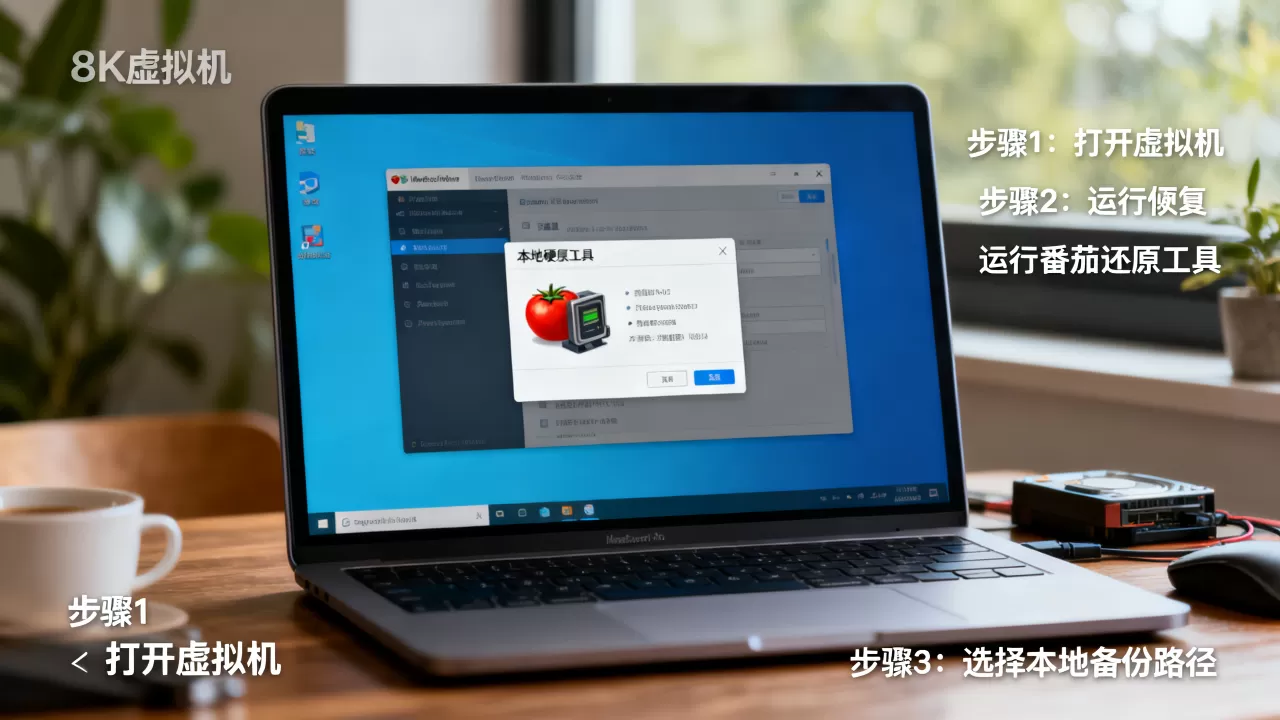
,之后快照记录就被记录在.vmsn和增量.vmdk里。
想把这些打包到本地,很简单:选择"克隆虚拟机",选"创建完整克隆",克隆目标选本地磁盘,完整克隆会把磁盘文件和快照合并生成一个独立的新.vmdk,这样生成的备份更干净,体积更小。
这种备份方式适合:你不确定哪个还原点能满足要求,想保留多个版本的情况。
导出OVF/OVA模板
VMware里在虚拟机文件名上右键,选"导出为OVF",它会生成一个.ovf描述文件和一个小型.vmdk磁盘,或者直接打包成单个.ova文件。OVF是开放虚拟化格式,VMware和VirtualBox都能导入,这是跨平台备份的通用协议。 适合你想把番茄系统搬到另一台电脑或另一个虚拟机软件时使用。
VirtualBox里的对应操作
VirtualBox不需要导出OVF,只需要关闭虚拟机后,用文件管理器直接移动整个虚拟机文件夹,磁盘文件是.vdi,如果创建过快照,还会在同一目录下生成.sav内存状态文件和.vbox配置修改记录。把整个文件夹拷到本地移动硬盘,在目标机器上用"控制→添加"选中.vbox文件就能重新注册虚拟机。
简单表格对照
| 备份方式 | 文件格式 | 适合场景 | 恢复方式 |
|---|---|---|---|
| 直接复制整个目录 | .vmx/.vmdk | 同一台电脑迁移、快速备份 | 打开.vmx直接运行 |
| 完整克隆 | 新.vmdk | 想要干净的单文件系统盘 | 添加为虚拟机磁盘 |
| 导出OVF/OVA | .ovf/.ova | 跨软件迁移、存档 | 导入OVF |
| VirtualBox目录复制 | .vbox/.vdi | VirtualBox之间迁移 | 添加虚拟机注册 |
虚拟机快照备份文件在哪找?快照和磁盘文件的关系
快照文件的默认路径规则
快照文件跟虚拟机主文件在同一个目录,VMware默认的虚拟机存储路径是C:Users用户名DocumentsVirtual Machines,如果你安装时自定义过路径,就按之前的路径找,VirtualBox的默认机器目录在系统用户目录下VirtualBox VMs。你的番茄系统如果安装时选择过"自定义虚拟机存储位置",那么在所有常见位置都找不到时,直接搜索
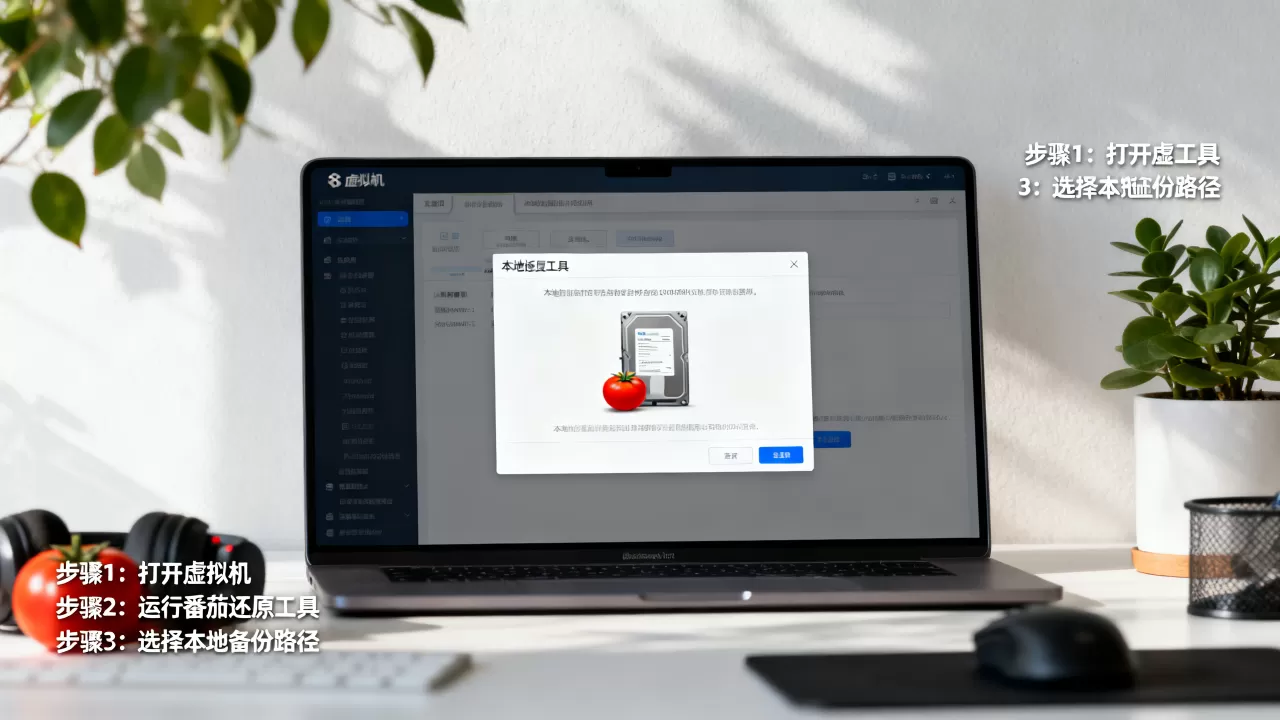
.vmdk或.vdi后缀的全盘扫描,是最快的"找备份文件在哪"方案。
还原后的"前一个状态"去了哪里
番茄系统里执行系统还原时,虚拟磁盘的内容被回滚到还原点。你在还原前那个版本的系统文件,会被覆盖在新快照的数据块里面,只要还保留着旧快照,就可以通过快照管理器切回去。不建议为了腾空间手动删除旧快照文件,一旦删除,那个时间点的系统状态就永远没了。
常见问题:备份后的恢复与校验
Q: 备份到本地的番茄系统虚拟机文件,能不能直接复制到另一台电脑上运行?
理论上可以,另一台电脑安装同版本VMware或VirtualBox,把备份文件夹放进相同路径,打开.vmx或.vbox文件就能直接启动,硬件差异主要体现在虚拟机模拟的网卡型号和显卡驱动上,番茄精简系统自带的基础驱动一般能覆盖这些情况,开机后重新安装一遍VMware Tools就可解决。
Q: 为什么我备份后到新电脑打开,会出现"找不到虚拟磁盘"的报错?
大概率是备份时只复制了.vmdk,而漏掉了同目录下的增量快照文件和.vmx配置。备份必须复制整个文件夹,不能只挑单个磁盘文件。 如果是手动整合了快照,还需先在VMware中"删除快照"再进行复制,否则恢复时它会按旧路径去查找快照文件。
Q: 番茄系统还原后系统文件备份,快照压缩能减小多少体积?
具体数值取决于虚拟磁盘的使用率和碎片程度,无法给出统一百分比。对快照进行压缩(VMware中可借助磁盘工具或者直接"克隆"操作,VirtualBox则可以运行"VBoxManage modifyhd --compact"命令)之后,体积通常会明显下降,番茄系统安装后未安装额外软件时,压缩效果最好;如果系统里已有较大数据增长,则压缩收益有限。
最后回到最初的问题。虚拟机里的番茄还原,无论用的是系统工具还是快照功能,备份系统文件到本地的核心永远不变:关掉虚拟机,把整个虚拟机目录复制到本地磁盘,或者用克隆/导出功能生成一份干净的系统镜像。 文件层面的"备份系统"是伪命题,镜像层面的"备份虚拟机"才是有意义的系统备份,下次再碰到类似问题,先找到.vmdk,一切就好办得多。