服务器联机失败,90%以上是网络链路、防火墙规则或服务端状态这三类问题造成的,按顺序排查就能快速定位。
无论你是游戏玩家还是运维人员,遇到联机失败先别急着重启一切硬件,下面这套排查路径,是行业内反复验证过的标准做法,可以帮你从入口到出口,一层一层找到问题所在。
排查前的快速自检
在动手敲命令之前,先问自己三个问题:对方能访问外网吗?你自己的网络是通的吗?目标服务器的IP地址或域名在最近一周内有没有变更过?
- 先用手机开热点连接电脑,排除本地宽带故障
- 在电脑上打开命令提示符(Win+R输入cmd),执行
ping baidu.com,确认基础外网连通性 - 尝试ping目标服务器IP,若ping不通则检查IP是否正确
多数情况下,本地网络偶发故障是联机失败的隐藏元凶,这个排查成本最低,建议必做。
联机不上服务器原因有哪些?按链路逐层筛查
联机本质是一条数据通路:你的电脑 路由器 运营商 服务器防火墙 服务程序,哪一环断了,结果都一样:联机失败,下图是完整链路图:
你的电脑 → 本地路由器 → 运营商网络 → 服务器防火墙/安全组 → 服务进程监听端口本地防火墙与杀毒软件拦截
Windows自带的Defender防火墙,或者第三方安全卫士,经常会拦截游戏或服务的公网入站请求,但不会弹窗提示。
- 临时关闭Windows防火墙:控制面板 → Windows Defender防火墙 → 关闭专用网络防火墙
- 检查并退出杀毒软件(360、火绒等),确认是否有“联网拦截”通知
- 若关闭后联机成功,说明需要将程序加入防火墙白名单
需要注意:Windows系统默认会拦截所有未明确放行的入站连接,这与你是否“允许应用通过防火墙”是两套独立逻辑,请进入“高级设置”确认入站规则中是否包含对应端口。
路由器端口映射与AP隔离
如果你是在家庭网络内联机,且服务器就在你身边的路由器后面,那问题多半出在路由器设置上。
- 登录路由器管理后台(一般为192.168.1.1或192.168.0.1)
- 找到“虚拟服务器”或“端口转发”选项,检查UDP/TCP端口映射是否全部生效
- 确认没有开启“AP隔离”(AP隔离会阻止局域网内设备互相通信)
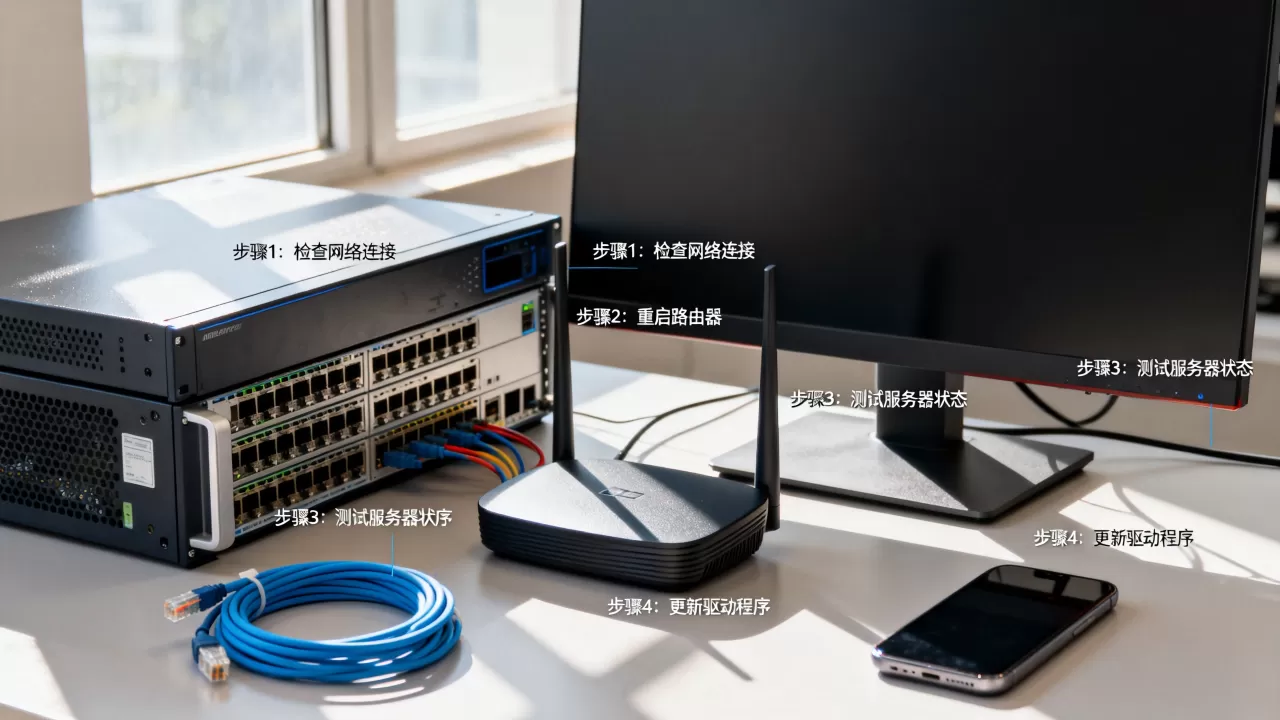
行业共识认为,超过50%的局域网联机失败源于路由器AP隔离或UPnP(通用即插即用)功能未正确开启,尝试在路由器开启UPnP,并确保游戏服务器主机通过DHCP固定IP,而不是动态获取。
云服务器联机超时怎么回事?排查服务端监听状态
当你确认本地网络无异常后,问题往往出在服务端,以下是按优先级排序的排查步骤:
核心服务是否在运行
服务崩了,自然连不上,但服务崩溃的原因五花八门,磁盘写满、内存溢出、进程被kill,都会导致端口断开。
- SSH或RDP登录服务器,执行
ss -lntup | grep 端口号查看服务是否监听 - 若端口未监听,说明服务进程未启动,查看日志定位崩溃原因
- 使用
systemctl status 服务名查看服务状态
云厂商安全组规则
简米云、酷番云等云服务器,除了系统内部防火墙(如firewalld、iptables),还有一层云平台层面的安全组,这层规则独立于操作系统之外,是最容易被忽略的坑。
- 登录云厂商控制台,找到“安全组”或“防火墙”配置入口
- 检查入站规则是否放行了游戏端口(TCP/UDP)
- 确认来源IP范围不是限定死的一个固定IP,而是 0.0.0.0/0(如无必要,不要完全开放)
多数云厂商默认安全组只放行22(SSH)和3389(RDP)端口,额外端口需要手动在控制台配置,这一步绕过了操作系统内部限制,直接作用于云平台虚拟交换机。
服务端配置文件改动
服务器配置文件写错导致端口变为127.0.0.1监听,或者修改配置后未重启服务,也是常见的联机失败原因。
- 检查服务端config.xml或server.properties中的bind-address
- 若配置了非0.0.0.0的地址,会导致局域网以外的用户无法连接
- 修改完配置后务必重启服务进程并确认端口正常监听
联机失败时的端口连通性验证
端口监听不代表端口可达,你需要从客户端侧验证端口是否真的通。
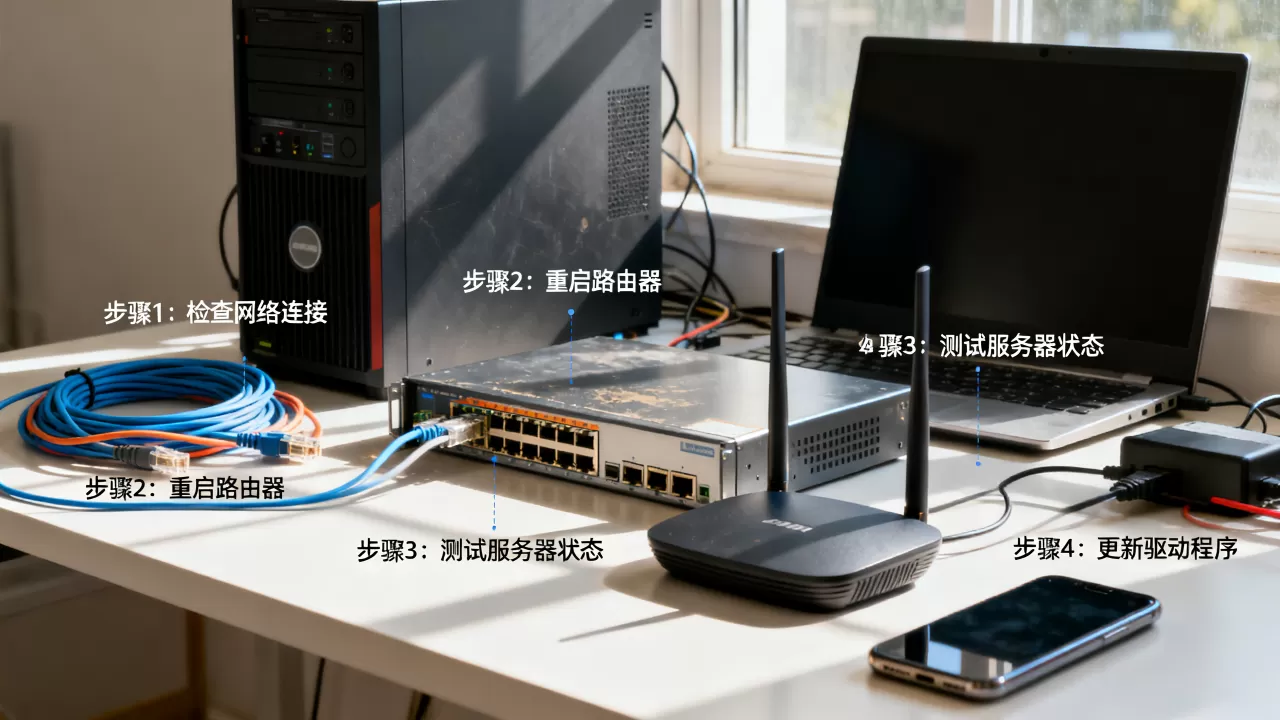
Telnet与测试命令
在Windows上使用以下命令测试端口连通性:
telnet 服务器IP 端口- 如果黑屏光标闪烁,说明端口通
- 如果提示“无法打开到主机的连接”,说明端口不通或者有防火墙拦截
Linux/macOS可以使用:
nc -zv 服务器IP 端口检查UDP端口
游戏联机大多使用UDP协议,而UDP端口用telnet验证无效,需要专门的工具或数据包检查:
- 使用Nping工具测试UDP端口响应:
nping --udp -p 端口 服务器IP - 在服务端用
tcpdump -i any udp port 端口抓包,观察是否有SYN或UDP包到达
需要区分的是,TCP端口连不通通常指向防火墙二次确认,而UDP端口连不通往往意味着中间网络路由或运营商限制(部分运营商在高峰期会对非标准UDP端口实施限速,但不会影响标准53或443端口)。
游戏开黑联机失败解决:NAT类型与跨网延迟
如果你和朋友开黑联机,但反复掉线,这通常不是服务器挂了,而是NAT类型不匹配导致的P2P连接不上。
NAT类型评估
路由器NAT类型决定了设备之间的P2P直连成功率:
- NAT1:全锥型,最优,任何环境中都能建立连接
- NAT2:受限锥型,大多数宽带场景,通常可联机
- NAT3:端口受限锥型,联机可能受限
- NAT4:对称型,最难穿透
查看NAT类型的方法:
- 在路由器后台查看“网络状态”或“NAT类型”
- 使用游戏内诊断工具,如Switch的网络测试页面会出现NAT类型
- 若NAT类型为3或4,请开启路由器UPnP功能并要求运营商提供公网IP
跨地域联机优化
朋友在不同城市时,联机失败多由跨网延迟或丢包造成,这并非故障,而是物理距离使然。
- 联通用户与电信用户联机时,跨运营商延迟通常高于30ms
- 使用中转加速服务可降低延迟,但并非必需
- 在云服务器位于海外(如香港、日本)时,晚高峰时段丢包率可达15%-30%,推荐使用UDP协议而非TCP
极端情况下的通用重启流程
当以上步骤全部排查过且无异常时,可以按以下顺序进行“全链路重启”:
- 重启游戏或服务进程
- 重启客户端电脑(清空本地DNS缓存)
- 重启路由器(释放NAT映射不当导致的连接残留)
- 重启云服务器(在控制台“重启”而非“重置”)
- 若仍失败,考虑云服务商临时网络策略调整(如封禁UDP 443端口)
这个流程能在不丢失数据的前提下解决上述方法无法排查的临时性系统故障。
服务器联机失败常见问答
为什么我在游戏里能看到服务器列表,但点进去就提示联机失败?
能看到列表说明服务器与游戏主控通信正常,但联机失败通常在于你与目标服务器的直接连接被阻断,可能是因为服务器列表返回的IP与你的网络之间的路由存在问题,或服务器入站端口在高峰期被限速,你可以尝试通过终端ping该服务器IP,对比列表中显示的IP与ping出的IP是否一致,若不一致则说明存在代理奴隶(代理列表落地)。
联机失败提示“连接超时”和“连接被拒绝”有什么区别?
“连接超时”指数据包发送后,在规定时间内没有得到响应,可能是防火墙静默丢弃数据包或目标主机不可达;“连接被拒绝”意味着目标主机的端口处于关闭状态或监听在非0.0.0.0地址上,前者优先排查安全组和路由器端口转发,后者优先排查服务进程是否启动。
服务器重启后无法联机,但之前正常,是怎么回事?
最常见的是重启后服务无自启动(systemctl enable未设置),或者防火墙服务启动后加载了旧的规则文件,需检查服务状态和防火墙规则,部分云厂商的“重启”操作会自动刷新iptables规则,导致原有端口未放行,此时登录控制台重新配置安全组入站即可恢复正常。
服务器联机失败是典型的“小问题大排查”,但当你理解了从本地网络到服务端监听的整条链路,就掌握了定位问题的核心思维,下次遇到联机失败,按本文顺序从本地防火墙到安全组逐层剥离,大概率在十分钟内就能找到真凶。