虚拟机突然黑屏时,先别急着关闭电源,按Ctrl+Alt+Enter退出全屏,再执行强制重启显示服务或调整分辨率,多数情况下3步就能恢复桌面显示。
虚拟机黑屏先分清类型:是真黑屏还是假黑屏
很多人遇到虚拟机屏幕全黑,第一反应是系统崩溃了。相当一部分黑屏只是显示层卡死,虚拟机本身还在正常运行,区分方法很简单:右键点击虚拟机窗口标题栏,看看菜单是否正常弹出;或者按Ctrl+Alt+Delete,如果虚拟机内的系统弹出了安全界面,说明系统活着,只是画面输出中断。
另一种情况是进入系统时黑屏,带有鼠标光标或完全无信号,前者常见于显卡驱动异常,后者多为虚拟机软件与宿主机显卡之间的兼容性问题,行业共识认为,黑屏问题在VMware Workstation和Parallels Desktop用户中最常见,尤其集中在Windows 10/11虚拟机安装初期。
第一步:强制重启虚拟机的显示服务
这是最快见效的操作,适用于VMware Workstation,先尝试点击虚拟机窗口菜单栏的“虚拟机”→“电源”→“重新启动客户机”,如果这个选项是灰色的,说明虚拟机已经处于挂起或黑屏状态,那就用键盘快捷键 Ctrl+Alt+Enter 退出全屏模式,再按 Ctrl+Alt 释放鼠标。
接着打开宿主机任务管理器(按Ctrl+Shift+Esc),在进程列表中找到vmware-vmx.exe,右键点击后选择“结束任务”,此时虚拟机进程会被强制关闭,重新打开VMware,启动刚才的虚拟机,选择“我已移动该虚拟机”或“我已复制该虚拟机”,黑屏通常能直接解决,这个操作复杂吗?不复杂,但你要注意:结束进程前先确认虚拟机内没有未保存的数据,否则这部分内容会丢失。
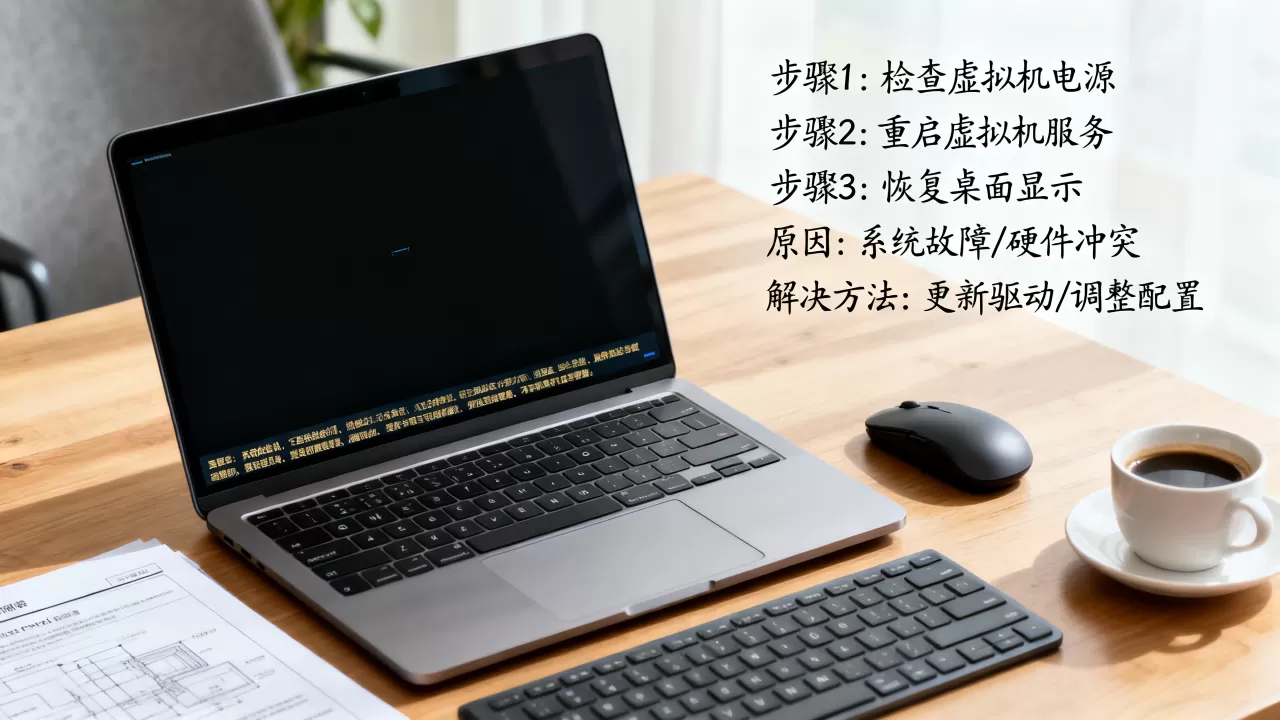
如果你用的是VirtualBox,操作类似:在管理器界面选中虚拟机,点击“丢弃已保存的状态”,再正常启动。丢弃已保存状态本质上是清除之前的显示快照,和VMware结束进程的思路一致。
第二步:调整分辨率与显卡设置
很多人的虚拟机黑屏不是完全无画面,而是屏幕显示比例错乱后变成了黑底,这时按下虚拟机窗口的“查看”→“自动调整大小”→“自动适应客户机”,让虚拟机的分辨率匹配宿主机窗口,如果依旧黑屏,就进入虚拟机的安全模式操作:
- 启动虚拟机时连续按F8(Windows 7)或Shift+F8(Windows 10/11),进入安全模式。
- 在安全模式下打开设备管理器,展开“显示适配器”,右键点击虚拟显卡(如VMware SVGA II),选择“禁用设备”。
- 重新启动虚拟机,系统会自动用基础显示驱动输出画面,此时再打开设备管理器,右键点击显卡选择“启用设备”。
这招适用于系统能进安全模式但正常启动黑屏的情况,业内专家指出,分辨率不匹配是导致虚拟机桌面显示丢失的常见原因之一,尤其是你刚在虚拟机里调整过屏幕分辨率,超出宿主机窗口支持范围时,黑屏就会突然出现,如果安全模式也进不去,那就需要用到第三步。
第三步:检查虚拟机显卡驱动与远程连接
黑屏问题反复出现时,问题通常出在虚拟机的显卡驱动版本不兼容,以VMware为例,安装完系统后必须安装VMware Tools,这个工具包里的SVGA驱动负责优化显示性能,没有正确安装VMware Tools,虚拟机在切换全屏或挂起恢复后很容易黑屏,解决办法如下:
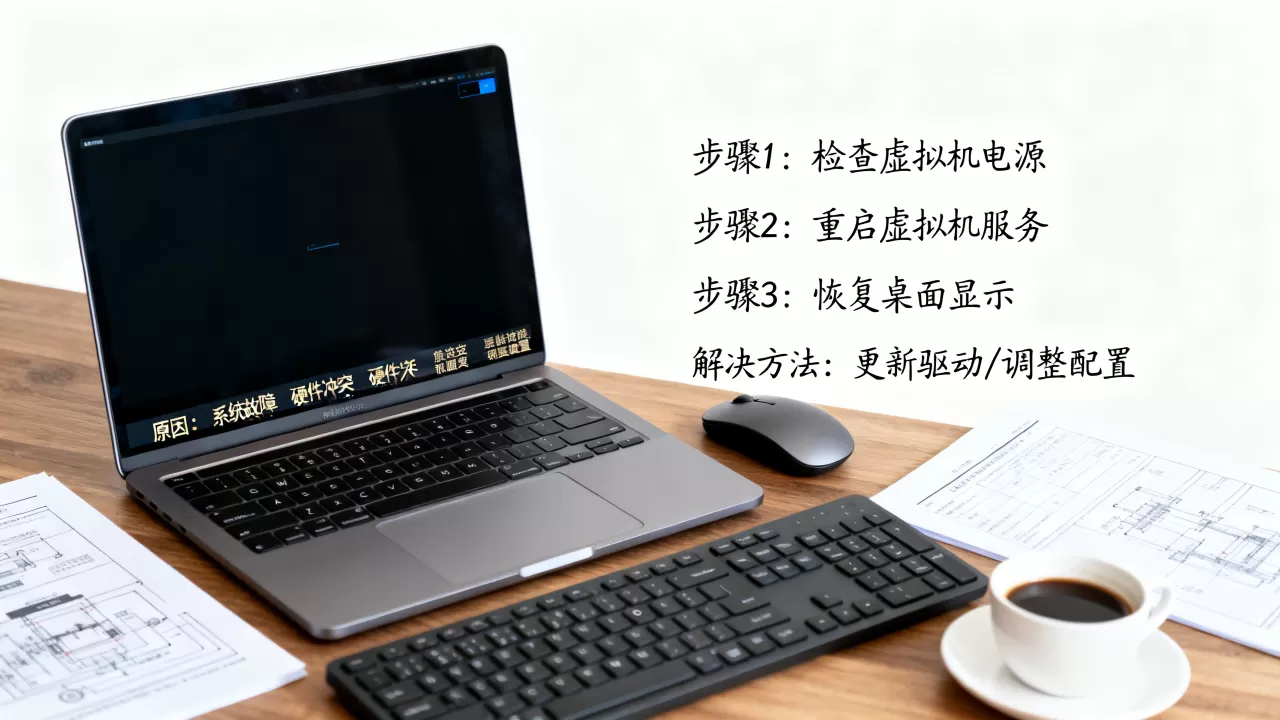
- 在虚拟机设置里将“显示器”选项的“加速3D图形”取消勾选,重启试试。
- 如果正常进入系统,去虚拟机软件官网下载对应版本的Tools工具包,在虚拟机内解压并安装。
- 安装时选择“完全安装”,完成后重启。
如果你的虚拟机软件是Parallels Desktop for Mac,黑屏多发生在macOS系统更新之后,这时点击菜单栏“操作”→“重新安装Parallels Tools”,完成后重启即可,这个场景下,很多用户在网上搜索“虚拟机黑屏怎么恢复正常”,其实就是Parallels Tools与最新macOS之间的兼容性问题。
还有一种实用办法:启用远程桌面连接,Windows虚拟机黑屏,但主机能ping通虚拟机IP时,你可以直接用宿主机自带的远程桌面(mstsc)连进去,连接成功后,在虚拟机里右键桌面空白处打开“显示设置”,将分辨率改为低于当前值,然后重启,这个方法能绕过本地显示输出,直接控制系统内部,成功率极高。
虚拟机黑屏但主机正常时的系统级修复
如果以上3步都没能让你恢复桌面,问题可能升级为系统引导异常,这时需要用到虚拟机的启动修复功能,在启动虚拟机时反复按F8,选择“修复计算机”,进入WinRE环境后打开命令提示符,输入以下命令:
sfc /scannow扫描并修复系统文件bootrec /rebuildbcd重建启动配置数据dism /online /cleanup-image /restorehealth修复系统镜像
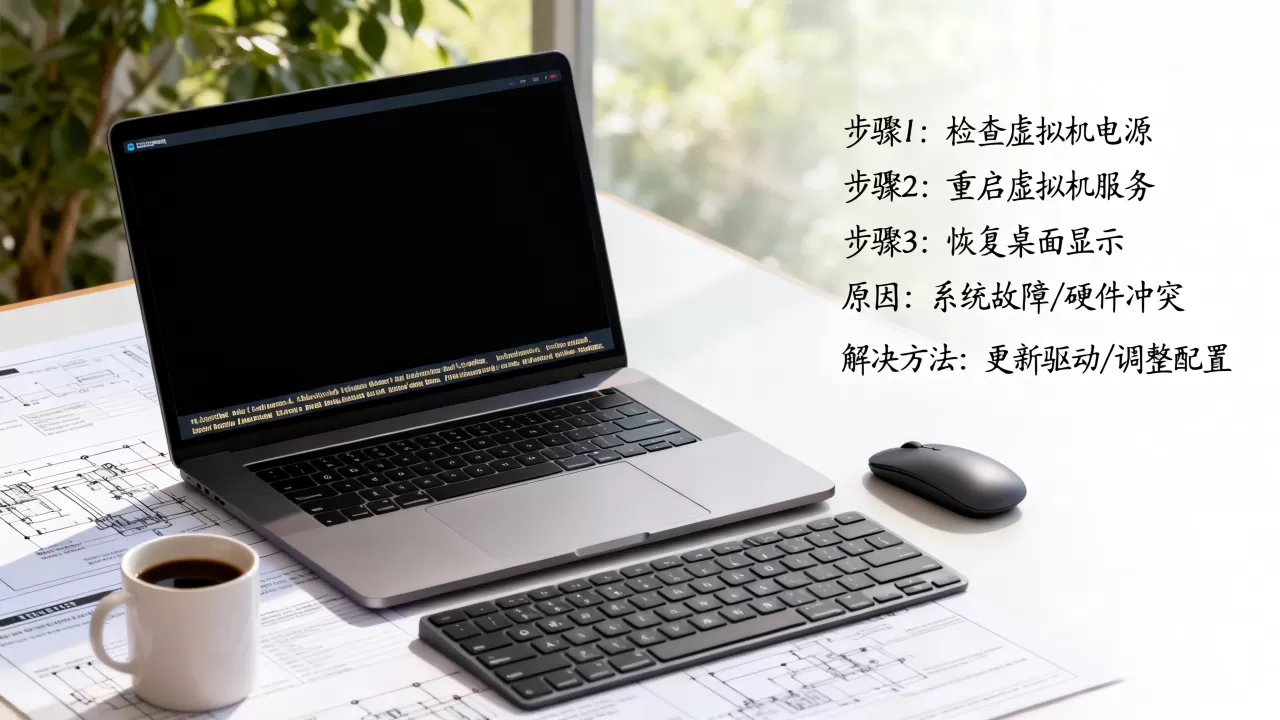
这三条命令按顺序执行,每条可能耗时几分钟,耐心等待,执行完成后输入exit重启,这是针对Windows 10/11虚拟机黑屏的深层次修复方案,适用于宿主机本身正常、但虚拟机系统文件受损的情况,据统计,这种修复方式能解决较大比例的启动型黑屏问题。
Q&A:关于虚拟机突然黑屏的常见疑问
虚拟机黑屏时数据会丢失吗?
不一定,如果只是显示层卡死,虚拟机进程还在运行,数据不会丢失,但如果是强制结束vmware-vmx进程,未保存的文件可能丢,建议在虚拟机里开启自动保存功能,或者每次操作前拍快照。
为什么Windows虚拟机安装系统时黑屏?
多数原因是虚拟机配置文件里启用了图形加速,而Windows安装程序不支持,进入虚拟机设置,找到“显示器”,将“加速3D图形”关闭,同时把显存调小到64MB以下,也可以尝试换用Windows 10 LTSC版本镜像,它的兼容性更好。
如何防止虚拟机再次黑屏?
保持虚拟机Tools工具包和宿主机的显卡驱动都更新到最新版,在虚拟机的电源设置里关闭“自动挂起”,在虚拟机软件的偏好设置中取消“挂起时锁定宿主机”,平时关闭虚拟机时选择“关机”而不是“挂起”,能显著降低黑屏出现频率。
说到底,虚拟机突然黑屏就像电脑的显示器线松了系统往往还活着,只是画面传不过去,上面的3步恢复法从轻到重覆盖了从显示服务到系统修复的全路径,你只需按顺序尝试,大多数情况下第二步就能解决,如果所有方法都无效,检查一下宿主机显卡驱动本身是否报错,那才是问题的根源。