当Mac虚拟机存储空间告急时,最直接的解决方案是扩展虚拟磁盘容量,或者把虚拟机数据迁移到外部硬盘,具体操作取决于你使用的是Parallels Desktop还是VMware Fusion。
为什么Mac虚拟机空间总是不够用
很多用户遇到“Mac虚拟机扩展空间不够”的提示时,第一反应是删文件、清缓存,但这往往治标不治本,虚拟机的磁盘大小在创建时就已固定,即使物理Mac还有空闲空间,虚拟机也看不见,常见原因包括:
- 默认分配的磁盘容量偏小,例如Parallels通常建议60GB,但实际安装Windows系统和常用软件后很快就满
- Windows系统更新和临时文件持续占用空间,C盘页面文件会动态增长
- 虚拟机镜像文件(.pvm或.vmx)本身不会自动收缩,删除虚拟机内部文件后,宿主Mac上的镜像文件尺寸依旧“虚胖”
- 使用Boot Camp转虚拟机或从旧电脑迁移过来的系统,往往带着大量无用驱动和残留数据
行业共识认为,虚拟磁盘扩容量最好控制在原容量的两倍以内,超过两倍后读写性能可能出现可感知的下降。
扩展虚拟磁盘容量前需要做什么准备
动手扩容之前,先做好两件事,能避免后续返工。
第一,备份虚拟机数据,在Parallels中右键点击虚拟机,选择“备份”,或者直接复制整个.pvm文件到外置硬盘,VMware Fusion则可以使用“快照”功能,但快照不能替代完整备份,因为快照会占用额外空间。
第二,清理虚拟机内部的垃圾文件,在Windows系统内运行“磁盘清理”,删除Windows更新备份、临时文件、回收站内容,然后关闭虚拟机,在Mac上打开“显示简介”,看看实际镜像文件大小,如果清理后镜像依然很大,说明需要先执行“压缩”操作Parallels在“文件”菜单中有“压缩”选项,VMware Fusion则使用“清理”工具,压缩后再扩容,新空间的可用率更高。
在Parallels Desktop中扩展虚拟磁盘空间
针对Parallels用户,操作路径非常清晰:
- 退出虚拟机,不要直接关窗口,而是通过菜单“操作”>“关闭”
- 在Parallels控制中心,选中虚拟机,点击右上角齿轮图标进入“配置”
- 切换到“硬件”选项卡,选择“硬盘”
- 点击“大小”右侧的滑块或输入框,调整到目标容量,例如从60GB改成120GB
- 点击“选择”,Parallels会提示正在扩展磁盘,等待进度条结束
扩容完成后启动虚拟机,进入Windows的“磁盘管理”(右键开始菜单即可打开),你会发现原C盘后面多出一块未分配空间,选中C盘,右键“扩展卷”,按向导合并这部分空间即可。
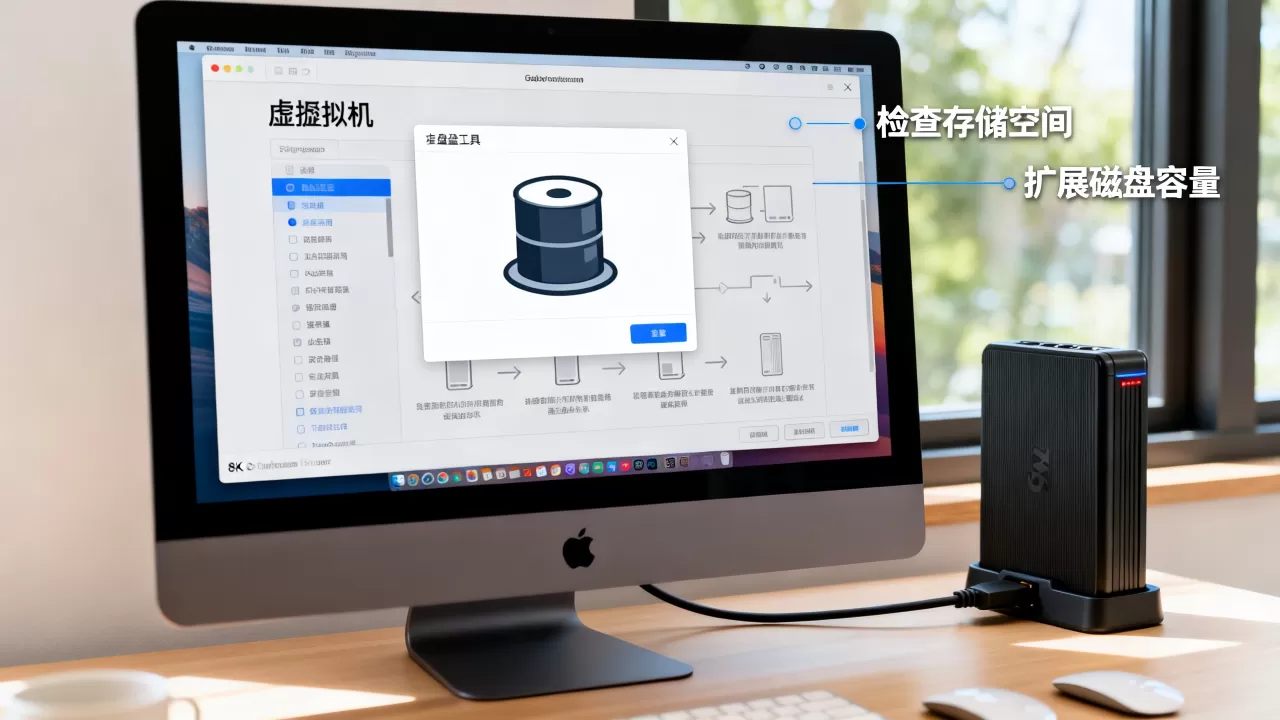
需要特别留意的是,Parallels中若虚拟机使用APFS或加密磁盘,部分版本不支持在线扩容,必须先关闭虚拟机再操作,若提示“无法扩展”,检查Parallels是否为最新版本,或者改用命令行工具prlctl,
prlctl set "Windows 11" --disksize 153600其中单位是MB,153600即150GB,运行命令前确保虚拟机已关闭。
在VMware Fusion中扩展虚拟磁盘空间
VMware Fusion的操作方式与Parallels略有不同,先关闭虚拟机,
- 在虚拟机设置里,选择“硬盘 (SCSI)”或“硬盘 (SATA)”
- 点击“磁盘大小”,拖动滑块调整容量
- 勾选“立即分配所有磁盘空间”通常不建议,除非你追求极致性能且不在乎Mac硬盘空间浪费
- 点击“应用”后,VMware会后台执行扩展
如果滑块无法拖动,说明当前虚拟磁盘类型为固定大小(preallocated),需要在Mac终端中执行:
vmware-vdiskmanager -x 150GB /path/to/your/disk.vmdk注意路径中需要替换为实际vmdk文件位置,且该命令要求虚拟机完全关闭,执行完成后,同样进入Windows磁盘管理扩充C盘。
扩展空间后虚拟机性能会受影响吗
不少用户担心扩容会不会拖慢Mac虚拟机速度,只要操作正确,性能影响几乎可以忽略,但有几个细节决定体验:
- 保持至少20%的剩余容量,虚拟磁盘接近满时碎片化加剧,读写速度明显下降
- 不要跨物理硬盘存储虚拟机文件,如果你的Mac有内接SSD和外置机械硬盘,虚拟机镜像放在机械硬盘上,启动和运行速度会慢不少
- Mac虚拟机扩展空间不够怎么办这个问题的本质是宿主资源分配问题,检查Mac本身存储是否满足需求若Mac只剩下几十GB空间,虚拟机扩容后反而会导致系统整体变慢,此时优先清理Mac侧的大文件
不想扩容?这些替代方案同样好用
并不是所有情况都需要扩容,多数用户卡在“不知道虚拟机的空间去哪了”这一环节,以下方法能释放相当一部分空间:
- 将虚拟机的文档、下载、图片文件夹重定向到共享文件夹,让Windows文件直接存储在Mac分区
- 使用Windows自带的“存储感知”定期清理临时文件
- 关闭Windows虚拟内存或设置固定大小,能释放几个GB的页面文件
- 在Parallels中开启“自动回收磁盘空间”功能,让删除的文件及时反映到Mac镜像上
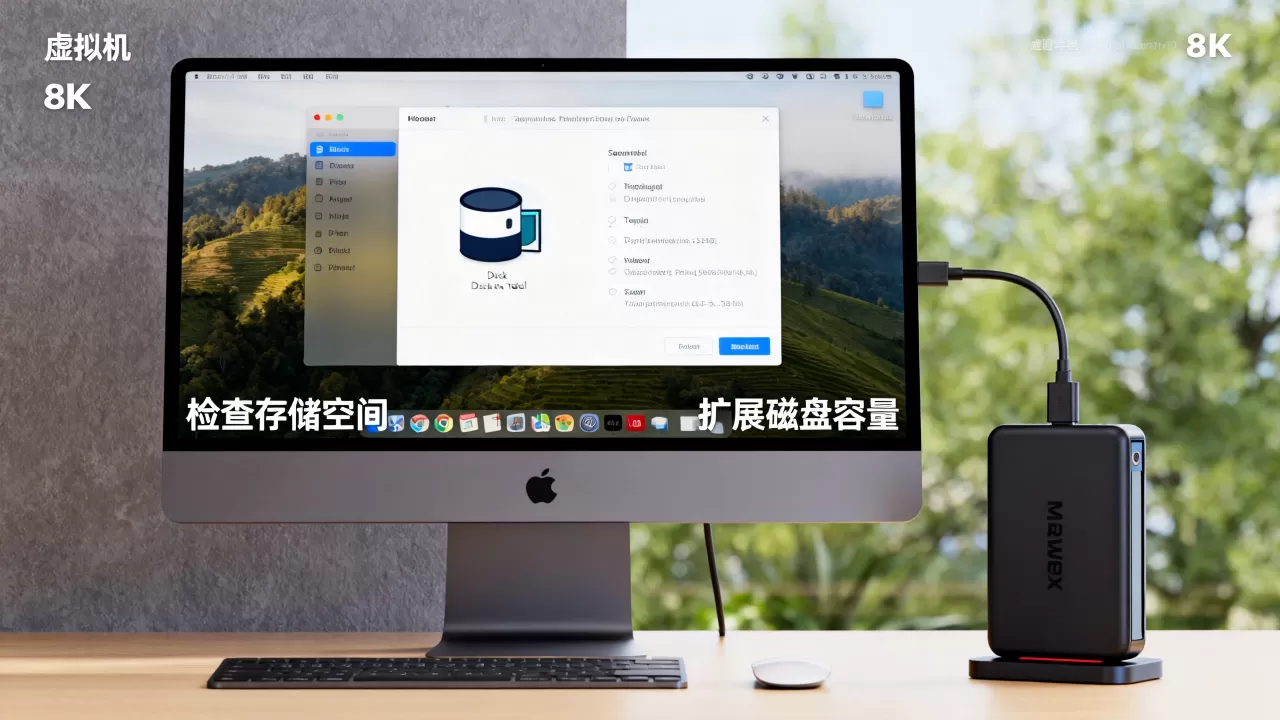
如果你频繁在虚拟机中处理大型项目,更推荐的思路是迁移而非扩容,把虚拟机镜像整体移动到三星T9或闪迪E61这类高速移动固态硬盘上,既不占Mac内置存储,又能保留完整使用体验,迁移时直接在虚拟机设置中更改存储位置,Parallels支持拖拽.pvm文件,VMware Fusion需要复制.vmx和.vmdk后重新导入。
VMware Fusion与Parallels扩容方式对比
| 对比项 | Parallels Desktop | VMware Fusion |
|---|---|---|
| 图形界面扩容 | 配置>硬件>硬盘 | 设置>硬盘>磁盘大小 |
| 命令行工具 | prlctl set --disksize | vmware-vdiskmanager -x |
| 是否支持在线扩容 | 部分版本支持 | 不支持,必须关机 |
| 扩容后自动回收空间 | 支持 | 需手动清理 |
| 适合Mac虚拟机扩容新手 | 更友好 | 更适合高级用户 |
选择哪种软件并不重要,关键在于理解扩容的本质,Parallels和VMware的虚拟磁盘文件都可以无限扩大上限,但Windows分区容量不会自动增加,必须手动合并未分配空间,这一步被很多用户遗漏,导致以为扩容失败。
Mac虚拟机扩展空间常见的坑与误区
操作过程中,这几个问题出现频率最高。
扩容后Windows看不到新空间
这不是故障,而是没有在系统内执行“扩展卷”,右键Windows开始菜单,打开“磁盘管理”,找到C盘右侧的黑色未分配区块,右键扩展卷,一路下一步即可,扩展卷”按钮是灰色,说明新空间没有紧挨着C盘,需要先删除中间的其他分区(如恢复分区),或者使用第三方工具如DiskGenius调整。
扩容后Mac主机磁盘快满了
虚拟机扩容本质上是在Mac硬盘上创建一个更大的镜像文件,如果Mac自身空间有限,扩容会加重负担,这时候要么迁移虚拟机到外部硬盘,要么清理Mac的废纸篓、Xcode的DerivedData等缓存,据统计,很多用户在扩容后一周内又遇到卡顿,原因正是忽略了宿主机的剩余空间。
镜像文件巨大但虚拟机内部空间却不够
这多半是因为没有启用回收机制,在Windows中删除大量文件后,虚拟机镜像文件不会自动变小,Parallels用户可以执行“文件>压缩”,VMware用户则需要虚拟机内部安装VMware Tools并使用“收缩磁盘”功能,压缩后镜像文件可能缩小20%-30%,再做扩容,实际可利用空间反而更多。
数据迁移到移动硬盘是否值得推荐
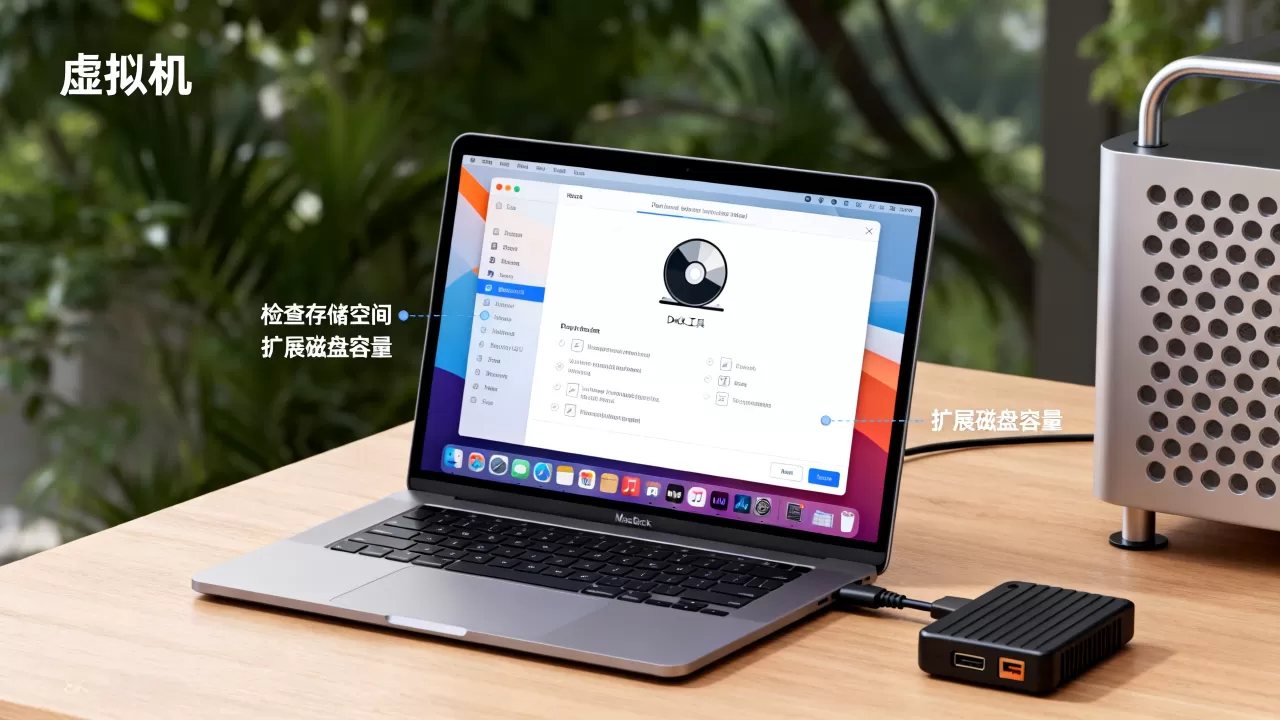
对“Mac虚拟机扩展空间不够怎么办”的长期解决方案中,把虚拟机放在移动硬盘上是很多Mac笔记本用户的选择,Mac自带固态硬盘容量通常只有256GB或512GB,装一个Windows虚拟机加上常用软件,轻松吃掉80GB,而一块2TB移动固态硬盘价格在千元左右,比升级Mac存储便宜得多。
具体操作如下:
- 完全关闭虚拟机
- 将.pvm文件或.vmx+vmdk文件复制到移动硬盘
- 在Parallels中双击.pvm即可打开,在VMware中选择“打开”并指向.vmx
注意USB接口的传输速度会限制虚拟机性能,建议使用雷雳接口或至少USB 3.2 Gen 2的移动硬盘,普通U盘不推荐,虚拟磁盘随机读取要求较高,U盘低队列深度下容易卡顿。
如何预防未来再次出现空间不足
养成三个习惯,基本不会再被空间问题困扰:
- 在创建虚拟机时,把系统盘设为80GB以上,并在后续预留“扩展卷”的余地
- 每季度执行一次“磁盘清理+镜像压缩”组合操作
- 对大型项目或软件,优先安装到虚拟机的D盘或共享文件夹,避免C盘持续膨胀
如果你用Parallels Desktop 19或更新版本,还可以开启存储优化功能,让系统自动回收未使用空间,VMware Fusion 13及以上版本则可通过“优化”按钮实现类似效果,但需要手动触发。
Mac虚拟机扩容相关疑问解答
问:扩容操作会不会导致虚拟机内的数据丢失?
不会,扩容只是改变虚拟磁盘的上限尺寸,不涉及分区表重写,通过磁盘管理扩展卷时,原有数据完整保留,风险极低,但为了保险起见,操作前仍建议做一次快照或文件级备份。
问:Mac虚拟机扩展空间后,Windows系统需要重装吗?
完全不需要,扩展卷操作属于无损扩展,系统文件、安装软件、用户设置都会原样保留,只要正确的将未分配空间合并给C盘,开机后一切照旧。
问:虚拟机容量能无限扩大吗?
受限于文件系统的上限和Mac可用的物理空间,Parallels与VMware的vmdk上限为2TB,实际上当单文件超过200GB后,读写性能和备份速度都会明显下降,如果你需要超过200GB的Windows环境,更建议使用独立PC或云主机。