虚拟机安装AD失败往往不是域服务本身的问题,而是DNS解析、静态IP、SID冲突或系统镜像残留导致的,按照下面的顺序逐一修复,绝大多数情况可以一次通过。
为什么虚拟机安装AD会失败?先排查这三个高频原因
虚拟机安装AD和物理机最大区别在于网络环境与系统封装的灵活性,企业场景下用VMware或Hyper-V克隆虚拟机时,最容易触发以下三个问题。
虚拟机的IP地址没有固定为静态
域控要求本机IP地址固定且不可变,如果你使用的虚拟机默认启用了DHCP,重启后IP一旦变化,域控上的DNS记录和复制拓扑就会错乱,安装AD域控失败时,首先打开网络适配器,确认是否写入了固定的IPv4地址。
- 打开“网络和共享中心” -> 更改适配器设置。
- 右键“以太网” -> 属性 -> 双击“Internet协议版本4 (TCP/IPv4)”。
- 填入固定IP,例如
168.1.10,子网掩码255.255.0,默认网关按实际填写。 - 首选DNS服务器暂时写本机IP,备用DNS写网关或公共DNS如
8.8.8。
如果这里没有设置,安装向导会在“DNS诊断”环节报错,并提示无法定位域控。
安装前未完成Sysprep(系统准备工具)
虚拟机模板化的常见做法是直接复制已有VHDX或VMDK文件,但被复制的系统如果没有经过Sysprep,会导致SID重复,带有重复SID的虚拟机加入域时,域控会拒绝信任关系,导致安装在提升阶段失败。
操作路径:
- 在源虚拟机中运行,点击“运行”输入
Sysprep并指定目标目录。 - 勾选“通用(通用)”选项,选择“关机”模式。
- 待关机后再复制或克隆该虚拟机。
如果没有Sysprep,就会出现“域控制器安装程序无法完成”的错误,同时事件日志中记录ID 4013或ID 1988。
DNS指向错误,导致找不到父域
安装AD时,DNS服务器必须能够解析父域的名称,很多用户将虚拟机的DNS指向了路由器或公共DNS,导致安装向导无法与已有的域控通信。
在多域或林环境中,新装的第二台域控必须将主DNS指向第一台域控的IP,即使是在单域林中新建根域,DNS也要先指向自己,随后安装向导会自动创建DNS区域。
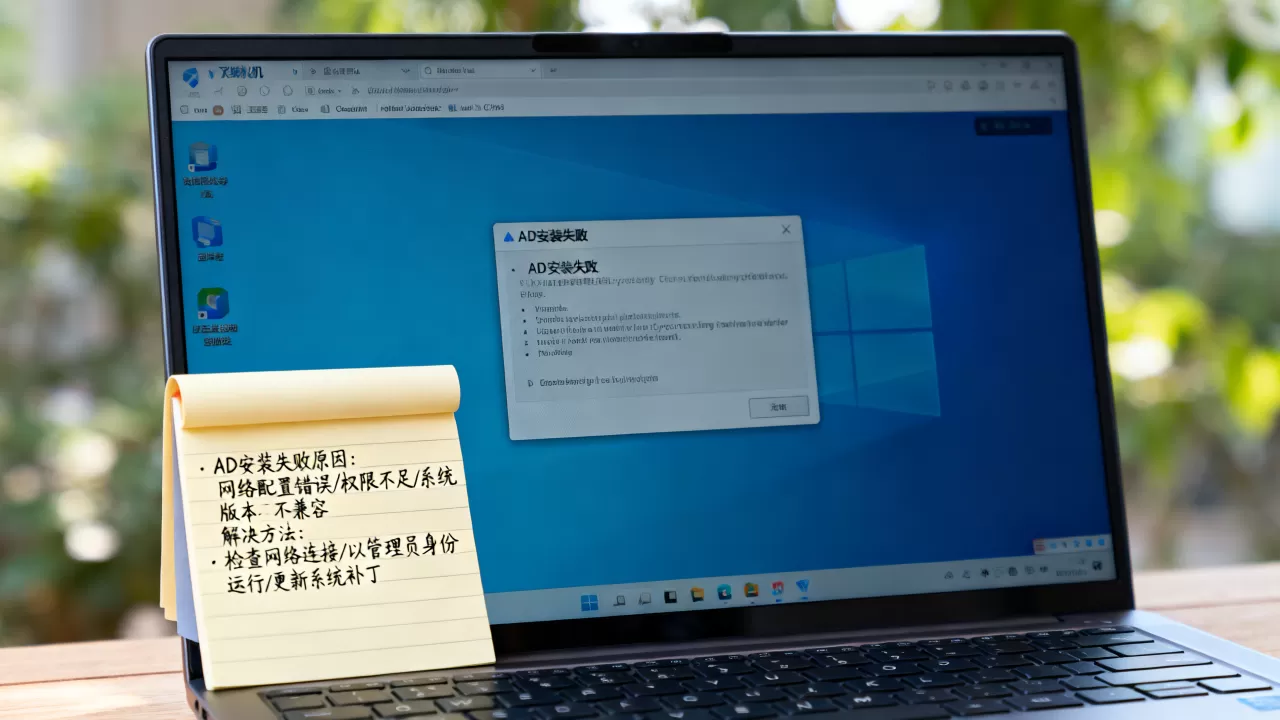
虚拟机安装AD域控失败?完整修复步骤(含指令操作)
清理掉上面几个基础问题之后,如果仍然失败,大概率是残留元数据或组策略锁定,下面是按顺序执行的修复路径。
检查并修正系统时间与时区
虚拟化平台经常出现时间漂移,安装AD对Kerberos认证的时间容差要求比较严格(默认最大5分钟),你可以通过以下方式确认:
- 在虚拟机内执行命令
w32tm /stripchart /computer:目标域控IP,观察时间偏差。 - 如果偏差超过5分钟,在命令提示符中以管理员身份运行
net time \源域控IP /set /yes。 - 开启时间同步服务
sc config w32time start= auto。
清理上一轮安装失败留下的AD元数据
当安装中途出错回滚后,活动目录的残留在卸载不干净时会直接影响重装,此时需要进入目录还原模式(DSRM)强制卸载。
具体做法:
- 以管理员身份运行命令提示符。
- 执行
ntdsutil。 - 依次输入
metadata cleanup->quit。 - 连接服务器后,列出站点、命名上下文、服务器列表,逐一将被删除的域控对象强制移除。
- 退出并重启。
接着检查域名解析是否恢复,ping 域名或nslookup 域名应返回本机IP或新DNS记录。
使用server manager图形界面重试安装
完成后,打开“服务器管理器” -> 添加角色和功能。
- 勾选“Active Directory 域服务”。
- 安装成功后点击通知栏的“将此服务器提升为域控制器”。
- 部署配置中根据你是“新建林”还是“加入现有域”进行选择。
- 记住设置“目录服务还原密码”(DSRM),该密码必须包含大写字母、小写字母、数字和特殊字符中的三类以上。
如果安装向导在“先决条件检查”中提示无法访问父域,请立刻回到网络设置,确认防火墙没有阻断DNS(UDP 53)和LDAP(TCP 389)端口。
VMware和Hyper-V虚拟机安装AD的专项配置差异
不同虚拟机软件在安装AD时的关注点不同,这里直接对比常见项,避免踩坑。

| 对比维度 | VMware Workstation | Hyper-V |
|---|---|---|
| 虚拟网络模式 | 推荐“桥接模式”,需关闭“复制物理网络连接状态” | 推荐“默认开关”或“外部虚拟交换器” |
| 快照恢复影响 | 快照恢复后会丢失AD增量更新,不建议恢复快照后继续装域控 | 检查点应用后需重启域控同步 |
| 时间同步 | 开启“客户机隔离”中的时间同步 | 关闭“时间同步”集成服务,避免漂移 |
| 磁盘扩展 | 增加磁盘后需使用diskpart扩展分区,避免SYSVOL空间不足 | 在线扩容后通过“磁盘管理”确认 |
VMware虚拟网络模式选错导致域控无法互访
把两台虚拟机的网络模式分别设置为“仅主机模式(Host-only)”和“桥接模式”时,两者IP段不在同一网段,域控之间无法通信,行业共识认为,域控之间的复制流量必须建立在稳定且互达的局域网上,对于实验环境,建议所有域控统一使用“桥接模式”,并分配同网段的静态IP。
Hyper-V内部网络和域控的DNS绑定问题
使用Hyper-V内部网络时,虚拟机无法从外部DHCP获取地址,容易漏配静态DNS,Hyper-V的“MAC地址欺骗”功能在域控故障转移场景下需要开启,否则某些网络服务会异常,但标准实验环境不需要打开,保持默认即可。
安装成功后如何验证AD状态
安装结束提示“已经成功完成”不代表一定正常,以下验证命令推荐在域控上执行,每一条都是标准做法:
dcdiag /v:检查域控健康状况,输出结果中应全部为“Passed”。netdom query fsmo:验证五个FSMO角色是否都在本机或指定服务器。nslookup 域名:确认DNS记录中包含“ldap_ecm_udp.域名”的SRV记录。- 在“Active Directory 用户和计算机”中能看到Default-First-Site-Name和NTDS Settings。
如果dcdiag /test:connectivity显示DC无法连接,多半是防火墙还在阻止RPC动态端口,打开防火墙高级设置,允许“Active Directory Domain Services”组的所有入站规则。
关于SYSVOL目录手动共享的补充
有些情况下SYSVOL没有自动共享,导致GPO无法应用,以管理员身份运行dfsrmig.exe配置迁移,或手动共享路径:
- 在命令提示符中输入
net share sysvol=C:WindowsSYSVOLsysvol /grant:域用户,读取。
注意SYSVOL必须位于NTFS分区,且不能使用压缩或加密文件系统。
虚拟机安装AD的常见问题速答(Q&A)
为什么在虚拟机中安装AD后重启就黑屏或登录后只有命令行?
这通常是因为安装前选错了“服务器核心(Server Core)”版本,核心版本没有图形界面,登录后只有命令提示符,你可以通过Install-WindowsFeature命令进一步管理,或者到服务器管理器中使用“远程服务器管理工具”在其他机器上操作域控,如果是Windows Server 2026,执行sconfig命令也能调出部分图形化配置菜单。
两台虚拟机都装在同一网段,为什么A机可以加入域,B机总是提示找不到网络路径?
先检查两台虚拟机的防火墙是否关闭了“文件和打印机共享”所需的回显请求(ICMPv4)、NetBIOS端口(TCP 139/445),确认B机的DNS服务器是否指向A机IP,在多虚拟机实验中常见错误是B机沿用外部DNS地址,检查B机的时间是否与A机相差超过5分钟,可以手动设置时间同步服务解决。
用虚拟机快照来回切换,会不会造成域控数据库损坏?
会,域控强烈反对用先前快照恢复状态,因为活动目录数据库的回滚会让更新序列号倒退回旧值,导致其他域控继续复制时出现“与复制环断开”的错误,场馆建议在域控上禁用虚拟机自动快照功能,并定期执行ntbackup或Windows Server Backup进行系统状态备份,如果已经发生不一致,需要在“Active Directory 站点和服务”中强制复制,或从备份中还原。
写在最后
虚拟机安装AD失败的核心逻辑始终是:先把网络和DNS定下来,再谈目录服务;先把上次的残留清干净,再谈下一次安装,只要按照上述流程排查,几乎所有报错都能定位到具体的配置项,域控不是装完就算成功,后续持续关注服务状态才算真正落地。