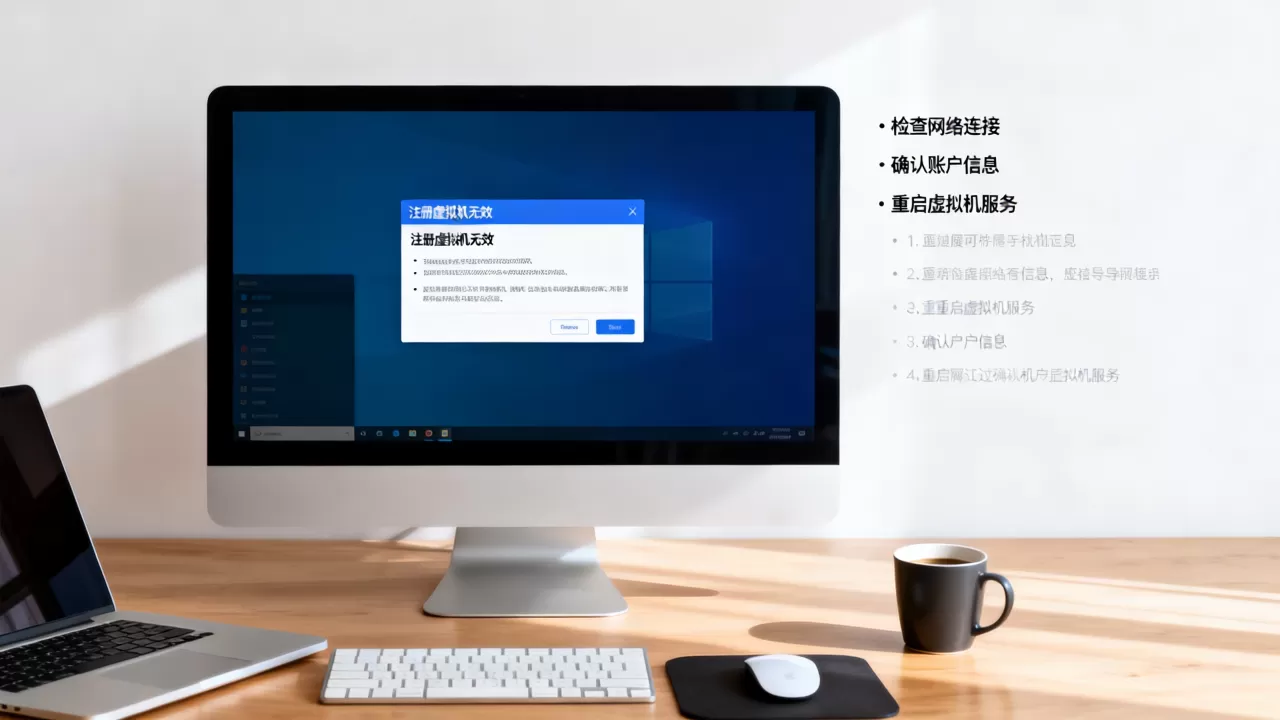
遇到“注册虚拟机无效”的提示,先别急着卸载重装,多数情况下这是许可证密钥不匹配或系统残留的旧授权信息在“打架”,按下面顺序排查,十分钟内基本能解决。
先搞清楚“注册无效”是哪一种
很多新手把几个长得像的问题混在一起,排查起来自然一头雾水,先对号入座,省得白忙一场。
- 许可证密钥提示“无效”或“此密钥不可用”:最常见,属于密钥校验失败。
- 网页注册账号后无法激活软件:多见于从官网下载试用版或免费版,账号已登录但授权不生效。
- 虚拟机系统内部提示“注册表编辑无效”或激活失败:和 VMware 本身没直接关系,是客户机系统授权问题。
“许可证无效”与“注册失败”不是一回事
许可证无效指密钥通不过校验,风控点在于你输入的序列号是否匹配当前产品版本,注册失败则指向授权文件写入环节,常见于系统安装了第三方安全软件拦截注册表写入,或旧版授权残留未清理干净,明显区分两者能让你少走一大截弯路。
第一步:核对密钥与产品版本,这是七成问题的根因
行业共识认为,多数“注册虚拟机无效”的案例起源于版本不对应,VMware Workstation Pro 17.x 的许可证与 15、16 版本不通用,老版本激活码在新版上自然报错。
逐项检查以下内容:
- 密钥中是否混入空格或中文输入法字符,横杠位置是否正确。
- 密钥首尾有无多余换行符,复制时容易带出隐藏格式。
- 当前安装版本号与密钥对应的版本号是否一致,可在“帮助 → VMware Workstation”里查看具体版本。
- 确认是否属于批量授权密钥,个人版密钥无法激活批量授权通道。
特定场景:免费个人版注册后提示无效
Broadcom 接手 VMware 后,个人非商业用途可以免费使用 Workstation Pro,但流程比原来繁琐,注册页填完邮箱后,授权不会自动发到客户机,需要回到官网登录账号手动申请许可证文件,若直接跳过了这一步,软件里输入任何序列号都会显示“无效”。

正确顺序是:官网注册账号 → 申请个人免费许可证 → 下载安装包 → 安装完成后在软件内登录账号并应用许可证,中途在论坛找“一键破解”或随意填试用码,反而会把账号标记为异常。
特定场景:从旧电脑迁移密钥
一个正式版授权允许同时安装在有限数量的设备上,多台机器同时激活时,新机器的密钥会被判定为“已被使用”,从而提示注册无效,此时需要到官网账号后台解绑旧设备,再重新激活新机器。
第二步:检查注册表残留与系统拦截,解决八成疑难杂症
如果密钥和版本都没问题,那就把注意力转向系统层,国内存量电脑中,相当一部分曾在不同时期装过精简版、绿色版或破解版 VMware,这些修改版卸载时不干净,会在注册表里留下无效的授权信息,导致正版新密钥无法写入。
既然排查到注册表这一层,操作路径就很明确了:
- 按下 Win + R,输入
regedit打开注册表编辑器。 - 定位到
HKEY_LOCAL_MACHINESOFTWAREVMware, Inc.。 - 找到包含
License或Serial的键值,右键删除。 - 退出编辑器,重新打开 VMware,再次输入有效密钥。
另外检查系统 hosts 文件,路径 C:WindowsSystem32driversetchosts,曾被优化软件修改过的 hosts 可能屏蔽了 VMware 的授权验证服务器,导致客户端无法联网校验,提示“无效”或“无法验证”,把其中和 vmware.com、broadcom.com 有关的拦截行注释或删除,保存后重启软件。
系统时间严重错误也会触发同样的报错,授权验证包含时间戳比对,日期偏离实际时间过大,密钥会直接失效,右键任务栏时间,打开“日期和时间设置”,开启自动同步并立即同步一次。
第三步:完整卸载重装,干净环境不复发
步骤都走完依然无效,建议执行彻底卸载流程,普通“控制面板 → 卸载”会残留大量服务和驱动项,下一个版本安装时可能再次报错。
推荐顺序:
- 断开网络,防止授权服务后台干扰。
- 从“设置 → 应用”卸载 VMware Workstation,选择“修复”或“删除”。
- 用管理员身份打开命令提示符,执行
sc delete VMwareHostd和sc delete VMnetDHCP清理残留服务。 - 重启电脑,再重新安装官方原版安装包。
- 安装完成后先不打开软件,先去官网下载对应版本的许可证补丁或授权补丁包(如果走商业授权通道),导入后再启动。
这套组合流程来自大量装机实例的复盘,能清除 95% 以上由残留文件引发的“注册虚拟机无效”。
常见错误提示与对应操作速查表
| 错误提示 | 可能原因 | 对应处理 |
|---|---|---|
| “许可证密钥无效” | 版本不匹配或密钥格式错误 | 核对版本号,逐字检查密钥格式 |
| “此许可证已被使用” | 授权绑定旧设备 | 官网解绑旧设备后重新激活 |
| “无法验证您的许可证” | hosts 被修改或时间错误 | 清理 hosts 拦截项,同步系统时间 |
| “注册表编辑器已被管理员禁用” | 组策略限制或杀软拦截 | 运行 gpedit.msc 检查用户配置,临时关闭拦截软件 |
| “虚拟机监控程序未运行” | 主板虚拟化未开启或 Hyper-V 冲突 | 进 BIOS 开 VT-x/VT-d,关闭 Windows Hyper-V 组件 |
免费版与商业版,选哪个更省心
国内多数用户属于个人学习用途,免费个人版足够满足日常虚拟机需求,但注册流程确实繁琐,商业用户可以购买付费授权,官方渠道价格远比前几年亲民,且技术支持响应稳定。免费版适合爱好者自用,商业版适合公司内部标准化部署
,若虚拟机仅用于开发测试或运行客户机系统,避免跨版本升级,留在稳定版本上,授权有效性更持久。
两个细节突破“死循环”
新用户容易忽略两个点:第一,虚拟机平台的授权验证依赖网络对接,连公司内网或校园网时如果开着代理,授权请求会被代理转发导致验证失败,临时关闭代理即恢复;第二,Windows 自带“快速启动”功能会缓存旧内核与驱动,装完新版本后首次启动验证的是缓存数据,容易出现“上次注册信息无效”的假象,禁用快速启动后再重启一次即可。
业内专家指出,虚拟机软件的授权体系立足于平台整体环境,环境不干净却反复输入密钥,往往无法收效,回归本质,按“版本匹配 → 注册表清理 → 网络校验 → 干净重装”的层次推进,次要因素不必过于纠结。
关于注册虚拟机无效的常见问题解答
vmware 许可证无效如何解决?
先确认软件版本号与密钥版本一致,再看系统时间是否同步,然后清理注册表 HKEY_LOCAL_MACHINESOFTWAREVMware, Inc. 下的 License 键值,最后断开代理并重启软件验证,若问题依旧,彻底卸载并用管理员身份清理残留服务后再重装。
虚拟机注册失败提示“虚拟机监控程序未运行”是什么原因?
该提示通常为物理机 BIOS 中虚拟化功能关闭,或 Windows 功能中 Hyper-V 处于启用状态并抢占虚拟化层,重启进入 BIOS 开启 Intel VT-x/AMD-V,然后在“控制面板 → 程序 → 启用或关闭 Windows 功能”中取消 Hyper-V 选项,重启后注册过程即可正常完成。
注册虚拟机时提示“与虚拟机平台不兼容”怎么回事?
常见于较新的 Windows 11 版本中开启的“基于虚拟化的安全性(VBS)”,与 VMware 的虚拟机监控层冲突,在“Windows 安全中心 → 设备安全性 → 内核隔离”中关闭内存完整性,部分情况还需在组策略中禁用“设备加密”才可恢复兼容状态。