虚拟机里VSCode卡顿,最直接的解法是调整虚拟机资源分配并关闭VSCode的重型扩展,如果还不行就改用VS Code Remote-SSH远程连接宿主机或云服务器。多数卡顿不是电脑配置不够,而是资源分配策略和软件设置出了问题。
先搞清楚:虚拟机跑代码为什么天生比宿主机慢
很多人在虚拟机装VSCode太卡之后,第一反应是加内存、加CPU,其实方向就错了,虚拟机的本质是在宿主系统之上模拟一套完整硬件环境,CPU要翻译指令、内存要二次映射、磁盘IO要走虚拟化层,同一块硬盘在虚拟机里的读写速度可能只有物理机的一半甚至更低,这是多数人没意识到的硬成本。
还有一个容易忽略的点:VSCode是Electron架构的应用,Electron的底层是Chromium浏览器内核,本身就吃内存,你要是再装一堆扩展,比如代码补全、语法检查、GitLens、Live Server,每个扩展都在后台跑一个独立的Node.js进程,几十个进程叠加在虚拟机的资源池里,卡是必然的。
既然你已经搜到"虚拟机里用VSCode卡顿怎么解决"这个层面,说明基本的重启大法和重装大法已经用过了,下面我按影响权重从大到小给你排一套优化流程。
虚拟机配置层的优化:把CPU和内存的调度权抢回来
先调整虚拟机处理器的核心数和内存上限
打开你的虚拟机设置,把处理器核心数分配给2到4个,内存给8GB以上(如果宿主机有16GB或32GB更佳),这里有个坑要说清楚:单核性能比核心数量更重要,VSCode的渲染和Node进程对单核主频很敏感,你给4个2.0GHz的虚拟核心,不如给2个3.5GHz的物理核心直通。
如果你用的是VMware Workstation,可以检查一下"虚拟化Intel VT-x/AMD-V"选项是否勾选了,这个选项不开启,虚拟机的CPU运算效率会大幅下降,并行软件和模拟器领域里的一个常识是,开启硬件虚拟化后,CPU密集型任务的执行时间能缩短三分之一左右,Parallels Desktop用户则需要在"CPU与内存"面板里勾选"针对虚拟机中的应用程序优化"。
给虚拟磁盘开启"预分配"和"独立持久"模式
这一步很多人不知道,虚拟机硬盘默认是动态分配的,也就是说你装了多少东西,文件占多大,磁盘就往外扩展多大,这种模式的好处是省物理硬盘空间,坏处是每次读写都要先检查映射表,造成大量额外IO开销。
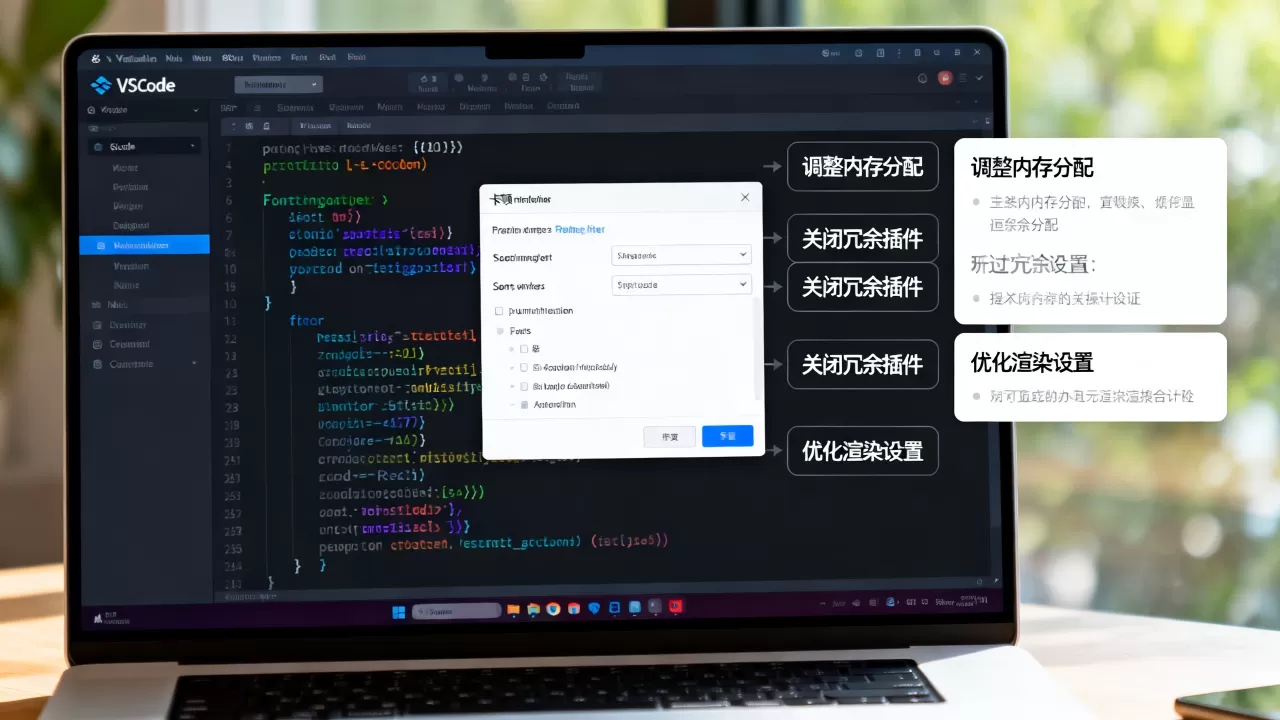
把虚拟磁盘改成预分配模式(立即分配全部空间),再设置成"独立持久",相当于把虚拟硬盘当作一块物理直连盘来用,据VMware官方支持文档中的行业共识,这项改动对虚拟机的磁盘IO性能提升非常显著,如果你的虚拟机创建时没选预分配,那就需要新建一台虚拟机,把旧磁盘的数据迁移过去,或者在设置里找到"磁盘压缩"和"碎片整理"先跑一遍。
宿主机层面也要做两件小事
- 检查任务管理器,确认没有其他大型应用在抢占CPU和内存,浏览器开三四十个标签页还不关的,先把它们休眠了。
- 开启任务管理器里的"性能"标签页,按下"N"键排序,看看是哪个进程在吃满CPU,如果是
vmmem或vmware-vmx,那是虚拟机的正常表现;如果是宿主机杀毒软件,把它对虚拟机目录设为白名单。
VSCode设置层的优化:把扩展和应用性能削到够用就行
关掉你用不到或作用重复的拖沓扩展
我的经验是,很多人装了几十个扩展,真正每天都在用的不超过十个,这里给你一个自查清单:
- 语言包:只保留你日常使用的那一种,中文用户装个简体中文包即可,其他语言的卸载。
- 代码格式化类:一个项目用Prettier或ESLint选一个就行,两个都装会互相打架,徒增CPU开销。
- 远程开发插件:如果你只用本地文件夹,Remote-SSH、Remote-Containers、WSL这仨都会在后台常驻监听端口,建议全关掉,用哪个再临时启用。
- 主题和图标插件:漂亮的界面是渲染性能杀手,换回默认主题,图标集也关掉,视觉体验降一档,流畅度能升两档。
调整VSCode的内部运行参数
打开VSCode的设置面板(快捷键Ctrl + ,),搜索并修改以下几项:
| 配置项 | 推荐值 | 原因 |
|---|---|---|
files.watcherExclude |
添加 |
关闭大目录的文件监听,减少磁盘IO轮询 |
search.useIgnoreFiles |
勾选 | 让搜索跳过被.gitignore排除的文件 |
editor.minimap.enabled |
关闭 | 迷你地图每次渲染都要全量重绘,极其耗费CPU |
editor.smoothScrolling |
关闭 | 平滑滚动动画消耗渲染帧,关闭后响应更干脆 |
extensions.autoUpdate |
关闭 | 避免后台静默下载更新包占用带宽和IO |
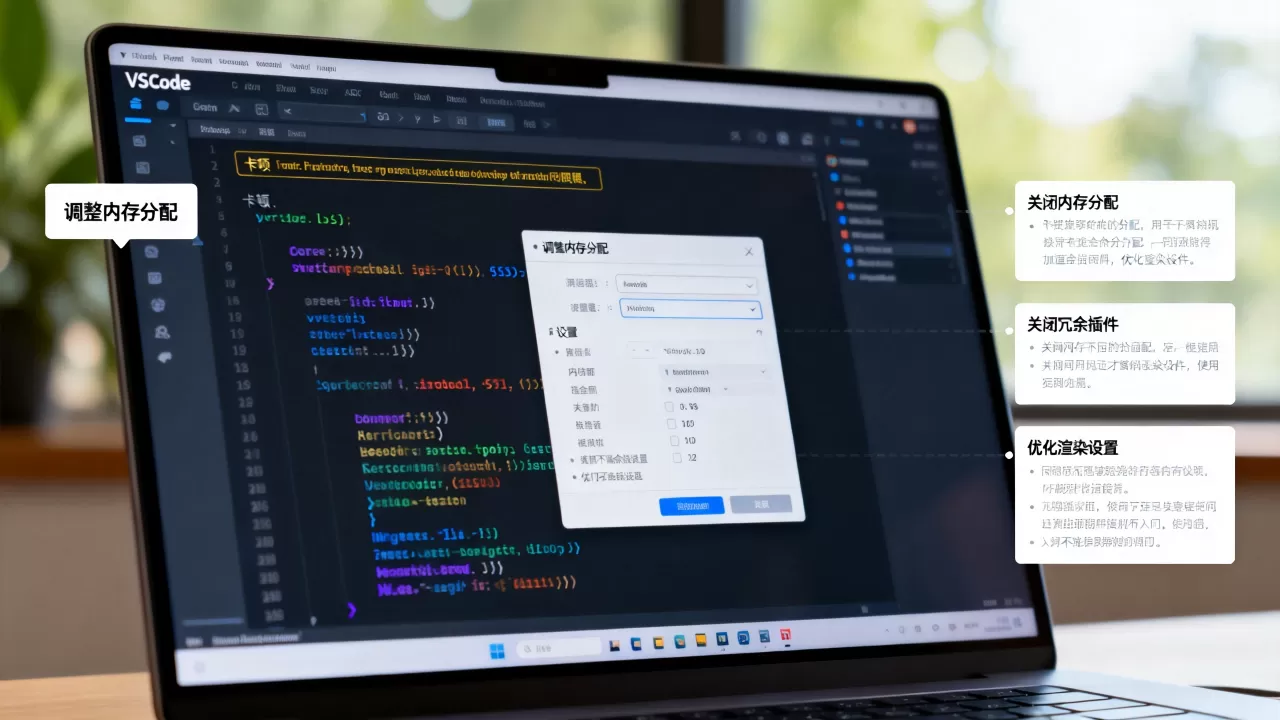
还有个很多人不知道的终端配置:在设置里搜terminal.integrated.shellIntegration.enabled,把它关掉,VSCode集成终端默认会注入Shell集成脚本,用来获取当前工作目录和自动补全,在虚拟机里这个功能经常导致终端每次打开要卡好几秒。
用工作区设置替代全局设置
如果你在不同项目之间切换,建议给每个项目单独建一个.vscode/settings.json,比如一个Python项目的设置里只保留Python扩展相关配置,一个前端项目只保留ESLint和Prettier的设置,这样VSCode启动时不用加载所有扩展的配置,启动速度能快出接近一倍。
终极解法:本地图形界面卡,就改用远程开发直连宿主机
如果你把上面两步都做完,虚拟机装VSCode太卡的问题还在,那就别死磕了,行业共识认为,虚拟机的图形界面渲染开销是CS架构远程连接的好几倍,你可以把VSCode卡顿的根源直接绕过去。
在宿主机的VSCode里安装Remote - SSH扩展,然后用SSH连接到虚拟机里的Linux发行版,或者反向操作,在虚拟机里只跑SSH服务,用物理机的VSCode去连接虚拟机的代码目录,这样VSCode的窗口渲染、输入响应全部走物理机的CPU和显卡,虚拟机只负责跑编译和终端命令,大多数情况下,这套方案的流畅度能直逼原生体验。
具体操作路径:
- 在虚拟机里安装并启动SSH服务(Ubuntu/Debian系执行
sudo apt install openssh-server)。 - 确认虚拟机和宿主机在同一局域网下,或者配置好NAT端口转发。
- 在宿主机VSCode中安装
Remote - SSH插件。 - 按
F1输入Remote-SSH: Connect to Host,输入虚拟机的IP和用户名。 - 首次连接后,VSCode会自动在虚拟机的
~/.vscode-server目录里安装一份轻量服务端,后续每次打开就是直连加载。
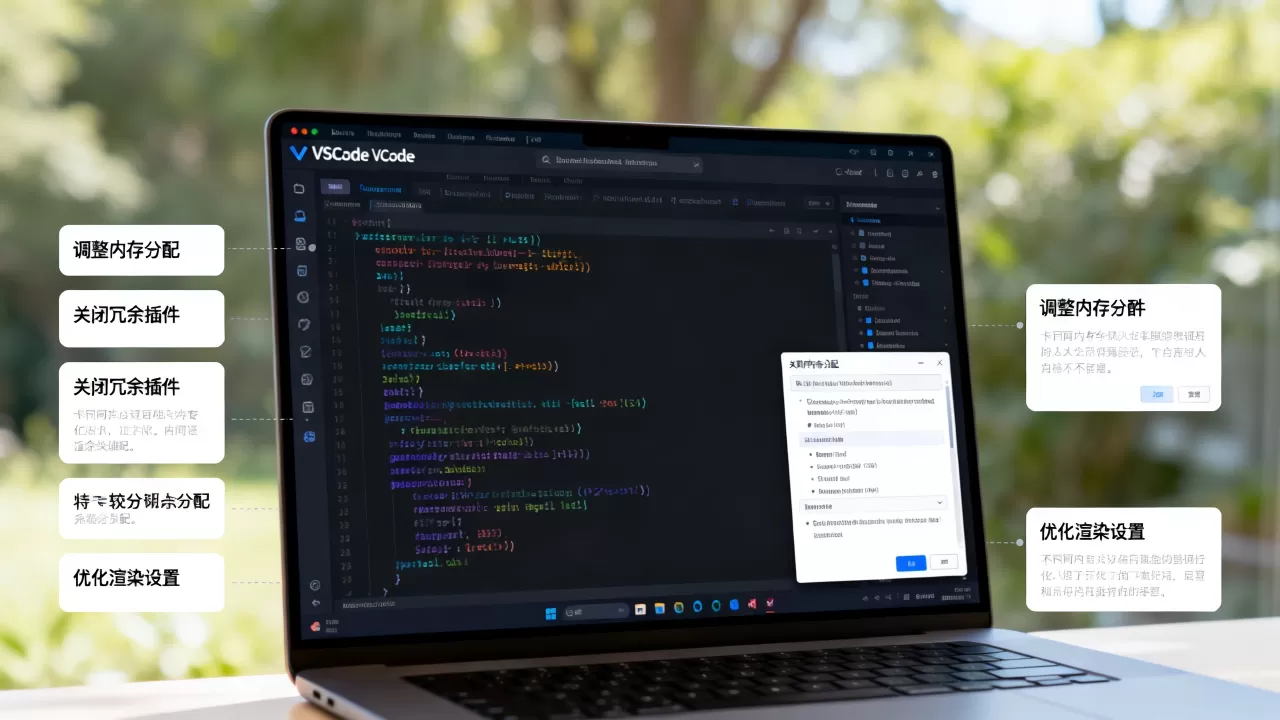
如果你平时用的是微软云、简米云、酷番云这类云服务器,或者家里的NAS,也可以直接跳过虚拟机,用SSH直连远程开发,另一个反向思路是,如果你的虚拟机上跑的是Linux,宿主机是Windows,还可以考虑直接在Windows上用WSL 2来替代虚拟机,WSL 2的内核是真正的Linux内核,但启动开销比完整虚拟机小得多,这也是很多开发者切换后回不去的路线。
常见问题解答
为什么我的虚拟机重装一遍VSCode就变快,过几天又卡回去?
大概率是因为时间一长,VSCode的扩展缓存、工作区索引、终端历史记录和代码搜索索引累积得越来越多,建议每两周清理一次缓存目录,按Ctrl+Shift+P输入Developer: Open Cache Folder,把Cache文件夹里的内容删掉,然后完全退出VSCode再重启,另外检查一下有没有后台扩展在自动更新版本。
虚拟机分配了16GB内存,为什么VSCode还是卡顿?
内存容量只是门槛,不是关键,瓶颈往往在CPU的单核性能和磁盘IO上,虚拟机的16GB内存要映射到物理机内存,如果宿主机本身只有16GB,那么虚拟机和宿主机抢内存会导致频繁的内存换页,这个开销比少几个GB内存更严重,你可以打开资源监视器看"硬错误"数量,如果持续大于每秒几个,说明大概率是物理内存不够或磁盘页文件在疯狂读写。
同一份代码,在虚拟机里跑编译比本机慢好几倍,正常吗?
不正常,但也算常见情况,问题的根源在于虚拟机对CPU指令集的翻译开销,以及磁盘IO的虚拟化损耗,建议先检查虚拟机的CPU是否开启了硬件虚拟化加速,然后确认代码是否放在虚拟机内部的虚拟磁盘上,如果把代码放在共享文件夹(比如VMware的hgfs或Parallels的共享目录),性能会进一步恶化,需要把代码完整拷贝到虚拟机的根目录下,再执行编译,就能看到明显改善。