虚拟机软件p本身并不是某一款特定产品的名称,而是很多新手在搜索时不完整输入“Parallels Desktop”或“VMware Player”等软件名留下的模糊说法,真正适合新手日常使用的虚拟机软件首推VirtualBox,其次是VMware Workstation Player。
虚拟机软件p是什么?新手最容易遇到的3个概念误区
不少人在搜索“虚拟机软件p”时,其实并不清楚自己要找的东西叫什么,这个“p”可能来自你曾经听说过的某款软件名字,比如带P开头的Parallels Desktop,也可能是某个输入法补全出来的奇怪后缀,搞清楚下面几个概念,你就能明白这类软件的真正用途。
“虚拟机软件”到底解决什么问题
虚拟机软件是在你现有的操作系统里模拟出一台完整电脑的工具,这台虚拟电脑有自己的CPU、内存、硬盘和网卡,但全部借用实体电脑的硬件资源,你在虚拟机里安装Windows、Linux或macOS,就像在一台新电脑上操作一样,但它实际运行在当前系统窗口里。
行业共识是虚拟机软件的最大价值在于隔离环境:你可以在虚拟机里折腾软件、测试程序、访问可疑网站,出了问题直接删除虚拟机文件,不影响宿主机,这就好比你在乐高城市里搭了一个单独的小房子,想怎么拆就怎么拆,不影响外面的大楼。
“p”不是某个标准产品代号
搜索“虚拟机软件p”的人,一部分是想问Parallels Desktop(苹果电脑上常用的付费虚拟机),另一部分可能是把VMware Workstation Player(官方免费版)记成了“p”,还有相当一部分新手只是听说“虚拟机”这个词,随手打出一个短词来搜索。
没有一款软件真实叫作“虚拟机软件p”,你需要做的,是根据自己的操作系统和使用需求,找到对应的那款虚拟机软件名称。
新手混淆最多的三个概念
- 虚拟机不等于双系统:双系统每次只能运行一个系统,切换要重启,虚拟机则能同时运行多个系统窗口。
- 虚拟机软件不是远程桌面:远程桌面是连接另一台真实电脑,虚拟机在本机模拟硬件环境,断网也能用。
- 虚拟机系统占用的空间是动态的:不是安装时一次占满硬盘,而是按照你存放的数据量逐步增长,除非你预先设定固定大小。
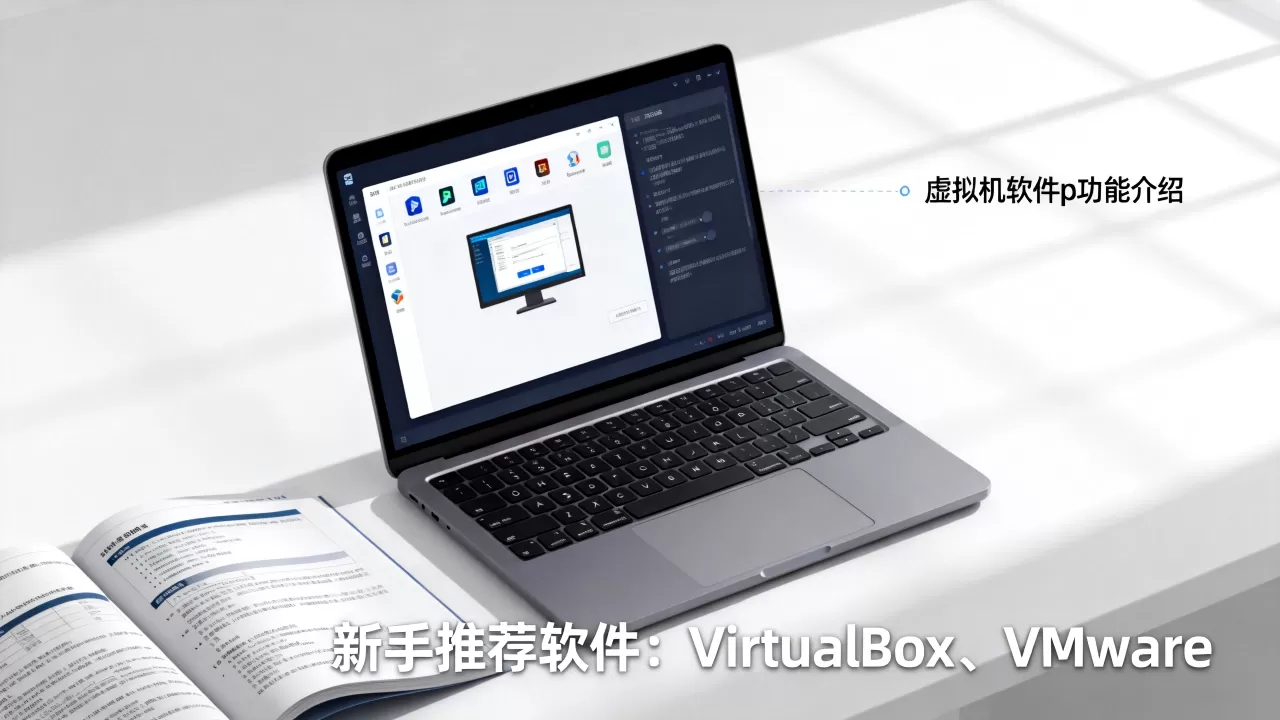
适合新手使用的虚拟机软件推荐:免费的足够用
如果你只是想在Windows里体验Linux,或者测试不同的系统环境,完全没必要花钱,目前适合新手的选择集中在三款软件里,它们的上手难度和维护成本差异明显。
首选:Oracle VM VirtualBox(完全免费,开源)
VirtualBox是目前适用面最广的免费虚拟机软件,支持Windows、macOS和Linux宿主机,它的优点在于:
- 安装包小,官网下载约100MB,安装过程没有复杂选项,一路下一步即可。
- 支持主流系统镜像:Windows系列、Ubuntu、Debian、CentOS、甚至是老旧的Windows XP都能安装。
- 快照功能实用:创建系统还原点,虚拟机出问题时一键回到之前状态。
- 价格优势实际是最大优势:个人使用场景完全不需要付费授权。
缺点是性能表现中等,玩游戏或运行大型软件会有些吃力,但新手练习足够,VirtualBox的界面是英文的,部分中文用户需要一点适应时间,好在设置项不多,对照教程操作并不难。
Windows用户的省心选项:VMware Workstation Player
VMware Workstation Player是VMware公司面向个人用户提供的免费版本,它的安装包大约200MB,软件运行的稳定性和图形性能略优于VirtualBox。
据业内人士观察,VMware Player的硬件兼容性做得比VirtualBox更细致,如果你的电脑配置较新(比如12代以后的英特尔酷睿处理器),用VMware会少遇到一些虚拟机无法识别CPU或网卡的怪问题。
但要注意:VMware Player不能使用快照功能,想要手动创建多个还原点需要升级到付费版VMware Workstation Pro,按年订阅价格不便宜,好在多数日常操作用不到快照,所以免费版对新手来说够用。
macOS用户与苹果芯片特别提示
用Mac电脑的读者,如果你的机器是M1/M2/M3芯片,VirtualBox和VMware Player的兼容性都一般,这时“带p”的软件的真正主角出现Parallels Desktop,它是最早适配苹果芯片的虚拟机产品,性能和体验最好,但属于付费软件(按年订阅)。
不花钱也可以,苹果芯片用户还可以考虑UTM这款免费开源软件,它通过模拟技术运行系统,缺点是性能损耗比Parallels明显,安装过程也更复杂,这属于进阶玩家选择,不是新手首选。
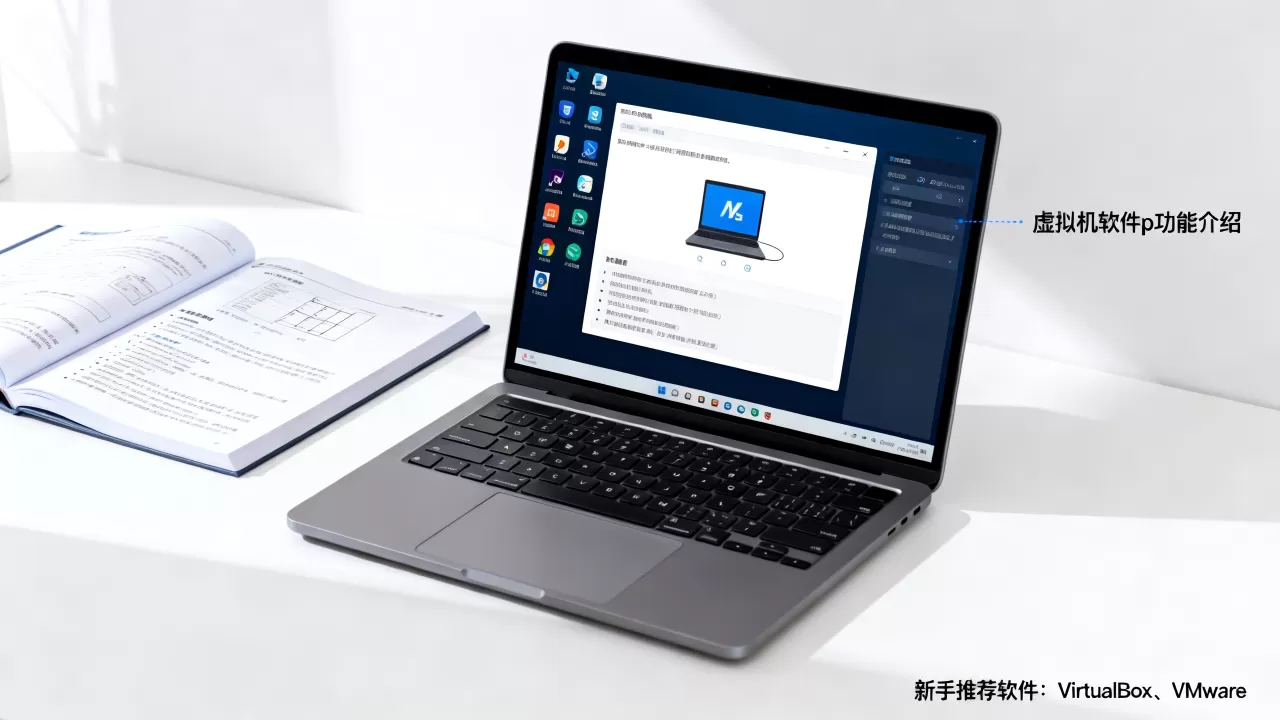
VirtualBox和VMware哪个好用?直接对比四项关键指标
很多新手会在这两款免费软件之间纠结,实际上它们的差别并没有你想的那么大,以下几个维度可以帮助快速决策。
考虑到你多半用的就是Windows环境,以下对比仅针对Windows宿主机的使用体验:
| 对比维度 | VirtualBox | VMware Workstation Player |
|---|---|---|
| 安装难度 | 容易,几步完成 | 容易,但首次安装需勾选增强驱动 |
| 系统镜像兼容 | 宽泛,老系统支持好 | 较宽泛,新内核支持更稳 |
| 性能表现 | 一般,内存占用稍高 | 略优,图形调用效率更高 |
| 免费功能 | 完整包含快照 | 基础功能,不含快照 |
按使用场景选更容易
- 你是技术小白,只求最简单省事:选VirtualBox,它安装默认设置直接能装系统,踩坑概率小。
- 你要长期运行虚拟机做测试,但设备较新:VMware Player更稳,特别是显卡驱动和USB设备识别方面,VMware的兼容性确实更好。
- 你需要随时回到旧状态做实验:只有VirtualBox免费提供快照,VMware要买专业版才有。
行业共识认为,新手第一步先用VirtualBox熟悉整个流程,等后续确有必要再切换到VMware也不迟。
新手安装虚拟机软件实操步骤(以VirtualBox为例)
这里给你一套能直接走通的安装路径,避免卡在第一步。
获取软件和系统镜像
- 打开VirtualBox官网的下载页面,选择“Windows hosts”选项下载安装程序。
- 你需要一个系统安装镜像文件(ISO格式),以Ubuntu为例,去其官网下载桌面版ISO,文件大约4GB。
- 安装镜像文件的下载需要一点时间,建议使用国内运营商网络时错开高峰时段。
创建虚拟机和安装系统
- 双击VirtualBox安装程序,默认安装路径即可完成安装。
- 打开软件,点击工具栏上的“新建”按钮,输入虚拟机名称并选择系统类型和版本(比如Linux / Ubuntu 64-bit)。
- 内存分配按提示拉满推荐值即可;新手默认不清除虚拟硬盘选项。
- 默认创建20GB动态大小的虚拟硬盘就好,后续不够再扩容。
- 启动虚拟机,在弹出的选择启动盘窗口中选中你下载好的ISO文件,点启动。
- 进入系统安装界面后,按提示操作即可,此时虚拟机里的步骤和你实体电脑装系统完全一样,选“安装时下载更新”或“最小安装”看你需要。
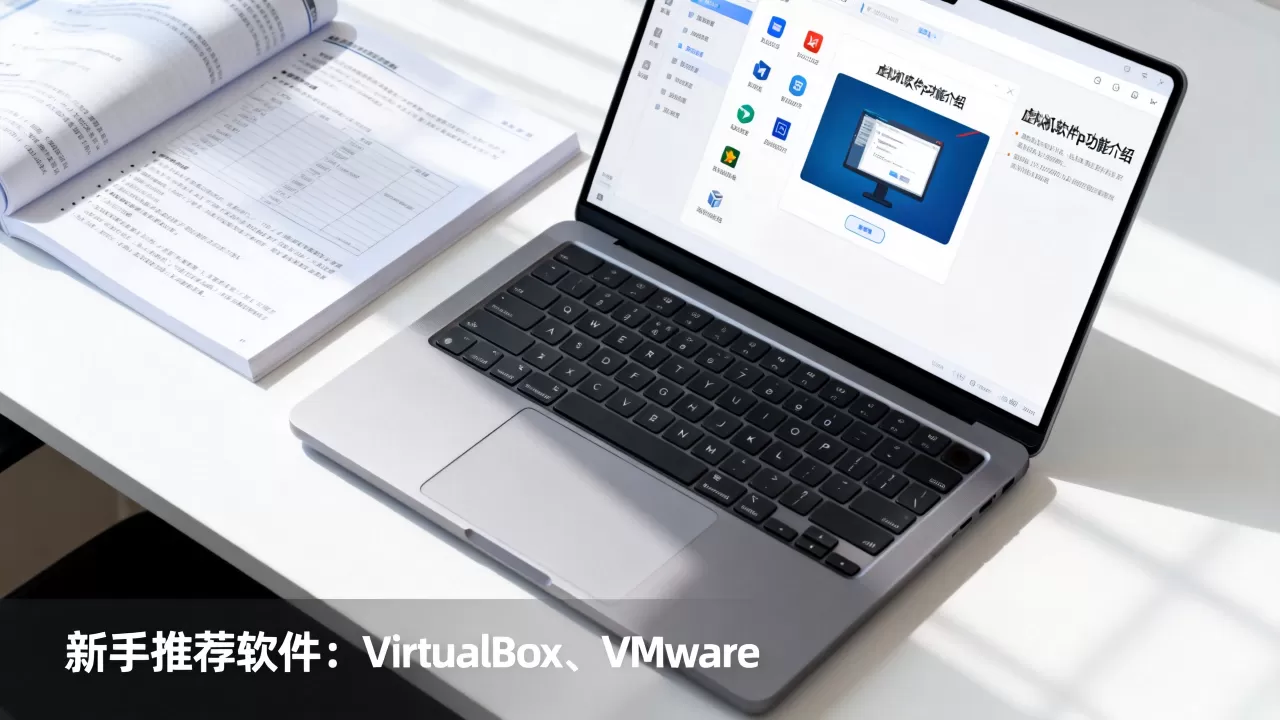
整个安装过程大概需要15到30分钟,虚拟机里的系统就能正常使用了。
虚拟机需要什么配置?不同电脑的水平参考
好软件也要硬件托底,虚拟机运行流畅度主要由三个部件决定,你的电脑满足以下门槛就能有不错体验。
内存大小直接决定流畅度
电脑物理内存8GB起步,给虚拟机分配时,Windows 10或11建议至少分4GB,Ubuntu桌面版建议2GB,如果低于这些数值,虚拟机里滑动窗口和打开应用都会卡顿明显。16GB物理内存的电脑体验最好。
CPU核心数量决定多任务处理能力
CPU核心越多,你同时运行宿主机办公软件和虚拟机内程序时越不容易拖慢,4核CPU可以给虚拟机分配2核,6核以上分配4核,在VirtualBox的设置里,“处理器”标签页可以按需拖动核心数量,给多了反而会让宿主机变得卡顿,建议先给一半。
硬盘类型影响开关机速度
固态硬盘(SSD)是虚拟机运行的基础底线,机械硬盘装虚拟机,开关机可能要两三分钟,用起来非常痛苦,如果你用的是NVMe固态,虚拟机的磁盘响应速度几乎没有损耗,这也是目前多数情况下的真实体验。
常见问题解答
虚拟机软件p是什么,装完会不会导致我电脑变慢
“虚拟机软件p”不是特定产品名,常见代指Parallels Desktop或VMware Player,安装虚拟机本身不会让电脑变慢,只要你不启动虚拟机,它就只是一个占用少量硬盘空间的普通文件,占用的内存很少,只有启动虚拟系统后,它才会按设置占用你分配的内存和CPU资源。
免费虚拟机哪个好用,适合长期使用?
VirtualBox长期免费且功能完整,适合绝大多数个人用户长期使用,VMware Player免费但砍掉了快照,长期重度使用比较受限,如果你只是定期在虚拟机里做测试,没有频繁反复测试的需求,VMware Player也是一个稳定选择,它们各自免费版本都没有使用期限限制。