只要按正确流程操作,VCSA虚拟机迁移到新主机数据不会丢,但前提是迁移前做好备份、选择合适迁移方式、迁移后逐项验证服务状态。
vcsa虚拟机迁移到新主机,数据到底会不会丢?
VCSA里到底存了哪些数据?
很多人把VCSA当成一个普通虚拟机,其实它内部封装了整套vCenter服务,核心数据包括:
- SSO域认证数据:用户、组、权限、密码策略。
- PostgreSQL数据库:清单、任务历史、性能统计、告警。
- 证书库:机器SSL证书、解决方案用户证书。
- 插件配置:vSAN、NSX、DRS、HA等扩展信息。
- 网络标识:PNID、FQDN、IP地址。
这些数据全部存放在VCSA虚拟机的磁盘文件里,只要磁盘文件完整复制或恢复,数据就不会丢,据VMware官方文档,VCSA的备份恢复机制能够保证数据库一致性,迁移本身不影响数据完整性。
为什么有人说迁移后数据丢了?
多数情况下,数据丢失不是迁移动作本身造成的,而是操作过程中的疏忽,常见原因有:
- 迁移前没有做备份,迁移中断后无法回滚。
- 直接复制虚拟机文件但未正确注册,导致开机后服务异常。
- IP或主机名变更,触发证书报错,误以为数据丢失。
- 跨版本迁移时恢复顺序错误。
据统计,相当一部分迁移失败案例源于准备不足,而非技术不可行。
vcsa跨主机迁移数据不丢的方法:三类场景对比
同一vCenter下,共享存储
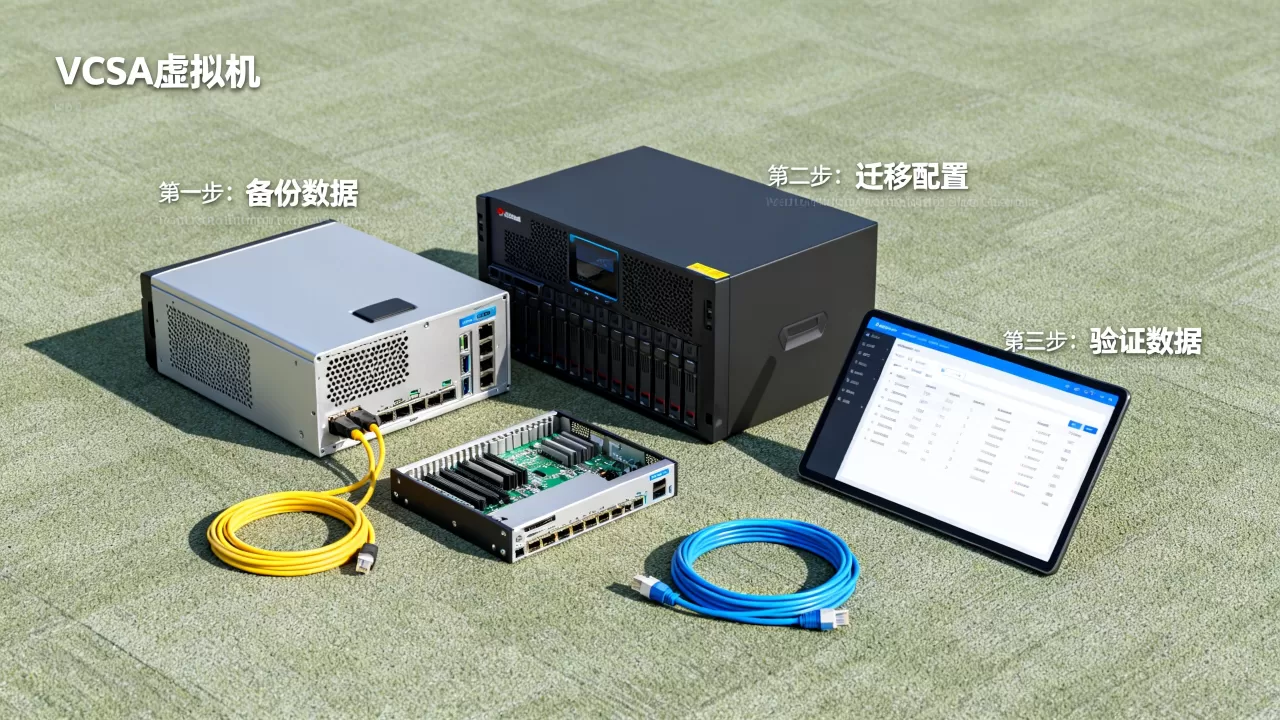
这是最省心的场景,源主机和目标主机都能访问同一存储,直接用vMotion热迁移。
- 停机时间:零。
- 数据丢失风险:极低。
- 操作路径:vSphere Client右键VCSA虚拟机 > 迁移 > 更改计算资源 > 选择目标主机 > 完成。
同一vCenter下,无共享存储
没有共享存储时,vMotion无法直接工作,可选冷迁移或克隆。
- 冷迁移:关闭VCSA,通过vSphere Client将虚拟机文件复制到目标主机存储,再注册开机。
- 克隆:右键VCSA > 克隆 > 选择目标主机和存储,克隆完成后开机验证,原虚拟机保留作为回退。
- 停机时间:需要,通常15-30分钟。
- 数据丢失风险:低,前提是克隆或复制过程完整。
跨vCenter或跨数据中心
这是风险最高的场景,推荐使用VAMI备份恢复,而不是直接复制文件。
- 操作路径:登录VAMI(https://VCSA_IP:5480)> 备份 > 选择备份目标 > 开始备份,然后在新环境部署新VCSA,选择“恢复”并指向备份文件。
- 停机时间:需要,视数据量而定。
- 数据丢失风险:低,但必须确保备份文件可访问且密码正确。
| 迁移方式 | 停机时间 | 数据丢失风险 | 适用场景 |
|---|---|---|---|
| vMotion | 零 | 极低 | 同vCenter+共享存储 |
| 冷迁移/克隆 | 需要 | 低 | 同vCenter无共享存储 |
| VAMI备份恢复 | 需要 | 低 | 跨vCenter/跨数据中心 |
vcsa迁移到新主机详细步骤:从备份到验证的完整操作路径
迁移前准备:记录与备份
记录关键信息:
- VCSA版本、IP地址、FQDN、SSO域名称、PNID。
- DNS记录、NTP配置、管理员密码。
- 已安装的插件和许可证密钥。
执行备份:
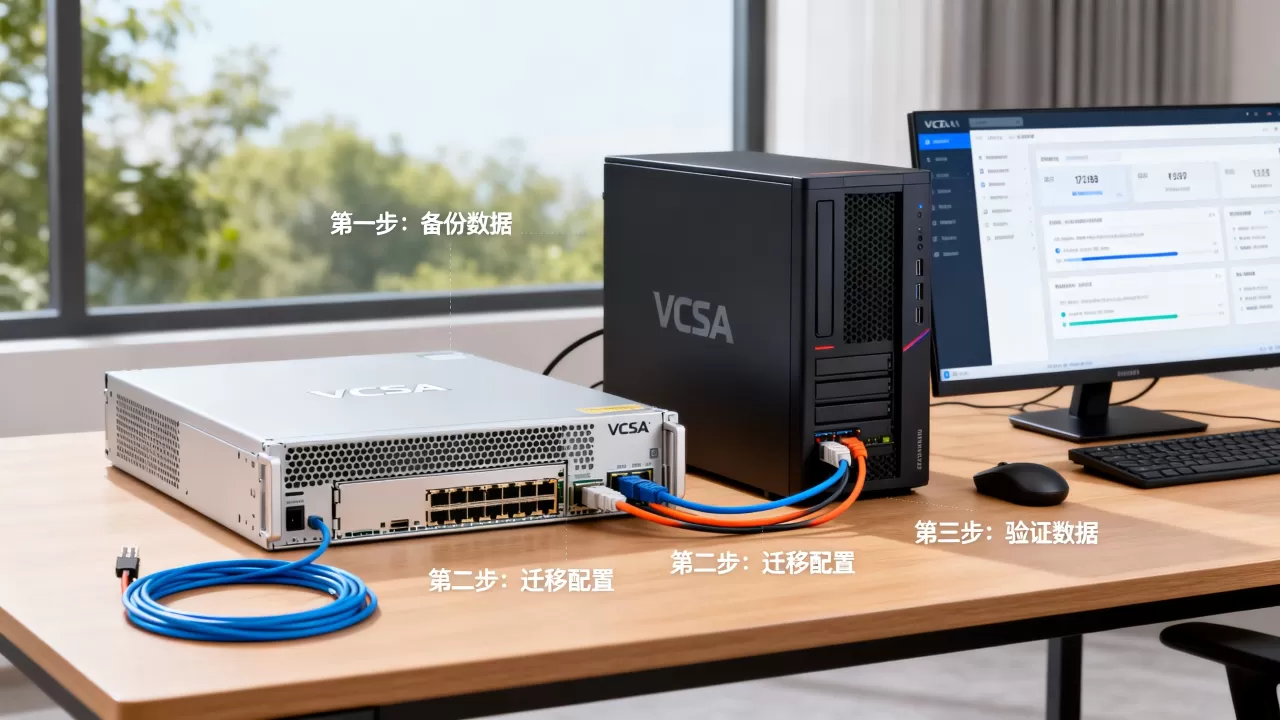
- 通过VAMI创建完整备份,备份文件存放到新主机可访问的存储或NFS共享。
- 如果条件允许,额外对VCSA虚拟机做一次快照,但快照仅作临时回退,迁移完成后删除。
- 检查新主机资源:CPU、内存、存储空间不低于原主机配置。
操作步骤:冷迁移方式
- 登录VAMI或vSphere Client,关闭VCSA虚拟机。
- 通过SCP或ESXi命令行复制VCSA文件夹到新主机的存储路径。
scp -r /vmfs/volumes/old_datastore/VCSA/ root@new_host:/vmfs/volumes/new_datastore/。 - 在新主机上注册虚拟机,使用ESXi命令行:
vim-cmd solo/registervm /vmfs/volumes/new_datastore/VCSA/VCSA.vmx,或者在vSphere Client中右键“注册虚拟机”。 - 开机前检查虚拟机网络配置,确保端口组和VLAN一致。
- 开机后登录VAMI,检查所有服务状态,命令:
service-control --status --all。
操作步骤:VAMI备份恢复方式
- 在原VCSA的VAMI界面完成备份。
- 在新主机上部署新的VCSA安装程序,选择“恢复”选项。
- 输入备份文件路径、SSO密码、原VCSA的FQDN和IP。
- 等待恢复过程完成,期间不要中断。
- 恢复完成后,使用原IP和FQDN访问vSphere Client,验证数据。
迁移后验证清单
- 登录vSphere Client,确认所有ESXi主机、集群、虚拟机清单完整。
- 检查证书状态:
/usr/lib/vmware-vmafd/bin/vecs-cli查看证书有效期。 - 检查SSO登录:使用
vsphere.local域账号登录测试。 - 检查插件:vSAN、NSX、DRS、HA是否正常显示。
- 检查任务历史:确认历史任务和事件未丢失。
- 检查DNS解析:正向和反向解析均正确。
vcsa迁移后数据完整吗?这些验证点一个都不能少
基础服务检查
迁移完成后,首先确认VCSA核心服务全部启动,执行:
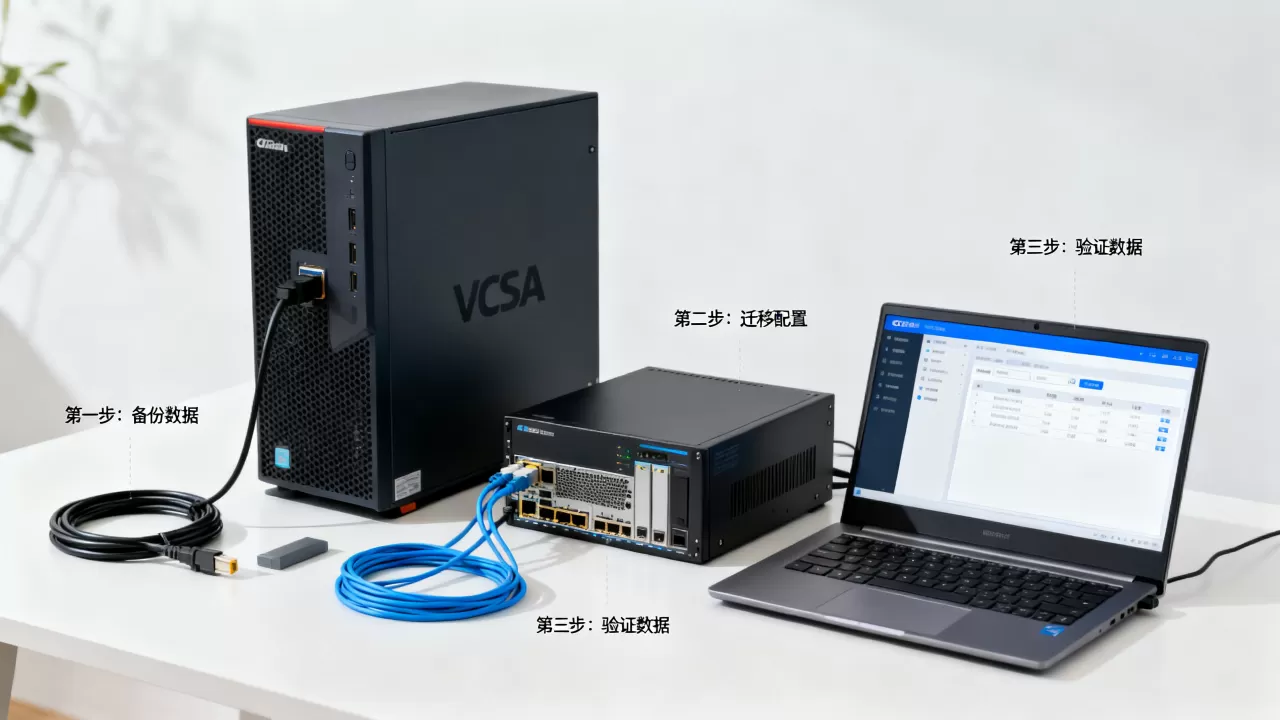
service-control --status --all输出中所有服务应为RUNNING状态,如果有服务停止,尝试service-control --start --all启动,若仍失败,查看日志/var/log/vmware/vpxd/。
高级功能检查
- vSAN:检查磁盘组和存储策略是否正常。
- NSX:如果集成了NSX,确认NSX Manager连接状态。
- DRS/HA:检查集群内主机和虚拟机是否正常响应。
证书与SSO
证书问题最容易让人误以为数据丢失,检查机器SSL证书是否过期,解决方案用户证书是否有效,如果迁移后IP或主机名发生变化,需要重新生成证书,行业共识认为,保持VCSA的PNID和FQDN不变是避免证书问题的关键。
VCSA迁移到新主机,数据安全的核心在于备份和验证,只要迁移前有完整备份、迁移中不中断、迁移后逐项检查,数据就不会丢,别被“迁移必丢数据”的说法吓住,按步骤走就行。
Q&A:vcsa虚拟机迁移到新主机常见疑问解答
vcsa迁移新主机需要停机吗?
取决于迁移方式,使用vMotion热迁移不需要停机;冷迁移、克隆和VAMI备份恢复都需要关闭VCSA,如果业务对vCenter可用性要求高,优先选择同共享存储下的vMotion。
vcsa迁移到新主机license会失效吗?
不会失效,License绑定在vCenter实例的PNID和SSO域上,只要迁移后保持这些标识不变,许可证继续有效,如果重建了新的VCSA并恢复了数据,原License需要重新应用。
vcsa迁移后数据丢失如何恢复?
从迁移前的备份恢复,VAMI备份是完整恢复的唯一可靠途径,如果迁移前没有备份,可以尝试从原存储中找回虚拟机文件,但若原文件已被删除或覆盖,数据恢复难度极大,通常需要依赖专业数据恢复服务。