低压CPU跑虚拟机卡顿,核心思路是“限制虚拟机胃口、优先宿主机权限、补齐内存和固态短板”,调好了,i5-1235U这种低功耗芯片也能流畅跑两三个轻量级Linux虚拟机。
很多人以为虚拟机卡顿就是CPU不行,换电脑才能解决。低压CPU(U系列、P系列、Y系列)和标压CPU相比,吃亏的往往是持续输出能力,而不是瞬时算力,针对这个特性重新分配资源,不花大钱也能让虚拟机从“能用”变成“好用”。
为什么低压CPU跑虚拟机会卡?先搞清楚瓶颈在哪
要解决问题,先得知道卡顿发生在哪一层,虚拟机卡顿的常见原因有四个:CPU算力不足、内存不够、硬盘读写太慢、后台程序抢资源。低压CPU性能不足是其中最容易误判的一环。
低压CPU的“爆发力”和“耐力”是两回事
低压CPU的设计目标是为轻薄本服务,散热和功耗墙都压得很紧,跑虚拟机时,这类CPU往往出现一个典型现象:刚开虚拟机时速度还行,跑几分钟后频率骤降这不是CPU坏了,是撞上了功耗墙或温度墙。
行业共识认为:低压CPU的持续性能大约是标压同代产品的六到七成,如果你用低压CPU跑大型编译任务或者Windows虚拟机里再做渲染,卡顿是正常的,不完全是配置错误。
卡顿的真正元凶往往在CPU之外
多数人忽略了一个事实:虚拟机卡顿的第一大元凶是硬盘速度,其次是内存容量,CPU反而是最后排查的项,机械硬盘跑虚拟机,CPU再富余也会卡成幻灯片。
| 实际瓶颈 | 典型表现 | 判断方法 |
|---|---|---|
| 硬盘速度慢 | 开机和软件启动巨慢,但进入系统后操作还行 | 任务管理器看“磁盘”列长期100% |
| 内存不足 | 虚拟机开着不动,宿主机也开始卡 | 打开虚拟机后,宿主机内存占用超90% |
| CPU性能不足 | 编译、解压等计算类操作明显慢,风扇狂转 | 虚拟机内CPU持续100% |
| 后台抢占 | 不开虚拟机时流畅,一开虚拟机就卡 | 关闭虚拟机,宿主机CPU占用仍达50%以上 |
如果虚拟机卡顿伴随硬盘灯常亮,优先考虑换固态硬盘,这比换CPU更实在。
虚拟机CPU性能不足怎么设置?四步调优方案
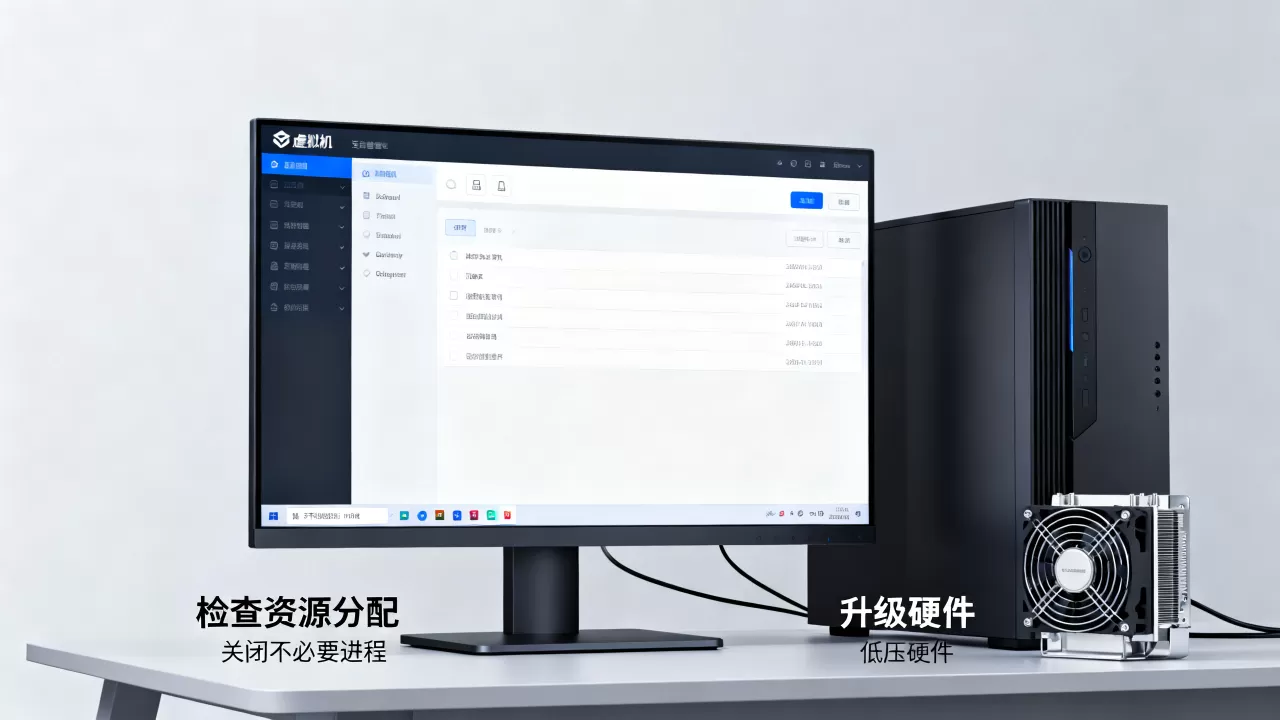
既然低压CPU有“爆发力”,那就顺着它的脾气来:让它短时间跑满,然后交替休息,具体操作分为四步。
第一步:调整“处理器核心数”和“执行限制”
打开虚拟机设置,找到“处理器”选项,注意两个关键参数:
- 处理器数量(插槽数):始终保持1,插槽数多于1会带来额外的NUMA开销,低压CPU平台尤其吃亏。
- 每个处理器的核心数:建议给虚拟机分配物理核心数减1,例如8核低压CPU,分4核即可,留出核心给宿主机喘气。
- 处理器执行限制:默认是100,如果宿主机卡顿严重,把执行限制调低到80%-90%,相当于告诉虚拟机“你最多用这么多算力”,反而能减少整体卡顿。
第二步:关掉“优先级抢占”这个隐形杀手
在虚拟机软件里,虚拟机的进程优先级默认是“正常”,Windows下打开任务管理器,找到虚拟机进程(如VMware-vmx.exe或VirtualBoxVM.exe),右键设置优先级为“高”或“高于正常”。
反过来,宿主机里正在后台运行的杀毒软件、云盘客户端、浏览器,建议全部退出或设为“空闲”优先级,低压CPU功耗有限,每一瓦算力都要花在刀刃上。
第三步:给虚拟机设置“散热友好型”配置
打开Windows电源选项,把电源模式改为“最佳性能”,高级电源设置中,找到“处理器电源管理”:
- 最小处理器状态:设置为5%,给CPU降频休息的机会。
- 最大处理器状态:保持99%而非100%,这样能避开睿频到最高频率后迅速撞温度墙的窘境。
99%的最大频率意味着CPU不去抢占最高睿频,反而能以更平稳的中高频持续输出,压低温度、延长性能高峰持续时间,对低压CPU来说是收益最大的设置。
第四步:禁用不需要的硬件加速
虚拟机默认会模拟不少用不到的设备,比如软驱、串口、声卡,这些设备在低压CPU上白白占用模拟开销,在虚拟机设置中:
- 移除软驱设备和未使用的虚拟光驱。
- 如果不需要虚拟机内听声音,禁用声卡设备。
- 网络适配器只保留一个,选“桥接模式”比“NAT模式”在部分机型上CPU占用更低。
注:以上调优的累计收益很可观,据微软官方文档,Hyper-V和第三方虚拟化平台均允许对虚拟CPU配额做类似限制,实际效果取决于物理机的散热余量。
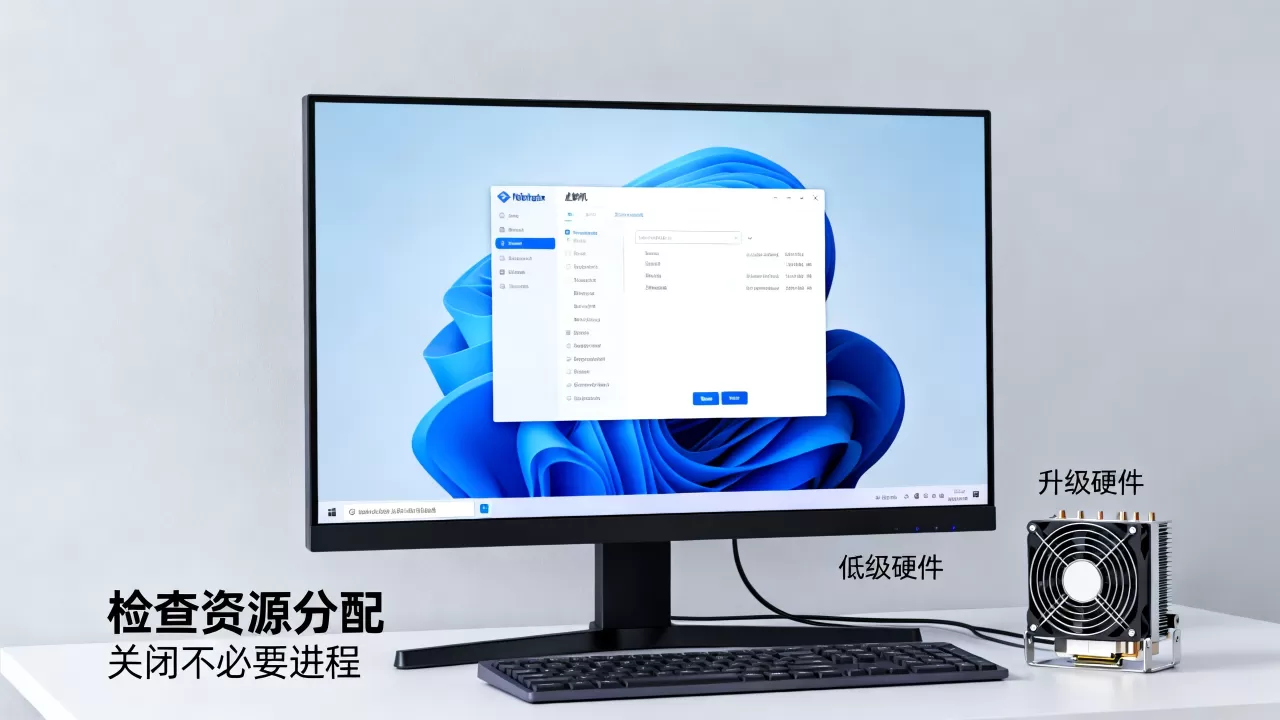
轻薄本虚拟机性能提升:硬件投资的花钱顺序
软件调优做到位后,如果还是觉得紧张,就得考虑硬件了,但别急着买新电脑,升级顺序比升级什么更重要。
先加内存,还是先换固态?
对于轻薄本用户而言,绝大多数虚拟机场景(开一两个Linux服务、跑Docker、挂模拟器)都受限于内存和磁盘,业内专家指出:内存容量不够时,加内存的体感提升远超换CPU;但机械盘老机器优先换固态,内存可以往后放。
| 硬件升级项 | 预算范围 | 对虚拟机体验提升 | 适用场景 |
|---|---|---|---|
| 加装/更换NVMe固态 | 200-500元(本地电脑城价) | 巨大 | 一切虚拟机场景 |
| 内存扩容到16GB/32GB | 300-800元 | 巨大 | 同时开多个虚拟机 |
| 更换低压CPU(同代高配) | 一般不可换 | 较小 | 仅限个别可拆卸CPU的模具 |
| 外接显卡坞 | 1000-3000元 | 仅在3D加速场景有效 | 虚拟机玩小游戏、渲染 |
低压U跑虚拟机散热怎么破?
低压CPU性能不够很多时候不是“算不动”,而是“不敢算”,改装散热是低成本提升持续性能的有效办法:
- 给轻薄本底部垫高,增加进风量,温度降低5-10℃就能多撑几分钟满频。
- 使用笔记本散热底座时,重点看风扇对着底部出风口还是键盘面。
- 如果机器用了两年以上,打开后盖清灰换硅脂,性能恢复效果显著。
- 在BIOS中关闭“Intel SpeedStep”或“AMD Cool'n'Quiet”的个别节能档位,能减少性能波动,但功耗和温度相应上升。
老i5低压U跑虚拟机别开太多“奢侈功能”
轻量级分布式架构下,老低压U仍有潜力,精简虚拟机系统是更省钱的做法:使用自带OpenVZ或LXC的轻量级Linux发行版,比完整桌面版Ubuntu少消耗一半内存百兆内存。跑容器推荐用Alpine Linux,跑桌面推荐装Xfce桌面而非GNOME桌面,这一波操作下来,虚拟机卡顿情况会减少一大截。

“低压CPU跑虚拟机够用吗”:分场景判断,别被参数骗了
“够了”和“不够”不是一道非黑即白的题,看两个核心变量:虚拟机的用途、虚拟机的系统重量级。
轻量级用途:低压CPU完全够用
跑网络设备模拟器(如GNS3里的几个路由器)、轻量级Web服务器、Python脚本、Docker容器,这些场景主要考验内存和磁盘,CPU的峰值要求不高,低压CPU足够扛住。
重量级用途:低压CPU再调优也吃力
如果要在虚拟机里进行Android Studio构建大型项目、Windows虚拟机里运行Office全家桶外加Photoshop、跑本地大模型推理,这些场景依赖超过6个核心的持续高负载输出,不建议让低压CPU做主力。
Typical的折中方案:把宿主机系统换成Windows 10 LTSC或Linux发行版,减少后台资源占用,再把虚拟机的视觉效果调到“最佳性能”,这些操作累积起来能释放出四分之一的性能空间。
虚拟机卡顿不可怕,怕的是方向搞错。先把硬盘内存补到位,再把虚拟机的CPU配额按低压U的脾气重新分配,老本子轻量级虚拟机照样能当生产力工具,升级硬件前先做软件调优,省钱且立竿见影。
虚拟机性能优化常见问答
虚拟机卡顿调大内存还是调高CPU核数?
优先加内存,当虚拟机内内存不够时,系统会动用虚拟内存,硬盘读写大量增加,随之CPU占用率也上升。内存加到物理机总内存的一半以上(比如16GB机器给虚拟机分8GB),多数卡顿会自动消失,CPU核数够用就好,盲目加核数反而会因为虚拟CPU调度开销加剧卡顿。
虚拟机CPU占用100%是CPU性能不足吗?
不全是,Windows虚拟机出现CPU 100%时,打开虚拟机内的任务管理器查看是哪个进程占用的资源,如果是System和中断占用高,多为虚拟机内驱动问题;如果是杀毒软件扫描,要设置排除目录或关闭实时监控;如果是空闲进程占满,检查虚拟机控制面板是否装了适用于虚拟机的“增强功能”或“集成组件”,确认3D加速和半虚拟化均已开启。
虚拟机运行太慢怎么办的最快解法是什么?
最快解法是把小虚拟机文件放在物理机固态硬盘上,并在虚拟机设置中确认“固态硬盘”选项已勾选,这一步能直接击穿机械硬盘瓶颈,效果快过所有CPU调优。