虚拟机简单版本确实适合新手,但关键不是“简单”二字,而是选对软件和配置路径。 很多人第一次接触虚拟机,直接下载企业级破解版,结果被一堆专业术语和网络设置劝退,用免费轻量级虚拟机装一个Linux,半小时就能跑起来,这比你想的容易得多。
虚拟机简单版本适合新手吗?先想清楚你要拿它干嘛
虚拟机就像在你电脑里开了一个独立小房间,房间里可以装任何系统,玩坏了把门一关,重新开一个就行,这个比喻基本是新手对虚拟机最直观的理解。
新手使用虚拟机,通常逃不开这几个需求:
- 想体验一下别的操作系统,比如Ubuntu、Deepin,但不想折腾双系统。
- 需要在Windows里跑一个老软件,怕有病毒或不安心。
- 想做测试环境,随便安装卸载软件,不担心把主力系统搞坏。
- 学运维、学网络安全,需要一个隔离环境来练手。
这些需求,一个简单版本的虚拟机完全能覆盖,行业共识认为,新手选择虚拟机软件的标准只有三条:安装包小、向导清晰、默认设置能直接开机,至于快照、克隆、加密、多网卡这些高级功能,等你熟悉了再研究也不迟。
快速上手配置,选对工具”这一条
很多新手以为配置虚拟机是件技术活,其实不是,你只要把软件装好、镜像下载好,剩下的全是向导,快速上手配置的第一步,是别选错软件。
虚拟机哪个版本适合新手?VirtualBox和VMware Player对比
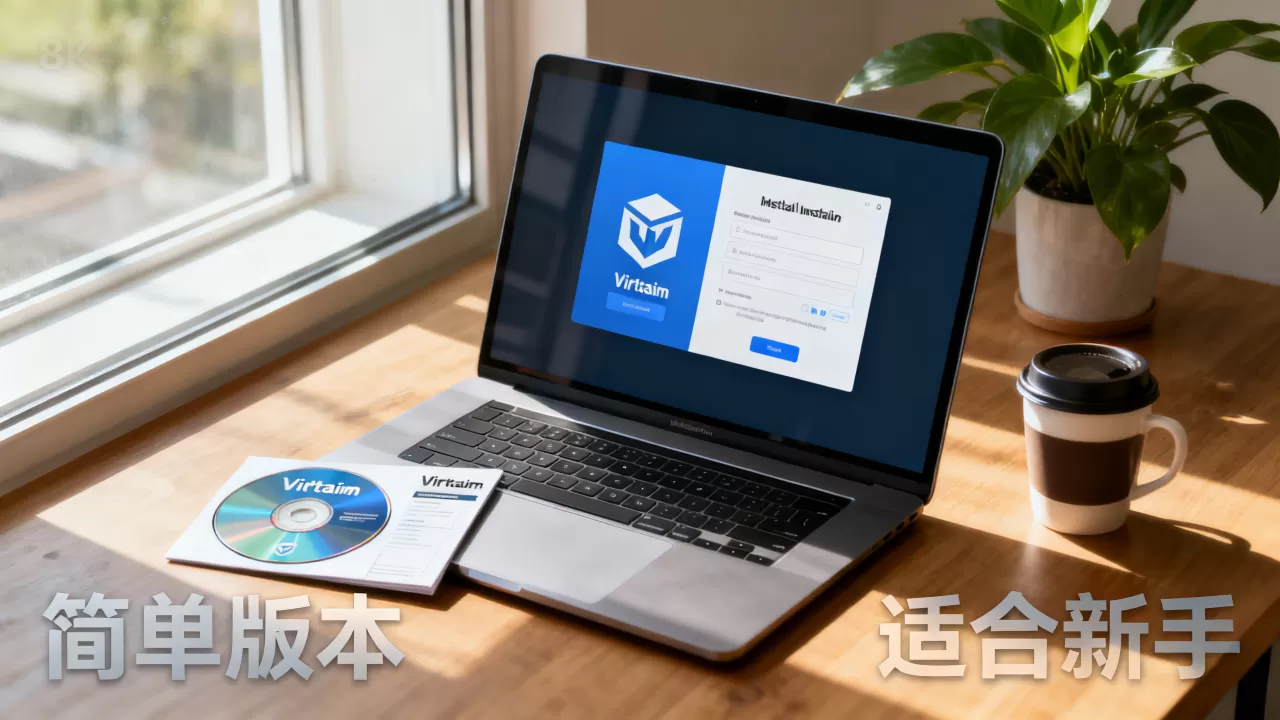
市面上常见的简单版本就两个:Oracle VM VirtualBox 和 VMware Workstation Player。
- VirtualBox:开源免费,安装包约100MB,支持Windows、Linux、macOS,它的默认设置偏向“能用”,新建虚拟机时给的内存和磁盘都比较保守,但不容易翻车。
- VMware Workstation Player:个人免费,安装包约180MB,界面更清爽,新建向导更友好,但有些高级功能藏在付费版里,新手用不到,无所谓。
| 对比项 | VirtualBox | VMware Workstation Player |
|---|---|---|
| 价格 | 开源免费 | 个人使用免费,商业需付费 |
| 安装包大小 | 约100MB | 约180MB |
| 新手友好度 | 高 | 高 |
| 默认网络模式 | NAT | NAT |
| 适合场景 | 折腾Linux,学习用 | 偶尔跑个Windows虚拟机 |
结论很简单:新手优先选VirtualBox,原因不是它比VMware强,而是它的教程、社区问答数量最多,遇到问题搜一下就有答案,如果您是Windows用户,想用虚拟机安装Windows 10来测试旧软件,VMware Player会更顺滑一些。
快速上手配置虚拟机的参考配置表
配置虚拟机时最怕凭感觉分配资源,给太多了宿主机卡,给太少了虚拟系统跑不动,直接照抄这个表:
| 虚拟机系统 | 内存 | 虚拟硬盘 | 说明 |
|---|---|---|---|
| Windows 10 | 4GB | 60GB | 关闭动画效果后可流畅运行 |
| Ubuntu桌面版 | 2GB | 30GB | 日常学习足够 |
| 轻量Linux(如Lubuntu) | 1GB | 16GB | 老电脑也能带动 |
这个表是基于VirtualBox和VMware Player默认设置的经验值,不精确,但绝对不会出错。
配置过程中只需要关心这三步
- 新建虚拟机,选择系统类型和版本。
- 分配内存和硬盘大小。
- 挂载系统镜像,启动安装。
这三步在VirtualBox里就是四个窗口的事,每个窗口都有中文提示,不需要额外学习。
新手最容易踩的四个配置坑
坑一:内存给得太多,宿主机先卡死了
有人电脑内存8GB,给虚拟机分了6GB,结果打开虚拟机后主机鼠标都动不了,虚拟机内存不要超过物理内存的一半,推荐2GB到4GB。
坑二:没开硬件虚拟化,性能慢得离谱
VirtualBox运行虚拟机需要CPU支持并开启虚拟化技术,现在大多数电脑默认开了,但也有部分主板在BIOS中禁用了,如果安装虚拟机时提示“硬件加速不可用”,重启进BIOS,找到Intel VT-x或AMD-V选项,设置为Enabled,在任务管理器-性能-CPU里,可以看到“虚拟化”是否已启用。
坑三:虚拟硬盘选了固定大小,白白浪费空间
新建硬盘时,VirtualBox会问“动态分配”还是“固定大小”,新手选动态分配就对了,固定大小会立刻占用你设置的几十GB空间,动态分配则是用多少占多少,以后还能扩容。
坑四:网络模式搞不明白,上网好时坏
VirtualBox有NAT、桥接、仅主机等多种模式,新手默认用NAT就行,它会自动共享宿主机网络上网,千万不要一上来就动桥接模式,否则虚拟机可能能上局域网但上不了外网,你也找不到原因。
实战:用VirtualBox快速配置Ubuntu虚拟机
手把手走一遍,记住这个流程,以后装任何系统都通用。
下载安装和镜像准备
- 打开VirtualBox官网,在Downloads里选择Windows或macOS对应安装包,一路下一步安装。
- 打开Ubuntu官网,下载LTS版本,比如Ubuntu 22.04的桌面版ISO文件,约4GB,国内用户可以找清华大学开源软件镜像站或简米云镜像站下载,速度快很多。
新建虚拟机参数设置
- 打开VirtualBox,点击“新建”。
- 名称填Ubuntu,文件夹默认,类型选Linux,版本选“Ubuntu 64-bit”。
- 内存分配2048MB到4096MB,根据宿主机内存来。
- 硬盘选择“现在创建虚拟硬盘”,文件类型选VDI,存储选择“动态分配”,大小设30GB。
这些都设置好之后,点击“创建”,虚拟机就出现在列表里了。
启动安装和增强功能
- 选中虚拟机,点击“设置”,进入“存储”,在控制器旁的光盘图标里找到“选择虚拟盘”,挂载刚才下载的Ubuntu ISO文件。
- 点击“启动”,虚拟机开始启动,出现Ubuntu安装菜单,选“Install Ubuntu”。
- 安装过程中选择语言为中文,网络、时区、键盘布局按默认,设置用户名和密码,剩下就是等待。
- 进入系统桌面后,在VirtualBox窗口菜单栏点击“设备”->“安装增强功能”,按提示运行光盘里的脚本,重启后虚拟机就能与宿主机共享剪贴板,也能拖拽文件了。
整个过程大概需要30到40分钟,其中大部分时间在下载镜像和安装系统,如果镜像已经提前下好,20分钟能搞定。
常见问题:虚拟机简单版本适合新手吗?配置难不难?
虚拟机哪个版本适合新手,VirtualBox和VMware选哪个?
如果只装Windows虚拟机测试软件,VMware Workstation Player的向导更顺滑,界面更干净,如果打算长期折腾Linux或者学习运维,VirtualBox因为开源免费、资料多而更合适,新手建议先从VirtualBox开始,遇到问题时搜索“VirtualBox 安装 卡住”能看到大量真实案例和解决办法。
虚拟机配置要求很高吗?我电脑2GB内存能玩吗?
最低配置要求是2GB可用内存,但运行桌面版Linux会偏卡,推荐宿主机4GB内存起步,双核CPU,预留30GB硬盘空间,如果你的电脑内存只有2GB,可以尝试为什么虚拟机的简单版本?装轻量Linux系统,比如Lubuntu或Xubuntu,1GB内存就能带动。
虚拟机软件免费吗?网上卖的教程是不是白花钱?
VirtualBox完全免费,VMware Workstation Player个人用途免费,商业用途需要付费,微软Windows Pro版自带的Hyper-V也免费,网上绝大多数“虚拟机配置教程”内容在官方文档和社区教程里都有,不需要付费。