虚拟机模拟环境的高效搭建,核心在于“需求前置、模板复用、自动化编排”,而管理则依赖快照、克隆和资源监控三板斧。只要思路对路,单机跑几十个虚拟系统并非难事,日常维护也能从“救火”变成“巡航”。
搭建前的关键决策:选型与资源规划
很多人在第一步就纠结,其实选型逻辑很简单:看你模拟什么场景,如果是学习Linux命令、测试软件兼容性,首选开源方案,成本为零,如果要模拟完整的企业网络,包括路由、防火墙、多台服务器,那就要考虑更专业的方案。
虚拟化软件选型对比
- VMware Workstation:老牌商业软件,兼容性最好,适合需要运行Windows和Linux混合环境的场景,它的快照功能极稳,但新版对硬件要求稍高。
- VirtualBox:完全开源免费,轻量级,缺点是图形性能和高负载下稳定性略逊,适合个人学习、跑轻量级服务。
- Proxmox VE:基于Debian的裸金属虚拟化平台,能在物理机上直接管理虚拟机,如果你有一台闲置服务器,用它搭建虚拟机模拟环境最划算,还能顺便玩容器。
行业共识认为,对于大多数普通用户,VirtualBox足够入门,但如果你需要频繁做网络实验,Proxmox VE的集群能力能让你少走很多弯路。
怎样的硬件配置才够用?
- 内存:最硬的指标,一个无桌面的CentOS或Ubuntu Server,内存分配512MB到1GB即可跑起来,带图形界面的系统,至少2GB,所以8GB内存建议同时开不超过4个轻量虚拟机,16GB是舒适起步线。
- CPU:分配时不要全部给满,保留至少1个物理核心给宿主机,否则鼠标都卡。
- 磁盘:优先用固态,虚拟机文件动辄几十GB,机械硬盘在快照回滚时能让人等到绝望。
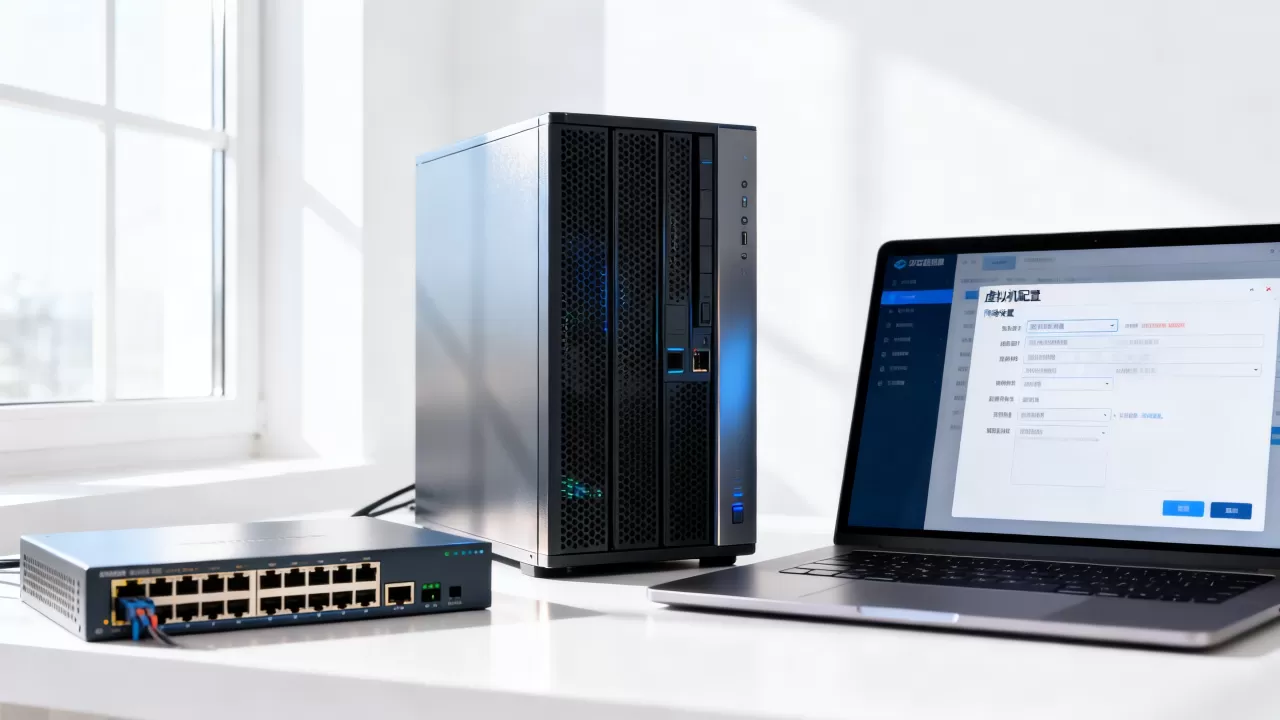
高效搭建:从零到批量部署
高效搭建不是一个个手工装系统,而是“一次制备,多次复制”。
基础镜像制备流程
- 安装一个最小化的Linux系统,只装必要的工具(如curl、vim、openssh-server)。
- 配置好网络为DHCP,方便后续分配IP。
- 安装
cloud-init,让虚拟机开机时能自动注入用户密码和主机名。 - 清理日志和临时文件后关机,这个系统就是你的“黄金模板”。
使用克隆和模板实现批量部署
- 完整克隆:模板保持不动,每次克隆出一台独立虚拟机,适合需要长期独立运行的节点。
- 链接克隆:依赖模板文件,占用空间极小,几秒钟即可生成新虚拟机,适合快速创建实验环境,但全部链接克隆同时读取模板时IO会变高。
- 自动化脚本:在Proxmox中,用
qm clone命令配合qm set修改内存、CPU和网络,再配合cloud-init注入IP,一条脚本能批量拉出十台机器。
实际操作时,先建好模板,然后想清楚每台机器是“需要持久保存”还是“用完就删”,前者用完整克隆,后者用链接克隆,磁盘空间节省巨大。
高效管理:快照、备份和资源监控
搭建完成只是开始,管理才是日常大头。
快照的精准使用
快照是虚拟机的后悔药,但快照不是万能保险,创建快照后,虚拟机的磁盘写入性能会略微下降,且快照文件持续增长,建议只在关键操作前创建,比如打补丁、改配置、跑未知脚本。
- 操作前打一个快照,标注清晰时间点和目的,命名用
patch-2026-06-01这样一眼能懂的方式。 - 操作完成后确认稳定,旧快照应及时删除,避免堆积占满宿主磁盘。
- 不要把一个快照保留超过一周,除非你确认以后再也用不到那段时间的变化。
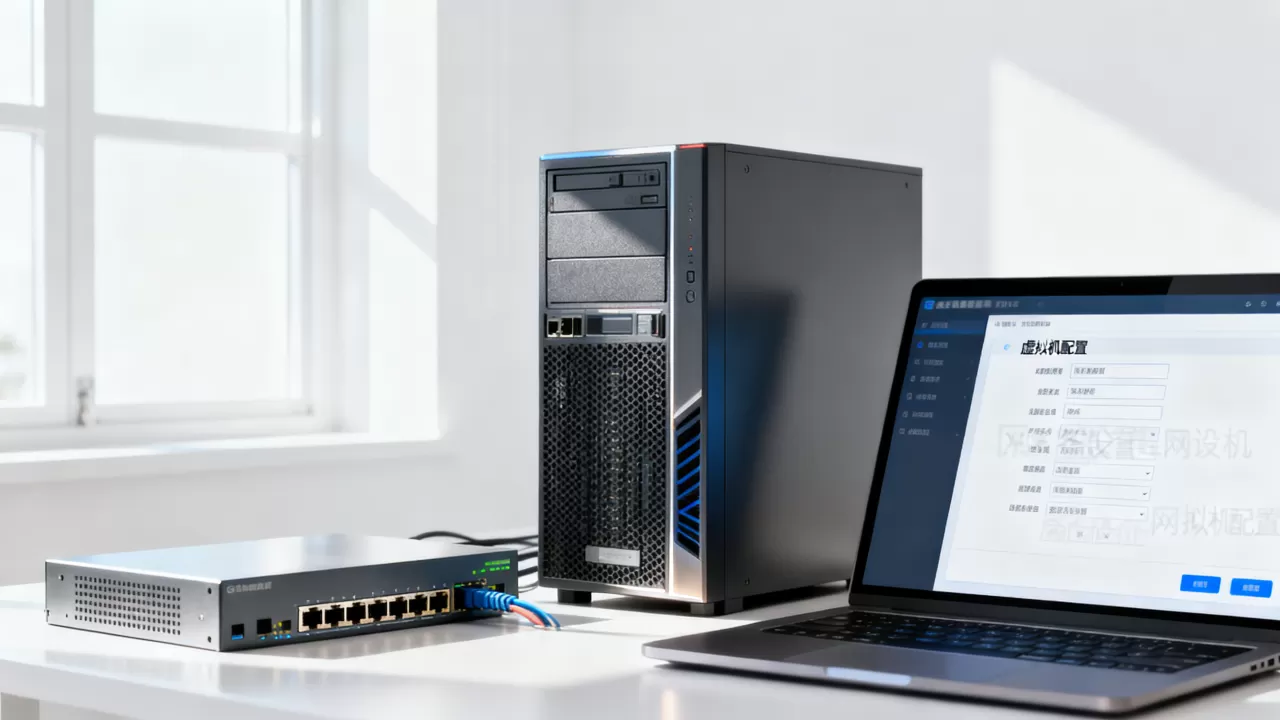
备份策略怎么定?
遵循“管你是怎么坏的,都能回到昨天”的原则。备份整个虚拟机文件是最笨但最可靠的方法。
- 停止虚拟机后,直接复制其所在目录的虚拟磁盘文件。
- 运行中的虚拟机,使用
vzdump(Proxmox)或VMware的vmrun工具创建在线备份。 - 备份频率看场景:测试环境一周一次足够,生产模拟环境建议每日增量备份。
据业内专家指出,多数虚拟机损坏事故源于宿主机磁盘故障或误删除,而不是虚拟机本身的系统崩溃,所以备份文件最好放在另一块物理磁盘或NAS上。
资源监视和告警
管理虚拟机模拟环境,最怕的是某台虚拟机悄悄占满CPU过载,可以用以下命令快速排查:
top或htop:看宿主机实时负载,确认是不是某台虚拟机引起。virt-top:专门显示各虚拟机的CPU和内存占用。ethtool -S veth0:查看虚拟网卡流量异常。
更省心的做法是在Proxmox上用内置监控,设置CPU超80%持续5分钟就发邮件告警,这样你不需要时刻盯着仪表盘。
网络模拟:让虚拟机互相通信
很多场景需要虚拟机之间组成局域网,甚至模拟出域环境。
常用网络模式对比
| 模式 | 适用场景 | 特点 |
|---|---|---|
| NAT | 单机上网 | 宿主机分享IP,虚拟机可访问外网,外部无法直接访问虚拟机 |
| 桥接 | 让虚拟机和宿主机在同一个子网 | 像一台真实设备,可被局域网内其他机器访问 |
| 仅主机 | 隔离实验 | 只能虚拟机与宿主机通信,适合做封闭的恶意软件分析 |
| 自定义LAN段 | 多虚拟机组网 | 完全隔离多个虚拟网络,适合模拟企业内网 |
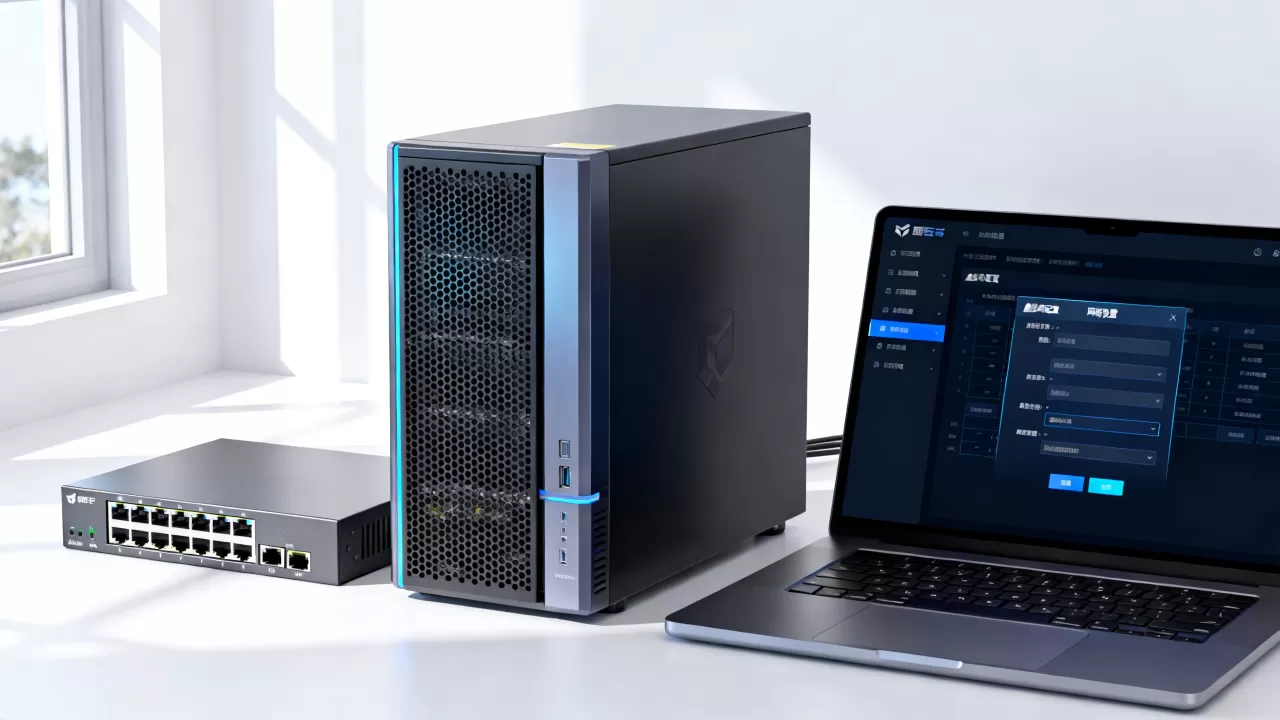
你想模拟公司办公网和服务器区隔离,就建两个仅主机网络,分别接入不同虚拟网卡。路由由虚拟机承担,比如装一台OpenWrt或Ubuntu作为软路由,连通两个网段。
解决常见的网络故障
- 虚拟机能上网但互ping不通:检查防火墙,大概率是默认的iptables或ufw拦截了ICMP。
- 桥接模式下获得不了IP:确认宿主机无线网卡是否支持桥接,多数WiFi网卡对桥接支持很差,改用有线网卡或NAT模式。
- 网速异常慢:查看是否多个虚拟网卡共享同一中断,可在虚拟机内手动绑定CPU核心。
Q&A:虚拟机模拟环境高频问题
虚拟机模拟环境对硬件有什么最低要求?
至少x64架构CPU,支持VT-x/AMD-V虚拟化技术,内存建议8GB起步,磁盘剩余空间不低于50GB,低于这个门槛,运行体验会大打折扣,建议先用物理机升级再考虑虚拟化方案。
虚拟机模拟环境为什么越用越卡?
常见原因是快照累积过多、磁盘碎片化以及宿主机资源被全部耗尽,先删除旧快照,再用fstrim命令回收虚拟磁盘中的未使用空间,最后检查宿主机是否设置了swap,多数情况下,精简配置方式比预分配磁盘慢,但空间利用率高,需要权衡。
Windows虚拟化和Linux虚拟化能否共存于同一套模拟环境?
完全可以,VMware Workstation和VirtualBox均支持跨平台运行Windows和Linux客户机,Proxmox则通过QEMU/KVM统一管理,安装Windows时需要单独准备virtio驱动,除此之外无特殊限制,部署时注意Windows虚拟机内存分配不宜低于2GB,否则系统更新会频繁失败。