Windows虚拟机点击关机后长时间无响应,最直接的办法是先在虚拟机软件内强制电源关闭,若无效则用任务管理器结束虚拟机进程,再不行就执行服务重启或系统重启,顺序操作基本都能解决。
win关闭虚拟机没反应怎么办?先查这四种高发原因
虚拟机点了“关机”却没动静,画面卡在“正在关机”转圈,或是点了关机直接没反应,这类情况在VMware Workstation和Oracle VirtualBox用户中相当常见,你要知道,虚拟机里的系统本质上是一组运行在宿主机上的进程,所以它“关不掉”的原因也就在这个逻辑里找。
虚拟机内系统本身卡死
多数情况下,是guest系统(虚拟机里的Windows或Linux)先崩了,比如蓝屏后界面冻结、系统更新卡在“不要关闭计算机”、磁盘空间耗尽导致系统服务挂起,此时虚拟机软件等guest系统主动退出,就出现“没反应”的假象。
宿主机资源被吃满
虚拟机占用的CPU、内存或磁盘I/O过高,会把宿主机拖到动弹不得,尤其当你开着多个虚拟机或跑大型编译任务,宿主机的物理内存耗尽后,连任务管理器打开都要等半天,关虚拟机的指令自然排不上队。
虚拟机软件的后台服务异常
VMware依赖“VMware Workstation Server”这类后台服务,VirtualBox依赖“VBoxSDS”服务,服务处于僵死状态时,虚拟机的控制接口没响应,你点任何按钮都像打在棉花上,这一条很多人会忽略,因为它不报错,只是“没反应”。
快照磁盘或内存文件损坏
虚拟机的快照文件(.vmsn、.vmem)或磁盘描述文件(.vmdk)出现异常,会导致虚拟机的电源管理模块一直等待I/O完成,从而卡在关机流程里,这种情况常见于上次强制断电或宿主机突然蓝屏之后。
| 常见原因 | 典型表现 | 解决优先级 |
|---|---|---|
| guest系统卡死 | 画面定格、鼠标转圈 | 先试系统内强制关机 |
| 宿主机资源耗尽 | 整个电脑变卡 | 先关其他程序 |
| 软件服务僵死 | 操作无响应且host机正常 | 重启对应服务 |
| 磁盘文件异常 | 关机流程反复回弹 | 最后考虑,修复磁盘 |
虚拟机无法正常关闭怎么解决?三步强制关停实操
核心顺序是:先系统内,再软件层,最后系统层,每一步都要确认上一步无效再往下走,跳过步骤容易丢数据。
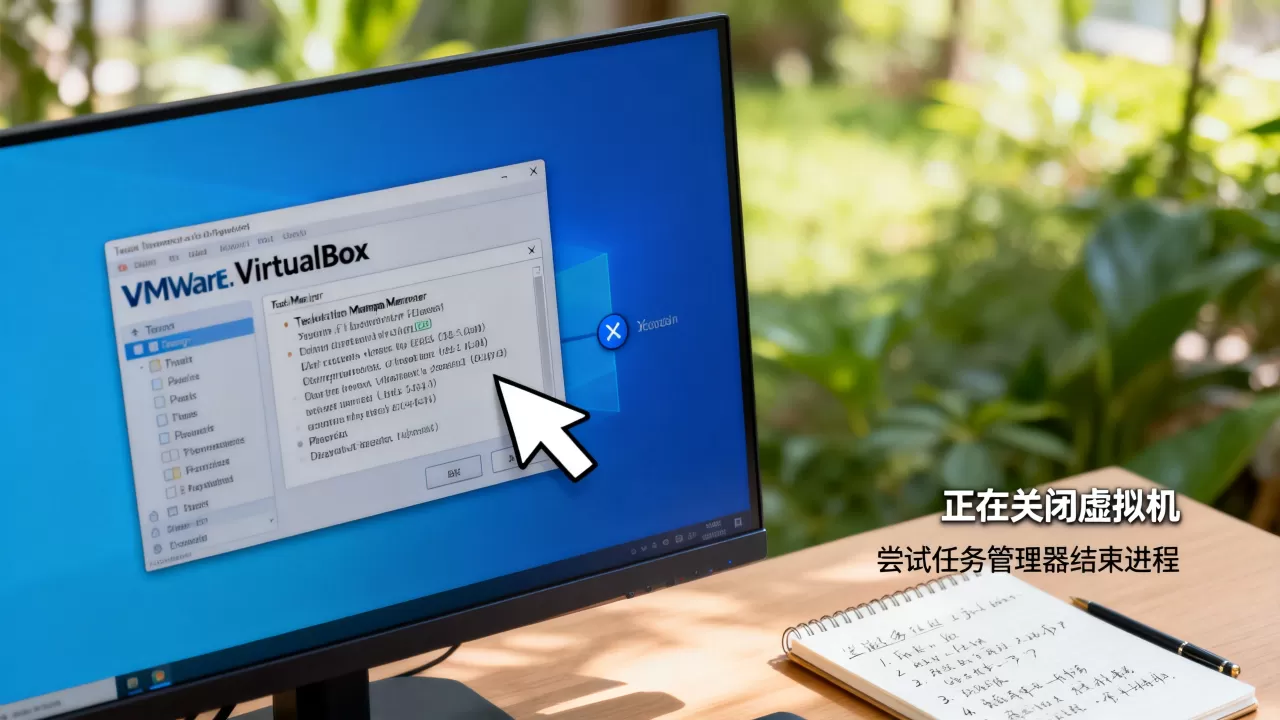
第一步:虚拟机系统内的强制关机组合键
前提是虚拟机窗口里鼠标键盘还能动,点进虚拟机窗口,同时按下 Ctrl+Alt+Insert(VMware的专用组合键,相当于物理机的Ctrl+Alt+Delete),调出系统安全界面,选择“关机”或“重新启动”。
如果连系统安全界面都调不出来,但鼠标还能点到任务栏,试试在虚拟机里按 Ctrl+Alt+Delete,这个原生组合键有时也能触发Windows的关机对话框。
第二步:任务管理器结束虚拟机主进程
鼠标还能动的场景下,切换到宿主机桌面,按 Ctrl+Shift+Esc 打开任务管理器。
- 在“进程”列表里找 vmware-vmx.exe(VMware的虚拟机主进程)或 VBoxHeadless.exe / VirtualBox.exe(VirtualBox对应进程)
- 右键选择“结束任务”
- 弹窗询问“是否强制结束”,点击“是”
这是最常用的强制关闭手段,注意,vmware-vmx.exe常有多条进程,每个运行中的虚拟机对应一个,全部结束即可。
鼠标已经卡死的话,按 Ctrl+Shift+Esc 无效,就按 Ctrl+Alt+Delete 切换屏幕,再点“任务管理器”。
第三步:命令行精准掐掉进程和服务
任务管理器都打不开,或结束进程后虚拟机画面仍然残留,就要用命令行,按 Win+R 打开运行框,输入 cmd,回车,注意这里要以管理员身份运行,否则部分命令无权执行。
使用 tasklist | findstr "vmware" 确认当前运行的虚拟机相关进程名,然后执行强制结束:
taskkill /f /im vmware-vmx.exeVirtualBox用户执行:
taskkill /f /im VBoxHeadless.exe如果进程结束了,但虚拟机“关机”按钮还是灰色状态,说明是软件服务卡住了,VMware执行:
net stop "VMware Workstation Server"
net start "VMware Workstation Server"
VirtualBox执行:
net stop VBoxSDS
net start VBoxSDS
服务重启后,虚拟机列表会重新加载,之前的卡死状态会被清掉。
最后手段:重启宿主机系统
连cmd都打不开,或以上命令全部执行失败,就别再折腾了,直接 长按物理电源键
强制关机宿主机,宿主机重启后,虚拟机软件打开时一般会提示“虚拟机被占用”或“未正常关机”,选择“取得所有权”或“我已移动该虚拟机”即可。
行业共识认为,这种操作属于最后的兜底方案,不应当作为常规手段天天用,频繁强制断电会增大虚拟磁盘文件损坏的概率,尤其对使用单个vmdk文件存储数据的用户影响更明显。
强制关停后的善后与文件修复
强制关机不是终点,Windows虚拟机被强制结束后,下次启动时大概率出现两个问题:引导进不了系统,或磁盘文件报错,这就要当场验证修复,别等问题积攒到下次再说。
引导修复:Windows PE启动盘
强制关机可能打断系统写入,导致引导区文件残缺,启动虚拟机时按F2进入BIOS设置,把启动顺序改成光盘优先,挂载Windows安装ISO,进入安装界面后点“修复计算机”,选择“疑难解答”→“启动修复”,让系统自动扫描修复引导记录。
多重引导的用户,需要手动执行 bootrec /rebuildbcd 重建BCD配置,这一招的适用范围比较广,Win10和Win11的ISO都自带修复工具。
虚拟磁盘完整性检查
VMware Workstation里,菜单栏选择“虚拟机”→“管理”→“检查磁盘”,软件会调用vmware-vdiskmanager对vmdk做一致性校验,VirtualBox用户需要手动执行命令:
VBoxManage checkmedium "路径/虚拟机磁盘.vdi"校验完成后提示“磁盘似乎是健康的”,就可以正常启动,如果校验报错,优先从快照恢复,别抱着坏盘数据硬撑。
快照回滚的取舍
平时养成创建快照的习惯,能把损失压到最低,强制关机导致系统反复进不去时,直接回滚到最近一个能用的快照,比做引导修复快得多,但要注意,回滚会丢失快照之后的所有数据变动,不适用于数据库、代码仓库这类高频写入的负载场景。
日常避免虚拟机“关不掉”的五条使用习惯
想要少碰到虚拟机无法正常关闭的糟心事,就把以下习惯刻进日常操作里。
给宿主机留物理内存余量
虚拟机的内存分配总和不要超过宿主机物理内存的 70% 到 80%,比如物理内存16GB,两个虚拟机各分配4GB是合理上限,各分配8GB就极易把宿主机内存吃满,导致整个系统连关机指令都响应不过来。
关闭虚拟机前先退出内部重型任务
在虚拟机里点关机按钮之前,花几秒钟把里面的编译任务、大文件复制、数据库备份等操作先停掉,Windows的关机流程会等待后台进程结束,重型任务占着I/O不放,关机就是会卡住,这不是软件bug,是系统保护机制在等你。
使用“挂起”而不是“关机”
短期不用时,虚拟机的“挂起”状态比关机更省事,挂起会把内存状态写入磁盘,恢复时秒开,且不会触发完整关机流程,但对服务器的虚拟化场景,该关机还是得关机,别拿挂起当日常开关用。
定期更新虚拟机软件和guest系统补丁
VMware Workstation的过旧版本在 Windows 11 24H2 上有已知的电源管理兼容问题,VirtualBox老版本在Windows更新后出现“关闭虚拟机失败”报错的反馈也比较集中,软件版本和系统补丁都保持“当前大版本最近一两年的版本”,能避开相当一部分已知隐患。
单独存放虚拟磁盘路径
不要为省事把虚拟机文件堆在C盘系统盘里,虚拟磁盘文件占空间大、读写频繁,放在独立分区或整块硬盘里,可以显著减少宿主机的磁盘碎片和空间不足问题,你在分配虚拟机存储路径时,主动选D盘或E盘,长期看是划算的。
说到底,win关闭虚拟机没反应是宿主机、guest系统、软件服务三方联动的结果,按本文顺序操作,多数情况几分钟内就能解决。先试系统内关机,再杀进程,最后重启服务或宿机,记住这个优先级,下次再遇到就不慌了。
关于虚拟机关不掉的常见问题解答
Q1:VMware虚拟机关机后一直显示“正在关机”超过十分钟,怎么处理?
先在任务管理器结束vmware-vmx.exe进程,再打开VMware重新加载该虚拟机,如果弹窗提示“虚拟机已锁定”,选择“取得所有权”,如果重新加载后还是卡在关机状态,检查VMware Workstation Server服务是否正常,在服务管理器里重启该服务。
Q2:强制结束虚拟机进程会损坏虚拟机里的系统吗?
确实存在损坏可能,强制结束进程相当于给虚拟机里的系统直接断电,Windows系统文件和虚拟磁盘文件都有概率出现异常,多数情况下再次启动时系统会自动校验修复,但如果正在进行写入操作,相关文件可能损坏,日常使用中建议开启快照,强制结束后优先尝试启动,不能启动再从上一个快照恢复。