虚拟机固定主机IP后,要确保网络稳定连接,核心在于统一虚拟网卡与物理网卡的IP规划、关闭可能冲突的自动获取服务,并针对VMware或VirtualBox分别调整网络模式与防火墙规则。
很多人在配置虚拟机时,第一步就把宿主机IP固定死了,结果虚拟机反而频繁掉线、ping不通外网,甚至宿主机自己上网都开始卡顿,这不是固定IP操作失误,而是后续的虚拟网络适配器、DNS解析、网卡休眠策略没有跟上,下面按实际排查顺序,把每一步该点哪里、该改什么说清楚。
固定IP后网络不稳定的常见原因诊断
先判断问题是出在物理链路还是虚拟链路,在宿主机命令行执行ping 网关,再执行ping 223.5.5.5,如果网关通、公网IP不通,那是DNS或路由问题;如果两个都不通,问题出在网卡本身或VMware的虚拟网络编辑器。
物理网卡与虚拟网卡IP网段冲突
很多用户习惯把宿主机IP设为192.168.1.10,虚拟机也顺手设成192.168.1.11,这种操作在桥接模式下容易造成ARP表混乱,桥接模式下虚拟机直接复用物理网卡通信,如果宿主机和虚拟机的IP处于同一广播域且没有做好MAC地址绑定,路由器可能把数据包发给错误的设备。
行业共识是:桥接模式直接使用物理网卡的IP段;NAT模式必须使用虚拟网络编辑器里定义的独立网段,例如VMware默认的192.168.x.0段,如果你不确定当前模式,打开虚拟机的“网络适配器”设置,查看“桥接模式”还是“NAT模式”哪一个处于勾选状态。
网卡节能策略触发虚拟交换机断流
无论是Windows宿主机还是Linux宿主机,物理网卡默认开启“允许计算机关闭此设备以节约电源”,当虚拟机空闲几分钟后,物理网卡进入低功耗状态,虚拟交换机随之断开,重新激活需要3到10秒,表现为虚拟机突然ping不通,过一会又自动恢复。
在Windows下打开设备管理器,找到网卡属性,电源管理选项卡里取消勾选“允许计算机关闭此设备以节约电源”,同时打开“网络和共享中心-更改适配器设置”,右键物理网卡属性,确保“Internet协议版本4(TCP/IPv4)”属性中DNS服务器不是自动获取,最好填写本机网关地址或公共DNS如119.29.29.29。
VMware虚拟机固定IP后的网络稳定配置流程
检查并锁定虚拟网络编辑器的子网参数
打开VMware菜单“编辑-虚拟网络编辑器”,以VMnet8(NAT模式)为例,重点检查三项:子网IP、子网掩码、NAT设置里的网关IP,这三项一旦改动,所有已配置的静态IP全部失效。
具体操作路径:
- 选择VMnet8,点击“更改设置”获取管理员权限
- 在“子网IP”栏填写你规划好的网段,例如192.168.88.0,子网掩码填255.255.255.0
- 点击“NAT设置”,写清楚网关IP为192.168.88.2
- 点击“DHCP设置”,你可以直接记录下起始IP到结束IP的地址范围,但建议关闭DHCP,因为静态IP虚拟机不需要动态分配,开着反而可能验证重复IP地址

如果你是需要固定虚拟机IP后宿主机还能正常上网,务必确认物理网卡的“VMware Bridge Protocol”没有被意外绑定到错误的虚拟网卡上,在物理网卡属性里,只保留“VMware Bridge Protocol”和“Internet协议版本4”两项勾选,其他虚拟协议可以取消。
虚拟机操作系统内部的三步固化操作
进入虚拟机操作系统后,单纯改IP地址是不够的,还要处理网关和DNS的优先级。
以Windows Server虚拟机为例:
- 控制面板-网络和共享中心-更改适配器设置,右键以太网卡属性
- IPv4属性中,IP地址填固定值,子网掩码填255.255.255.0,网关填虚拟网络编辑器里看到的NAT网关地址(如192.168.88.2)
- DNS服务器第一行填网关地址,第二行填114.114.114.114
以Linux虚拟机为例(Ubuntu 22.04+的netplan方式):
sudo vi /etc/netplan/01-network-manager-all.yaml
写入:
network:
  version: 2
  ethernets:
    ens33:
      dhcp4: no
      addresses:
        - 192.168.88.101/24
      routes:
        - to: default
          via: 192.168.88.2
      nameservers:
        addresses: [192.168.88.2, 114.114.114.114]
然后执行sudo netplan apply,这里的关键是routes部分的via地址必须和虚拟网络编辑器中的NAT网关完全一致,很多虚拟机出现“能ping通网关但上不了外网”的情况,就是因为路由写错或遗漏。
虚拟机固定IP后宿主机无法访问的排查顺序
如果宿主机ping不通虚拟机的固定IP,按三个顺序检查:
- 虚拟机防火墙是否放行ICMP和对应端口,Windows防火墙默认阻止ping,需要添加入站规则“文件和打印机共享(回显请求 - ICMPv4-In)”。
- 虚拟机的网络模式是否被误改为“仅主机模式”,仅主机模式只能和宿主机通信,无法访问外部网络。
- 宿主机路由表是否有指向虚拟网段的静态路由,NAT模式下一般自动添加,但如果你手动改过虚拟网络编辑器的子网段,老旧路由条目可能残留,执行
route delete 192.168.88.0后重启VMware服务。
VMware Workstation与VirtualBox的配置差异
VirtualBox的NAT模式默认网段是10.0.2.0/24,网关固定为10.0.2.2,它的网络配置界面里没有“虚拟网络编辑器”这种全局管理工具,需要在“管理-全局设定-网络”中修改NAT网络地址段,但虚拟机的网卡MAC地址必须保持不变,因为VirtualBox会基于MAC地址分配IP,已经固定IP的虚拟机,如果克隆或导出时重新生成了MAC,原静态IP就失效了。
宿主机侧的网络配置细节决定长期稳定性
固定宿主机IP时避开常见自动配置坑
很多人在“Internet协议版本4”属性里手动填IP,但还是经常断线,问题往往出在APIPA(自动专用IP寻址)上,如果固定IP填写错误,比如子网掩码填了255.255.255.0但网关实际是255.255.255.128,Windows会认为配置无效,自动分配169.254.x.x地址,此时你在命令行执行
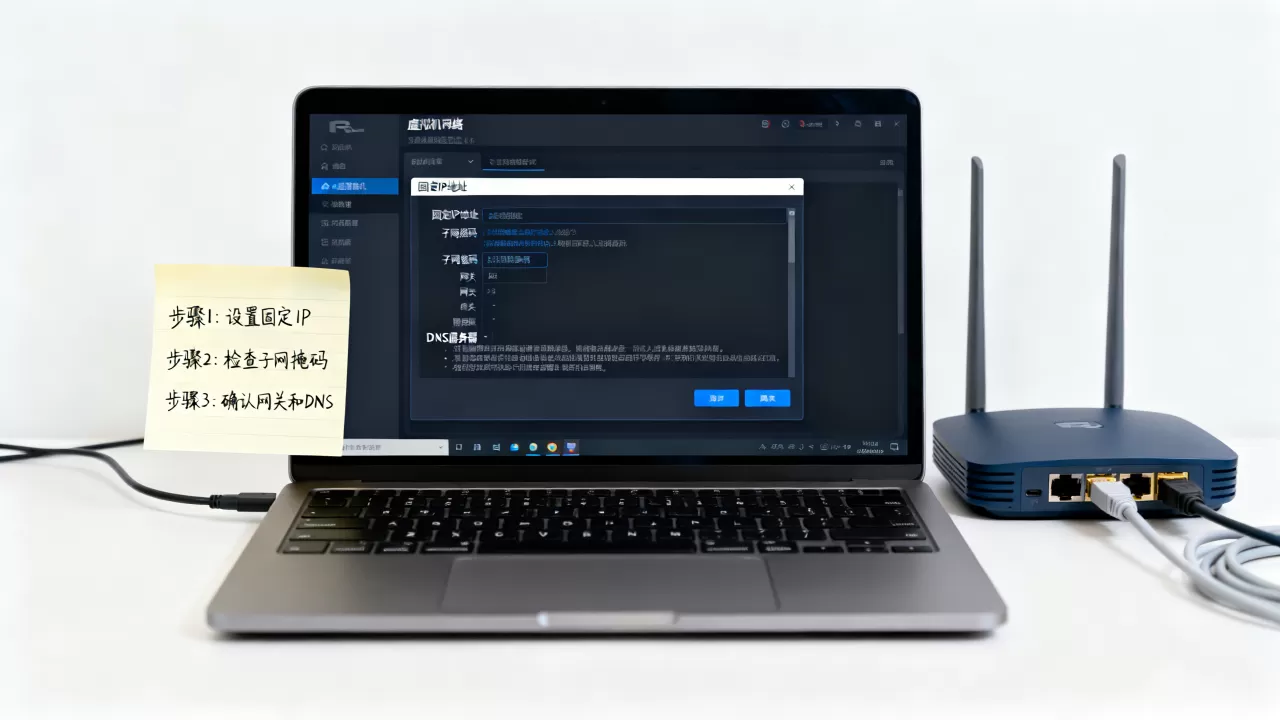
ipconfig看到的是一个不熟悉的IP段,这就是网络不稳定的最直接原因。
固定宿主机IP的标准做法是,在路由器后台按MAC地址绑定IP,终端设备侧仍然使用DHCP自动获取,这样做的好处是路由器端统一管理地址分配,不会因为两台设备配置了同一个静态IP而产生冲突,如果你坚持在系统网卡属性里手动填IP,务必在路由器DHCP地址池之外选择IP值,例如地址池范围是192.168.1.100-199,那宿主机的固定IP就选192.168.1.10这种不落在池内的值。
DNS配置不当引发的间歇性断网
固定IP后DNS设置常常被忽略,如果DNS填写了无法到达的公网地址,比如某运营商DNS服务器地址是192.168.1.1但该地址根本不是DNS服务器,那么虚拟机会出现能ping通IP、但打开网页提示解析失败的现象,行业专家指出,在多个虚拟机和宿主机混合组网的环境下,建议在网关设备开启DNS转发,虚拟机的DNS统一指向网关地址,减少跨网段的DNS广播问题。
对于需要长期稳定运行的服务型虚拟机,可以在宿主机hosts文件和虚拟机hosts文件中同时写入互相的IP和主机名映射,例如宿主机hosts写入168.88.101 web-server,虚拟机hosts写入168.1.50 host-pc,避免依赖NetBIOS或LLMNR这类广播协议,广播协议在跨VLAN时大概率失败。
多虚拟机场景下的IP规划与故障隔离
按业务角色划分静态IP段
当你有多台虚拟机需要固定IP时,随便编几个地址会造成后续维护困难,大多数情况下这类混乱会直接导致“某台虚拟机突然掉线但其他正常”的怪现象,合理的规划方式如下:
- 核心服务区:192.168.88.10-192.168.88.20,用于数据库、中间件
- 应用服务区:192.168.88.30-192.168.88.50,用于Web应用、接口服务
- 测试开发区:192.168.88.100-192.168.88.150,用于日常环境验证
每个区之间保持至少20个IP的间隔,未来扩展时不用重排整个网段,同时在虚拟网络编辑器里为每个业务区创建独立的VMnet,比如VMnet10对应核心区,VMnet11对应应用区,然后用“仅主机模式”将这些网段桥接到一个虚拟路由器上,防止广播风暴蔓延。
虚拟机固定IP后使用域名代替IP访问
频繁使用IP地址访问虚机,一旦你临时调整网段,所有脚本、配置文件全得改,更稳定的做法是给每台虚拟机分配一个固定的内部域名,例如db.internal、app.internal,在宿主机DNS或hosts文件中设置好映射关系,之后所有程序都通过域名通信,这样即使你的虚拟机固定IP因硬件更换需要调整,只需改动映射记录,不需要逐一修改应用配置。
虚拟网络性能调优降低丢包率
调整虚拟网卡的中断与排队参数
Windows虚拟机在设备管理器里找到虚拟网卡(如VMware VMXNET3),高级属性中确认以下项目:
- “IPv4 Checksum Offload”设为启用
- “Large Send Offload”设为启用
- “Receive Side Scaling”设为启用
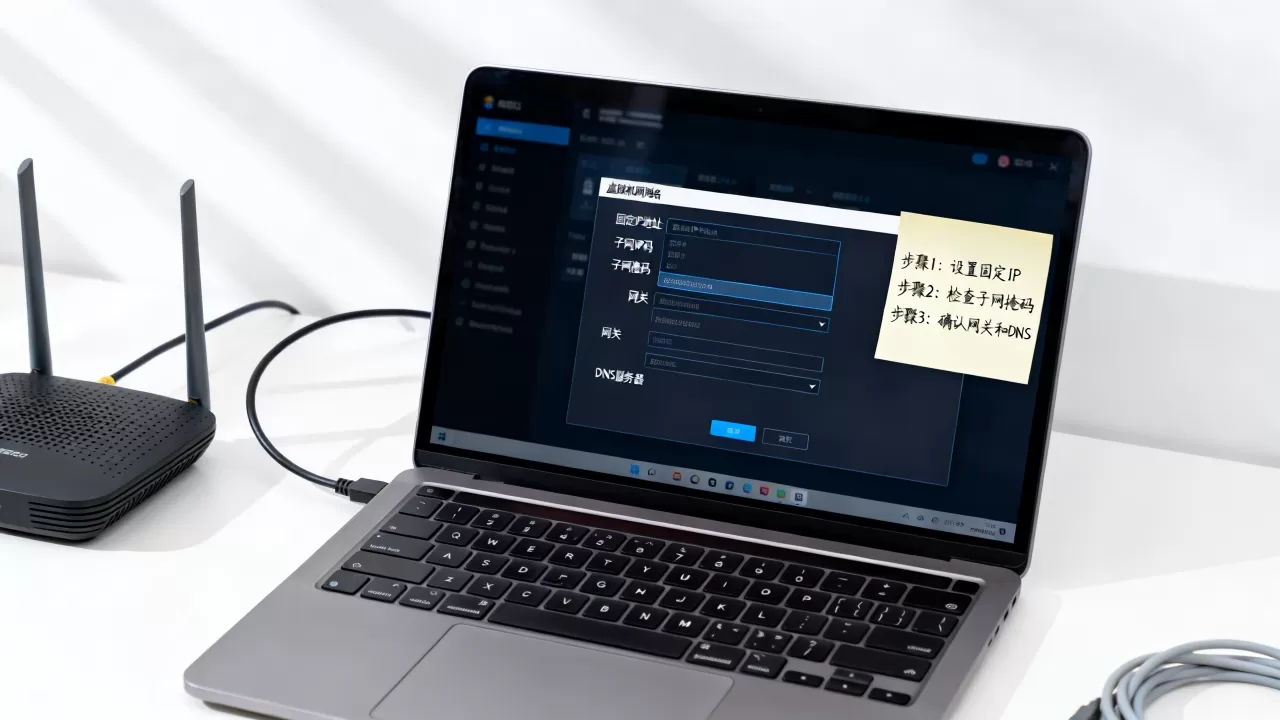
同时把“虚拟机内存”和“CPU分配”的预留值略微调高,避免物理主机内存压力大时虚拟机网卡驱动被重置,如果你用的是VMware ESXi作为宿主机,需要在物理网卡驱动中开启“Jumbo Frame”,虚拟机内部MTU设为9000,但前提是物理交换机也支持9000字节帧,否则实际效果反而更差数据包被分片,丢包率明显上升。
关闭虚拟机的网络自动调优功能
Linux虚拟机中,内核自带的TCP拥塞控制算法和网卡自动协商功能有时会在固定IP环境中工作异常,可以手动关闭网卡的自适应传输速率,执行ethtool -s ens33 speed 1000 duplex full autoneg off,然后关闭IPv6协议的随机地址标识,编辑/etc/sysctl.conf写入net.ipv6.conf.all.addr_gen_mode=0,重启后生效。
另一处容易被忽略的是NetworkManager的“自动连接”行为,它会在网络中断后尝试重新启动接口,但如果接口的固定IP配错了,它会反复尝试并报错,占用系统资源,确认固定IP无误后,执行nmcli connection modify "Wired connection 1" autoconnect yes,同时设置ipv4.method manual,避免每次重启后IP漂移。
常见问题与修复操作
Q1:虚拟机固定IP后宿主机上不了网怎么办?
多数情况下是物理网卡上同时绑定了VMware虚拟网卡协议,导致路由优先级错乱,打开Win10/11的“网络连接”窗口,右键物理网卡属性,取消勾选“VMware Bridge Protocol”,只保留TCP/IPv4和IPv6,然后打开VMware虚拟网络编辑器,把VMnet8的桥接指向正确的物理网卡(不要选“自动”),最后重启物理网卡,如果问题依旧,关闭物理网卡后再启用一次,并执行ipconfig /flushdns。
Q2:VMware的NAT模式虚拟机能ping通网关,但无法ping通外网IP,怎么排查?
首先确认宿主机能正常上网,然后在虚拟机内执行ping 223.5.5.5,如果通,说明外网没问题,问题出在DNS解析,检查/etc/resolv.conf,如果不通,查看VMware虚拟网络编辑器里NAT设置中“网关IP”是否为192.168.x.2,并在虚拟机路由表中确认default via指向该网关,部分情况下是宿主机上的第三方安全软件拦截了VMware NAT服务,进入任务管理器检查“VMware NAT Service”是否在运行,如果停止了,打开VMware Workstation重新启动虚拟网络服务。
Q3:VirtualBox虚拟机固定IP后,每次重启IP又变回DHCP分配的地址,为什么?
因为VirtualBox的“网卡连接方式”虽然选择了“仅主机模式”或“NAT”,但虚拟机操作系统内部仍然开启了DHCP的自动获取功能,你需要进入虚拟机系统,确认当前网卡配置文件的启动方式为静态,在RHEL系系统中,/etc/sysconfig/network-scripts/ifcfg-enp0s3里的BOOTPROTO改为none或static,并填写IPADDR、GATEWAY、DNS1,同时检查VirtualBox全局设置里“网络-仅主机网络”的DHCP服务器是否启用了,如果启用且地址池和你的固定IP重叠,则关闭该DHCP服务。