虚拟机网卡还原后网络不通,多数情况下不是网卡硬件或虚拟化平台出问题,而是MAC地址变了之后,系统里残留的旧网卡配置和新的网卡对不上,导致网络服务起不来或IP分配失败,按顺序排查配置文件、udev规则和网络管理服务,九成以上能解决。
先搞明白网卡还原到底动了什么
虚拟机网卡还原通常指在vSphere、VirtualBox、Proxmox或KVM环境里,把网卡设备删除后重新添加,或者执行“重置MAC地址”操作,这个动作本质上是让虚拟网卡变成一个全新的设备,新网卡和旧网卡的MAC地址不同,这在Linux系统里会引发连锁反应。
行业共识认为,Linux内核通过MAC地址来识别网卡设备,当一个新MAC地址出现时,内核会把它分配为新的接口名,比如原来的eth0变成eth1,或者ens33变成ens38,而系统里所有的网络配置文件、防火墙规则、NetworkManager连接配置,都还指向旧的名字和旧MAC,于是网络服务启动时找不到对应的网卡,自然就不通。
还有一种常见场景是,Windows虚拟机里网卡还原后,设备管理器里看到网卡带黄色感叹号,这是因为Windows把网卡和旧MAC绑定了,新硬件被识别成未知设备,需要手动卸载设备再扫描硬件改动。
排查第一步:看网卡名和MAC到底变成什么了
打开终端,执行下面的命令:
ip addr
注意看输出里网卡接口名和MAC地址,正常情况下,虚拟机网卡还原后,你会在输出里看到一个新的接口名,比如原来叫ens33,现在变成了ens34,MAC地址也变了,如果ip addr里没有任何IP地址,或者只有0.0.1本地回环,那就证明网卡完全没被配置。
接着查看新网卡的MAC地址:
cat /sys/class/net/ens34/address
把这个地址记下来,后面的配置文件修改都要用它,Windows虚拟机就在命令行里跑ipconfig /all,找到“物理地址”那一行就是新MAC。
确认了网卡新名字和新MAC,下一步就是去系统配置文件里找旧配置。
排查第二步:清理Linux里的旧网卡绑定规则
这是虚拟机网卡还原后网络不通的头号原因,Linux系统在启动时会读取
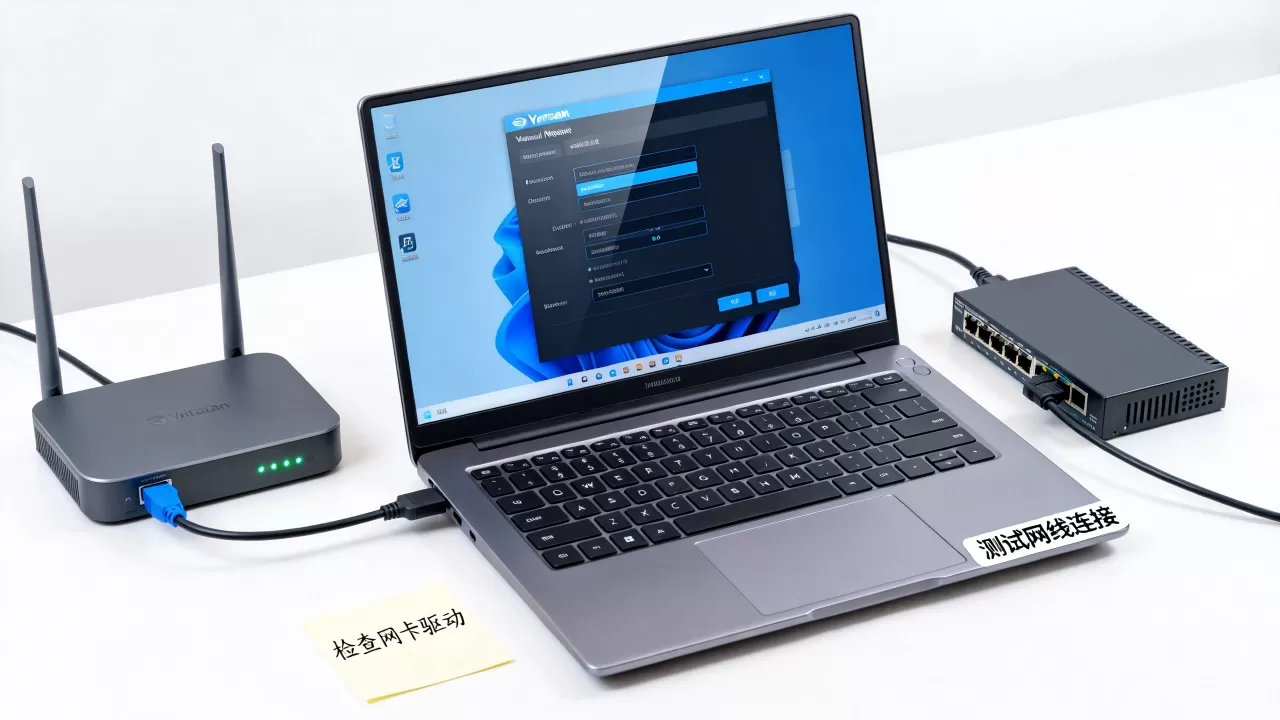
/etc/udev/rules.d/70-persistent-net.rules这个文件(CentOS/RHEL等发行版常见),里面记录了旧网卡的MAC和接口名对应关系:
SUBSYSTEM=="net", ACTION=="add", DRIVERS=="?", ATTR{address}=="00:0c:29:xx:xx:xx", NAME="ens33"
新网卡的MAC不在这个规则里,系统会为它重新分配一个接口名,导致和配置文件里的设备名对不上。
处理办法:
打开这个文件:
vim /etc/udev/rules.d/70-persistent-net.rules
- 把里面所有和旧网卡有关的内容注释掉或直接删除。
- 保存退出,重启虚拟机。
重启后系统会重新生成规则,新网卡就会获得和配置文件一致的接口名,如果系统里没有这个文件,检查/lib/udev/rules.d/下是否有类似的持久化规则文件。
Ubuntu系统也要检查/etc/netplan/.yaml配置里写的网卡名,换成新名字。
排查第三步:改IP配置文件和NetworkManager连接
Linux里改静态IP配置文件
CentOS和Rocky Linux的网卡配置文件在/etc/sysconfig/network-scripts/下,文件名形如ifcfg-ens33,网卡还原后要修改两个地方:
DEVICE=ens33改成新的接口名HWADDR=00:0c:29:旧MAC改成新的MAC地址
如果配置里没写HWADDR,通常也要补上,避免系统启动时匹配错网卡,修改完成后重启网络服务:
systemctl restart network
Ubuntu系统的配置在/etc/netplan/目录下,打开YAML文件,把ens33全部替换成新接口名,然后执行:
netplan apply
清理NetworkManager残留连接
很多Linux发行版使用NetworkManager管理网络连接,网卡还原后,NetworkManager里还存着旧网卡对应的连接配置,新网卡起来后没法自动匹配到连接。
查看现有的连接配置:
nmcli con show
找到和旧网卡相关的连接(通常显示名称和旧接口名一致),删除它:
nmcli con delete old-connection-name
然后重新扫描并为新网卡建立连接:
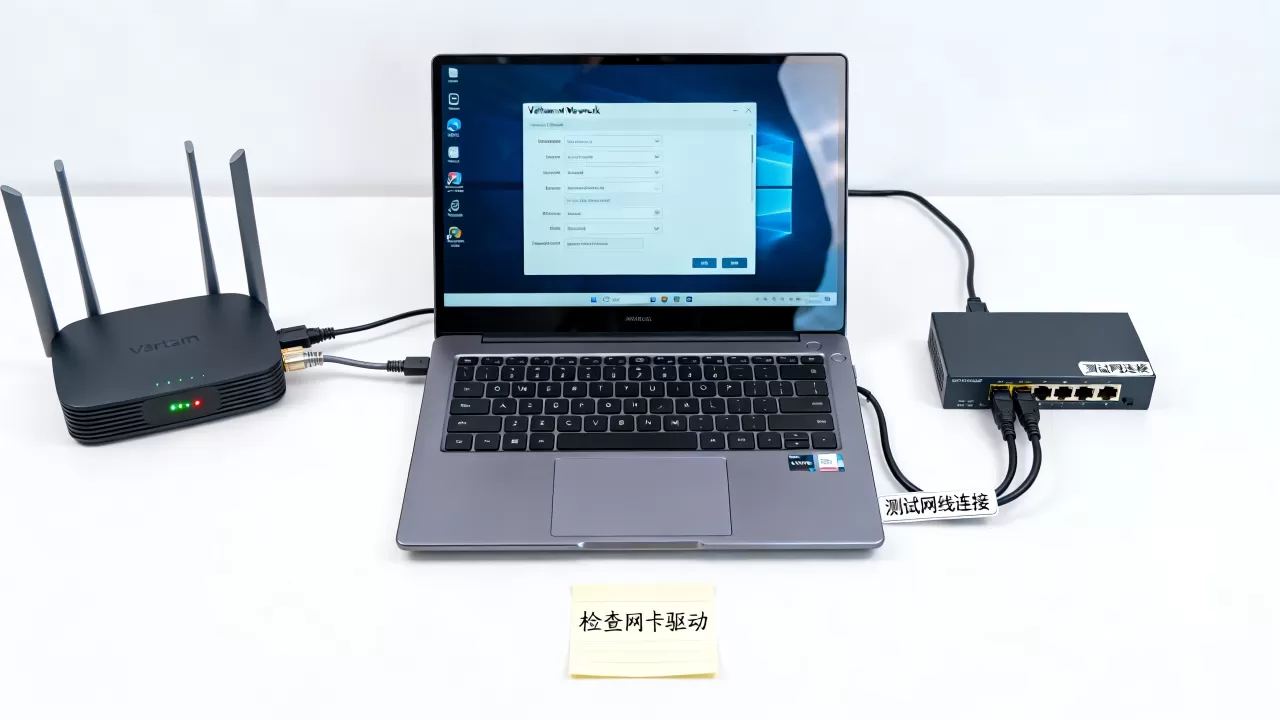
nmcli dev status
nmcli device connect ens34
如果希望直接通过DHCP获取IP,可以新建自动连接:
nmcli con add con-name "eth" type ethernet ifname ens34
nmcli con up "eth"
在这里查出来的接口名和MAC变化,也直接决定了后续防火墙规则要改哪些地方。
排查第四步:检查防火墙规则和网桥绑定
虚拟机网卡还原后,防火墙规则里旧的网卡名称会失效,iptables或firewalld的规则如果绑定了旧网卡名,新网卡的所有流量都绕过了原本的放行规则,或者反过来被默认策略挡掉。
检查firewalld当前生效的规则:
firewall-cmd --list-all
如果显示interfaces: ens33,而当前网卡是ens34,就需要把新网卡加进去:
firewall-cmd --permanent --change-interface=ens34
firewall-cmd --reload
对于使用桥接网络的虚拟机,还要检查网桥配置,在KVM或libvirt环境里,虚拟网卡后端连接的是br0或virbr0,网卡还原后如果桥接端口变了,流量上不了桥。
查看当前桥接状态:
brctl show
正常情况下br0下应该有你的虚拟网卡接口(比如vnet0或tap0),如果桥空了,重新把新网卡接口加入桥:
brctl addif br0 vnet1
VMware环境里的桥接模式通常不需要手动操作,但如果你改了虚拟网络编辑器里的网段,就要检查虚拟机的IP是否还在同一网段。
虚拟机网卡怎么还原才能少踩坑
既然已经吃了一次亏,下次操作前按这个顺序做准备,能省下大量排查时间:
- 还原前用命令导出当前网络配置,Linux下执行
ip addr > network_backup.txt,Windows下执行ipconfig /all > network_backup.txt - 记下旧MAC地址和接口名,写在虚拟机的备注信息里
- 如果用的是克隆或模板部署的虚拟机,部署后立即改一次网卡配置,避免模板里的旧配置带到新环境
- 对于生产环境虚拟机,优先在虚拟化平台里热添加网卡而不是删除重建,新网卡加进来后再手动切换流量,风险可控
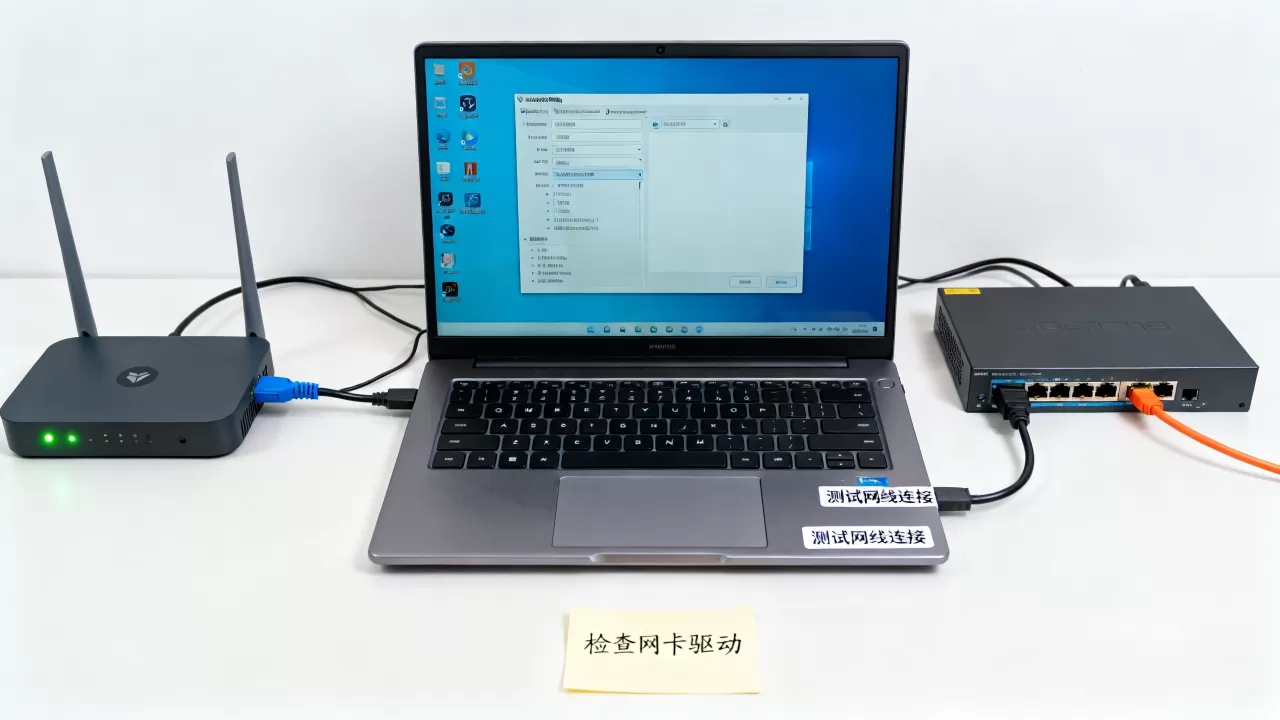
如果虚拟机网络配置改完还是不通,就回到最基础的排查路径:先ping 127.0.0.1确认协议栈正常,再ping 网关IP确认链路层通没通,最后ping 外部IP确认路由和DNS没问题,这三层能直接定位卡在哪一环。
VM和容器环境里的特殊差异
VMware Workstation里还原网卡后,如果虚拟网络编辑器里的子网网段和之前不同,虚拟机IP就算配上了也出不去外网,此时不用改虚拟机内部配置,直接改VMware的虚拟网络设置,把VMnet8(NAT模式)或VMnet0(桥接模式)的网段调回原来的地址即可。
Windows虚拟机遇到网卡还原后网络不通,除了设备管理器里卸载重扫,还有两个常用操作:
- 在设备管理器里右键网卡 → 属性 → 高级 → Network Address,把值清空,让网卡使用出厂MAC
- 打开命令行执行
netsh winsock reset然后重启,清理Winsock目录里的网络协议残留
容器环境(比如Docker或K8s节点)里的虚拟机网卡还原后,docker0网桥的IP段可能和新的虚拟网卡IP段冲突,导致容器访问外网不通,此时检查ip addr show docker0的网段,和你的虚拟机网卡IP是否在同一网段,如果冲突就改Docker的bip参数再重启Docker服务。
Q&A:虚拟机网卡还原后网络不通的遗留问题
虚拟机网卡还原后能ping通网关但上不了外网,是哪里出了问题?
网关通了说明二层和三层路由都正常,问题大概率出在DNS配置或NAT转发规则,先检查/etc/resolv.conf里的DNS地址是不是局域网内的DNS,然后确认虚拟化平台的NAT服务是否还在运行,VMware里就是检查虚拟网络编辑器里的NAT设置,VirtualBox里确认VBoxNetNAT网络服务没有停掉。
VMware里的Linux虚拟机网卡还原后,重启网络服务时报“Device not managed by NetworkManager”是什么情况?
这个报错说明NetworkManager不接管这个网卡,通常是/etc/sysconfig/network-scripts/ifcfg-xxx文件里写了NM_CONTROLLED=no,把这一行改成NM_CONTROLLED=yes,然后重启NetworkManager服务,同时确认该文件里的NAME和DEVICE参数都改成了新接口名,再查看nmcli con show里是否能识别到它。