虚拟机无法移除时,最直接的解决方法是先关闭虚拟机并删除相关配置文件,再用管理工具强制清理,多数情况都能成功解决。
为什么虚拟机总是删不掉
虚拟机不像普通文件那样直接右键删除就完事,它涉及虚拟磁盘文件、配置文件、快照数据、网络适配器设置等多个关联组件,任何一个环节被占用或锁定,系统就会提示“无法删除”。
把虚拟机比作一个正在运行的独立小电脑,你强行拔掉电源后,它的“身体”还在硬盘上,相关的“记忆”还留在内存里,此时VMware Workstation或VirtualBox等软件会认为该虚拟机仍处于运行状态,自然拒绝删除操作。
常见的原因主要有这几个:
- 虚拟机进程仍在后台运行,例如vmware-vmx.exe或VBoxHeadless.exe
- 虚拟机文件被其他程序占用,比如杀毒软件正在扫描
- 配置文件损坏或目录权限不足
- 快照或挂载的ISO镜像处于锁定状态
- 管理工具自身出现异常,数据库记录与实际文件不一致
删除虚拟机前的必要检查
在动手强制删除之前,先花一分钟做状态确认,能避免不少麻烦。
打开虚拟机管理界面,查看目标虚拟机的状态是“已开机”、“已暂停”还是“已关闭”,如果是运行中,需要先执行关机操作,而不是直接删除,若点击“关机”没反应,可以在任务管理器中找到对应的进程并结束它。
确认虚拟机的实际文件位置很重要,右键点击虚拟机名称,选择“设置”,查看“硬盘”选项中的磁盘文件路径,或者直接在管理界面的数据库中找到该虚拟机的摘要信息,里面会显示工作目录和配置文件路径。
同时检查虚拟机是否还有快照存在,快照会生成额外的差异磁盘文件,删除虚拟机时需要一并清理,如果只删主文件而漏掉快照文件,残留数据会占用磁盘空间。
常规删除方法:先尝试界面操作
对于VMware Workstation用户,正确的删除流程是:
- 在虚拟机列表中选择目标虚拟机
- 点击“编辑虚拟机设置”,确认配置无误
- 关闭虚拟机电源
- 右键点击虚拟机名称,选择“从磁盘中删除”
- 确认弹窗中的“删除文件”选项,点击完成
VirtualBox的操作路径类似:右键点击虚拟机,选择“删除”,接着勾选“同时删除所有文件”,注意,如果不勾选“删除所有文件”,只是将虚拟机从列表中移除,实际vdi文件仍然存在。
有一个容易混淆的地方:如果虚拟机仅仅是从列表中“移除”而不是“删除”,它仍然存在于软件的资源库中,后续重新添加时还能恢复,但这也会导致某些情况下“无法移除”的错觉。
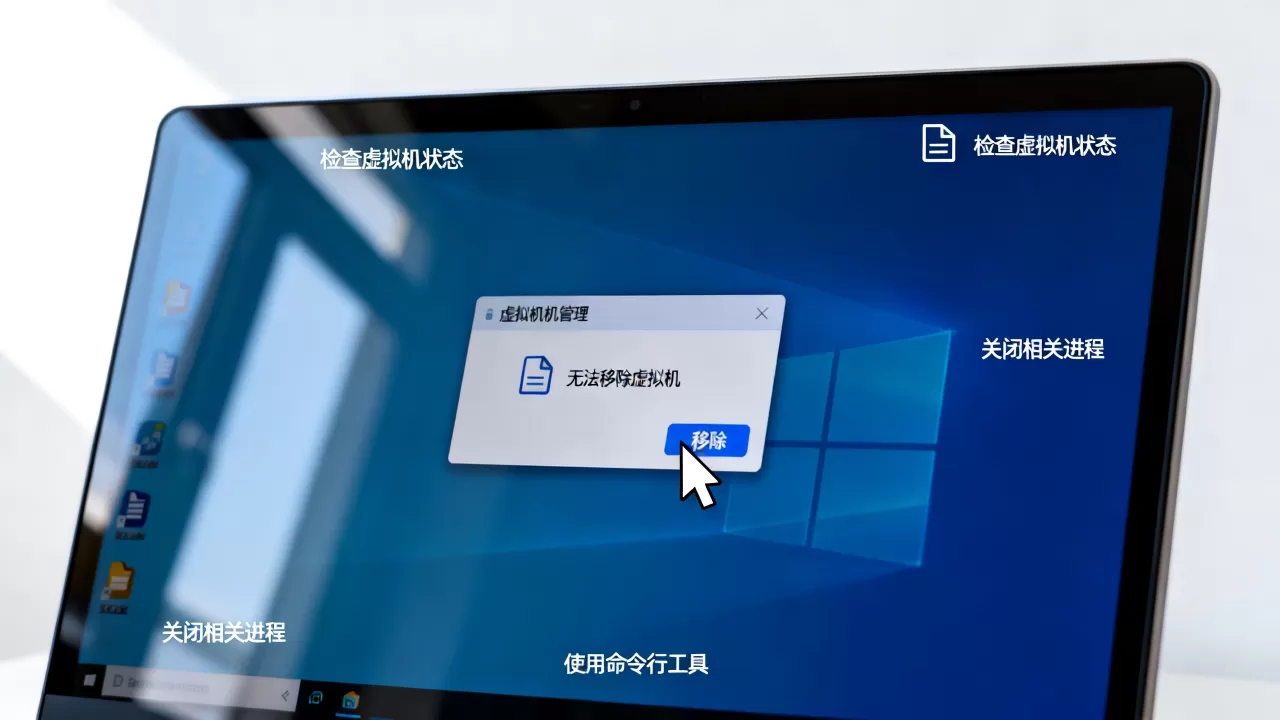
强制清理残留进程和文件
当界面操作无效时,先清理进程,再删除文件。
打开任务管理器,切换到“详细信息”标签页,找到与虚拟化软件相关的进程,VMware用户需要寻找vmware-vmx.exe,VirtualBox用户需要寻找VBoxHeadless.exe,选中对应进程并“结束任务”,如果存在多个实例,全部结束后再尝试删除。
如果进程明明看不到,但仍然提示文件被占用,说明有隐藏的服务项或计划任务在启动虚拟机,检查Windows服务列表中的VMware Authorization Service、VMware Hostd(如果安装了vSphere客户端),将其停止并设置禁用,然后重新尝试删除。
删除文件时,建议使用命令行工具强制清理,打开管理员权限的命令提示符,输入:
taskkill /f /im vmware-vmx.exe
rd /s /q "E:Virtual Machines目标虚拟机文件夹"
对于VirtualBox,对应的命令可以这样:
taskkill /f /im VBoxHeadless.exe
VBoxManage unregistervm "虚拟机名称" --delete其中unregistervm是从VirtualBox的注册表中移除该虚拟机记录,--delete参数同时删除磁盘文件。
修复损坏的配置文件
如果删除时提示“无法打开配置文件”或“配置文件无效”,说明虚拟机vmx或vbox文件已损坏。
这种情况下,软件无法识别虚拟机的完整信息,自然不允许你通过常规路径删除,解决办法是手动修复或绕过。
手动修复的思路:找到虚拟机目录,用记事本打开.vmx文件,检查其中是否包含乱码、缺行或非法字符,常用的修复方法是删除文件中与硬件配置相关的动态部分,保留基础的关键字段,
config.version = "8"
virtualHW.version = "16"
memsize = "4096"
displayName = "目标虚拟机"
保存后再试删除,如果对编辑没有把握,更简单的办法是直接删除整个虚拟机文件夹内的所有文件,只要确认该虚拟机里没有需要保留的数据,直接删目录最快,删除后回到虚拟机管理界面,点击“刷新”或重新扫描虚拟机库,软件会自动清除不存在的虚拟机记录。
但有时候,就算文件夹被删光了,VMware的“库”列表里依然残留条目,右键删除却提示找不到文件,这是软件数据库索引出了错,Word文档里,列表项的超链接失效时,我们可以通过“映射”修复,VMware提供vmware-vdiskmanager命令,但它不负责清理数据库,更实用的方式是直接修改虚拟机的ini文件。
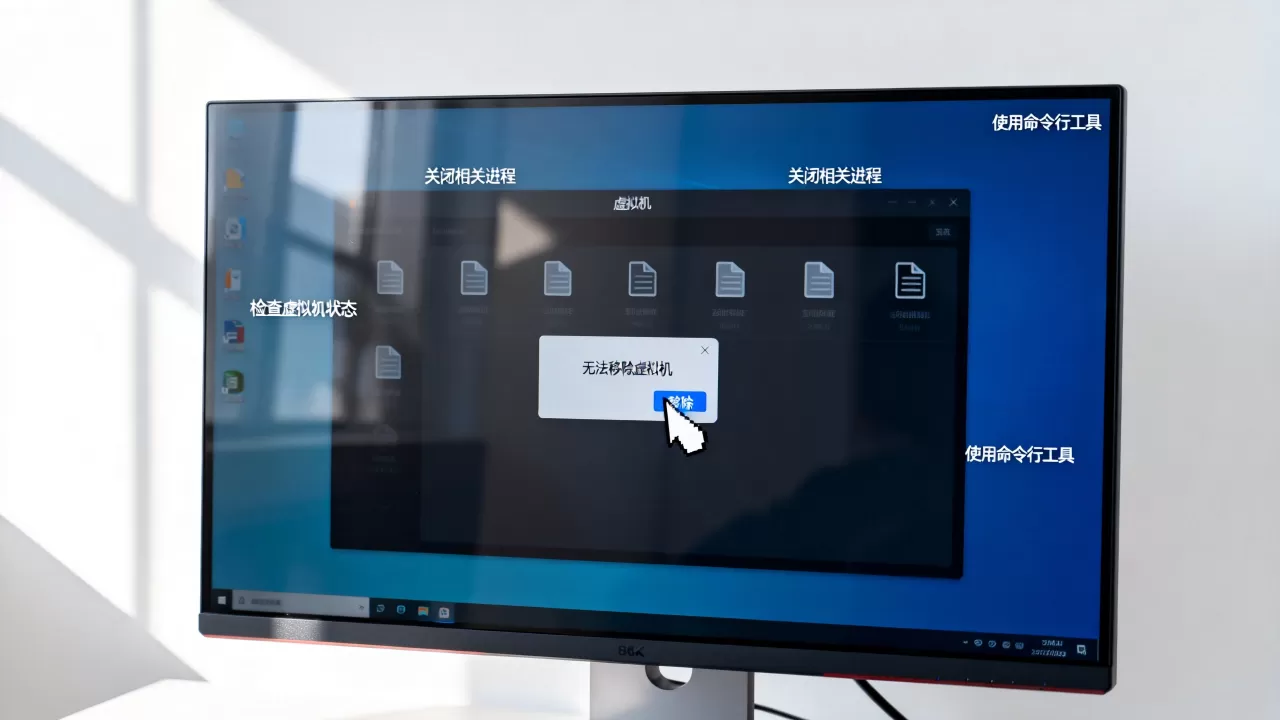
VMware的虚拟机库信息存储在“%USERPROFILE%AppDataLocalVMwarevmware.ini”中,有时也在“我的文档Virtual Machines”目录下,找到.vmx文件后,用记事本打开并删除所有内容,保存为空白文件,但保留下,这样做等于让软件认为该虚拟机没有可加载的配置,随后库列表会自动移除它,不过这个操作需要精准定位,如果你找不到对应文件,卸载重装虚拟机软件反而更省心。
使用虚拟化自带的命令行工具强制删除
面对顽固的虚拟机,直接使用命令行是最可靠的手段。
VMware Workstation虽然主要靠图形界面操作,但它同时内置了底层管理能力,打开命令提示符,cd到VMware的安装目录,输入vmrun list查看当前正在运行的虚拟机列表,确认要删除的虚拟机确实不在运行列表中。
执行vmrun stop "虚拟机文件路径"可以强制停止虚拟机,然后再删除,文件删除可以借助del和rd命令,但如果虚拟机目录内存在只读文件,先去掉只读属性:
attrib -r -a -s -h "文件路径" /s /d对于VirtualBox,命令行工具VBoxManage功能更全面:
VBoxManage list vms列出所有已注册虚拟机及其UUIDVBoxManage unregistervm <UUID或名称> --delete取消注册并删除文件
如果提示“虚拟机被锁定”,先执行VBoxManage startvm "名称" --type emergencystop强制停止,或者使用VBoxManage controlvm "名称" poweroff断电,然后再执行unregistervm。
另外一个冷门但有效的方法是使用sc stop vboxdrv停止VirtualBox的内核驱动,卸载驱动后,文件锁定就会自动解除,处理完毕后重启计算机,再打开VirtualBox,确认虚拟机已消失。
文件系统层面的终极清理方案
如果以上所有方法都无效,说明问题出在Windows文件系统或磁盘层,检查磁盘是否有坏道或文件系统错误。
在资源管理器中找到虚拟机所在磁盘盘符,右键选择“属性” > “工具” > “检查”,扫描并修复磁盘错误,也可以使用管理员命令提示符执行chkdsk /f /r,修复后重启,再尝试删除。
磁盘清理工具也值得一试,虚拟机被删除后,快照文件可能变成孤立的大块存储,这些文件可能被系统还原点或回收站占用,运行cleanmgr,选择系统盘,勾选“以前的Windows安装”和“临时文件”,清理后再删除。
针对一些杀毒软件可能导致的安全策略,比如卡巴斯基或360安全卫士会锁定尝试操作的“可疑文件”,此时可以临时退出杀毒软件或将其添加到白名单,再执行删除操作。
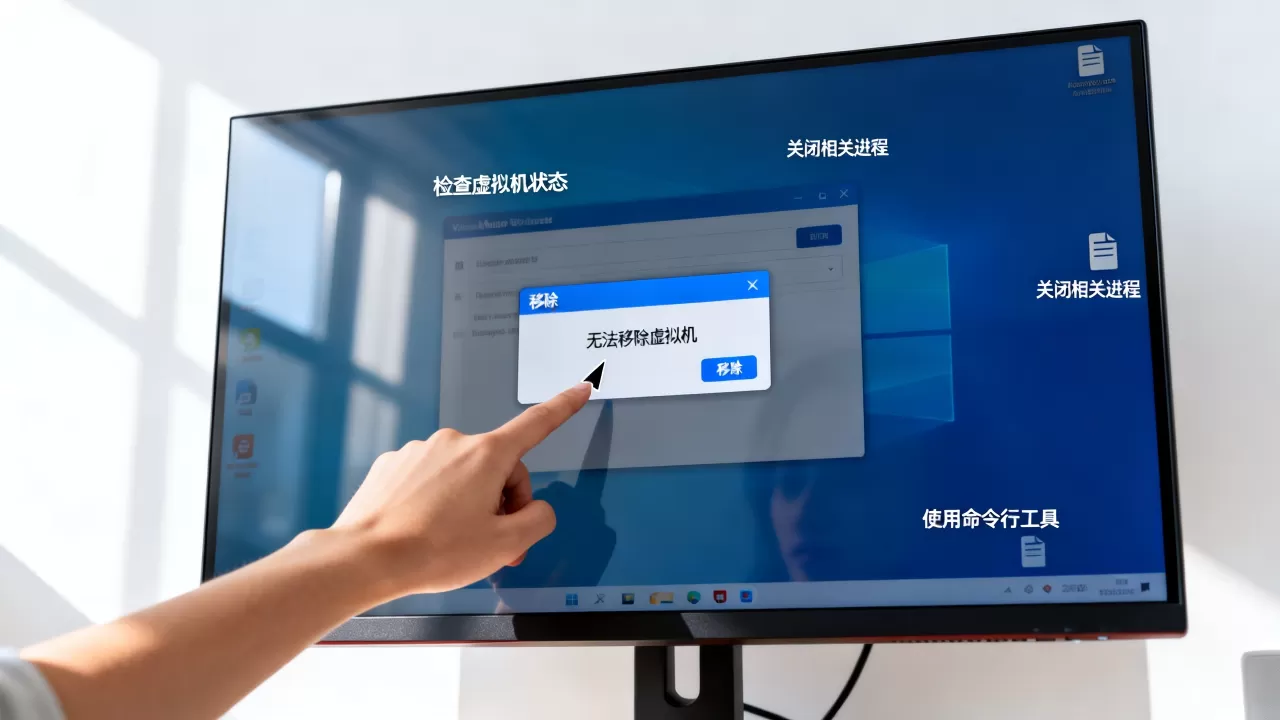
多虚拟机环境的特殊处理
如果你使用VMware ESXi或vCenter管理多台虚拟机,情况会更复杂,虚拟机无法移除往往是因为该虚拟机正在被vMotion迁移,或者存在HA高可用配置,需要先在vSphere Client中将虚拟机从集群中移除,解除DRS自动化,才能正常删除。
对于Hyper-V用户,路径不同:打开Hyper-V管理器,确保虚拟机处于“关闭”状态,右键点击“删除”按钮,如果删除失败,使用PowerShell命令:
Remove-VM -Name "虚拟机名称" -Force
Remove-VMStore -Path "VHD文件路径"注意Remove-VM只是移除虚拟机配置,不删除虚拟硬盘,需要配合Remove-Item手动删除vhd/vhdx文件。
常见问题解答
Q:删除虚拟机时提示“无法找到虚拟磁盘”,怎么处理?
A:说明虚拟机引用的虚拟磁盘文件路径不存在或已损坏,先在虚拟机设置中确认磁盘路径,若文件确实不存在,可以直接删除虚拟机,VMware会在启动时自动跳出警告,点击“取消”后,右键虚拟机选择“从磁盘中删除”,即可清除记录。
Q:虚拟机删除后磁盘空间没有释放,是什么原因?
A:多数情况下是因为只删除了虚拟机配置,未删除虚拟磁盘文件,使用VirtualBox时,请确认删除弹窗中勾选了“同时删除所有文件”,虚拟机可能创建了额外快照文件,这些文件路径中包含Snapshots子目录,需要手动清理,打开文件夹选项的“显示隐藏文件”后,找到虚拟机原目录并删除整个文件夹。
Q:如何在虚拟机无法移除时保留其中的重要数据?
A:首先尝试进入虚拟机系统,将重要文件拷贝到宿主机或其他共享位置,如果系统无法启动,可以挂载虚拟磁盘文件作为第二块磁盘,VMware用户先新建一个临时虚拟机,将原虚拟机的vmdk文件作为附加磁盘加进去,启动后复制数据,VirtualBox用户则直接用虚拟介质管理器导出数据,数据备份完成后,再按照上述强制删除步骤处理。
删除虚拟机没有想象中的复杂,大多数情况下是进程占用和文件锁定的原因,按照“关进程删文件清记录”的顺序操作,基本都能顺利解决,如果你已经尝试了所有方法仍然失败,不妨直接重启宿主机,再打开虚拟化管理工具,很多时候重启就能恢复文件句柄的释放,确保磁盘空间充足,别等虚拟机堆积到无法收拾的地步,及时清理才不会让问题愈演愈烈。