把虚拟网卡直接连到物理网络里,让虚拟机像一台独立的主机一样从路由器获取IP,只要物理交换机/路由器允许,就能和主机局域网内所有设备互通。这篇文章不会跟你绕弯子,直接把桥接模式的坑和步骤都摊开讲。
为什么你的虚拟机桥接模式配置完,主机局域网还是不通?
很多朋友在配置虚拟机桥接模式时,第一反应是“我选了桥接,为什么还是ping不通主机?”其实不是你操作不对,而是对桥接的工作方式理解有偏差。桥接模式不是让虚拟机“借用”主机的网络,而是让虚拟机和主机并列在同一张网卡上。 家用路由器通常只做一次DHCP分配,如果你手动给了虚拟机一个和主机不在同一网段的IP,那主机自然找不到它。
桥接模式的本质:虚拟机是“另一台物理机”
桥接模式下,VMware或VirtualBox会创建一个虚拟交换机,把物理网卡和虚拟网卡桥接在一起,从局域网的视角来看,虚拟机的MAC地址直接暴露在二层网络里,路由器会把它当成一个普通设备进行IP地址分配,行业内更常见的说法是:桥接模式让虚拟机与宿主机在网络地位上完全平等。
这意味着你需要确认三件事:
- 虚拟机获取的IP地址必须与主机在同一网段,例如主机是192.168.1.5,虚拟机就得是192.168.1.x。
- 虚拟机的网关必须指向局域网的真实路由器地址。
- 主机的防火墙不能拦截来自虚拟机的ICMP请求,反之亦然。
桥接模式连不上的高频原因
如果你确认了上述三点还是不通,问题通常出在物理网卡的“混杂模式”或Wi-Fi网卡的特性上,业内专家指出,无线网卡下的桥接模式稳定性明显不如有线网卡,因为无线AP本身就对二层帧有过滤行为。
常见原因有:
- 物理网卡未绑定桥接: 在VMware的虚拟网络编辑器里,桥接模式需要显式指定“桥接到”哪张物理网卡,选错了就白搭。
- 公司或校园网络隔离: 很多公共网络开启AP隔离,即使虚拟机桥接成功,也无法访问同一局域网内的其他设备。
- 虚拟机网卡类型不对: 有些系统需要e1000网卡,默认的VMXNET3反而会掉线。
- 手动IP时子网掩码算错: 错把/24写成了/16,导致通信范围异常。
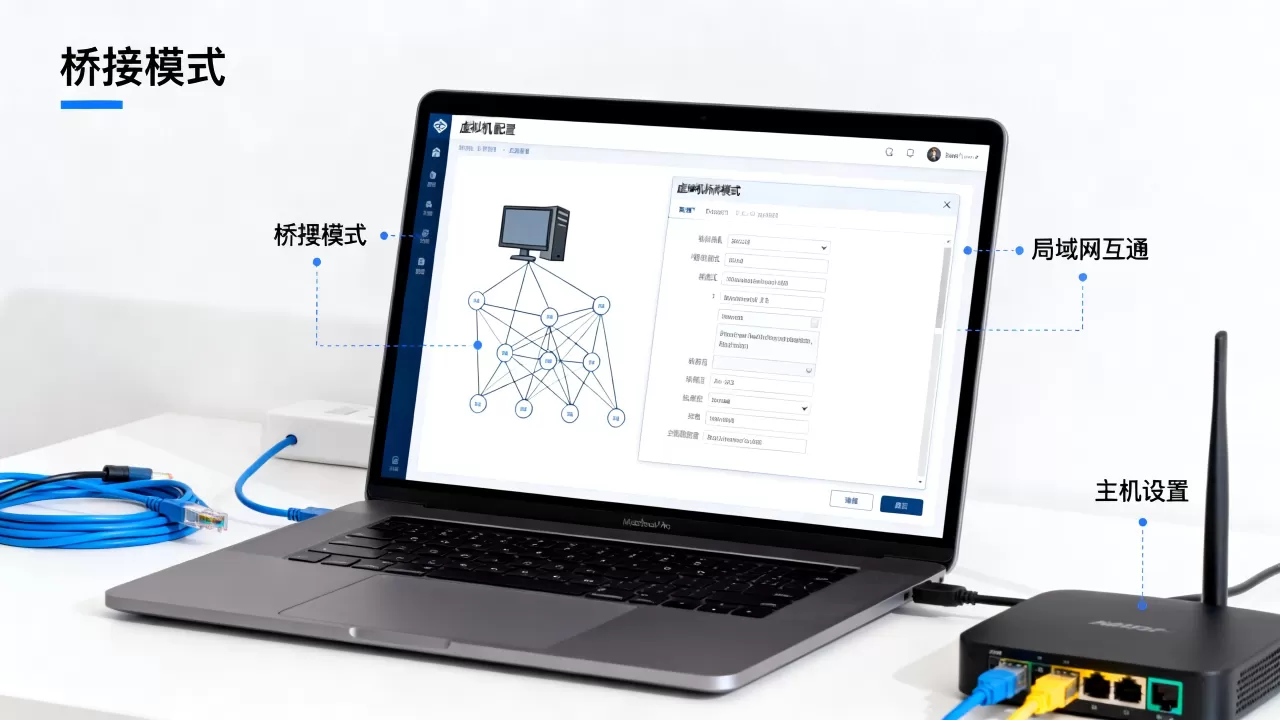
虚拟机桥接模式配置步骤:从新建虚拟机到互通
下面我以VMware Workstation为例,一步步走一遍配置流程,VirtualBox用户也能看懂,操作路径类似。
VMware Workstation 桥接配置实操
- 打开VMware Workstation,点击顶部菜单“编辑” -> “虚拟网络编辑器”。
- 在弹出窗口里,选中“VMnet0”,这是默认的桥接网络。
- 在“VMnet信息”区域,将连接方式设置为“桥接模式(Bridged)”。
- 最关键的一步:在“桥接到”下拉列表里,选择你实际接入局域网的那张网卡,如果家里用有线,就选Realtek或Intel的以太网卡;如果用的是Wi-Fi,就选对应的无线网卡。
- 点击“确定”保存,然后进入虚拟机的“网络适配器”设置,确保网络连接选的是“自定义 -> VMnet0(桥接模式)”。
VirtualBox 桥接配置实操
VirtualBox的操作更直观:
- 选中虚拟机,点击“设置” -> “网络”。
- 在“连接方式”下拉框里选择“桥接网卡”。
- “名称”栏选择你的物理网卡,Realtek PCIe GbE Family Controller”或“Wi-Fi”。
- 保存后启动虚拟机,在系统内检查IP地址。
系统内配置IP:DHCP还是静态?
如果你不追求固定IP,直接用DHCP就好,但为了和主机局域网稳定互通,建议手动设置静态IP,行业共识认为,静态IP能避免路由器租约过期后虚拟机IP漂移,尤其在远程连接SSH或配置服务器时很有必要。
在Ubuntu 22.04及以上版本中,静态IP配置需要修改netplan文件:
sudo nano /etc/netplan/01-network-manager-all.yaml
network:
  version: 2
  ethernets:
    ens160:
      dhcp4: no
      addresses:
        - 192.168.1.88/24
      routes:
        - to: default
          via: 192.168.1.1
      nameservers:
        addresses: [114.114.114.114, 223.5.5.5]
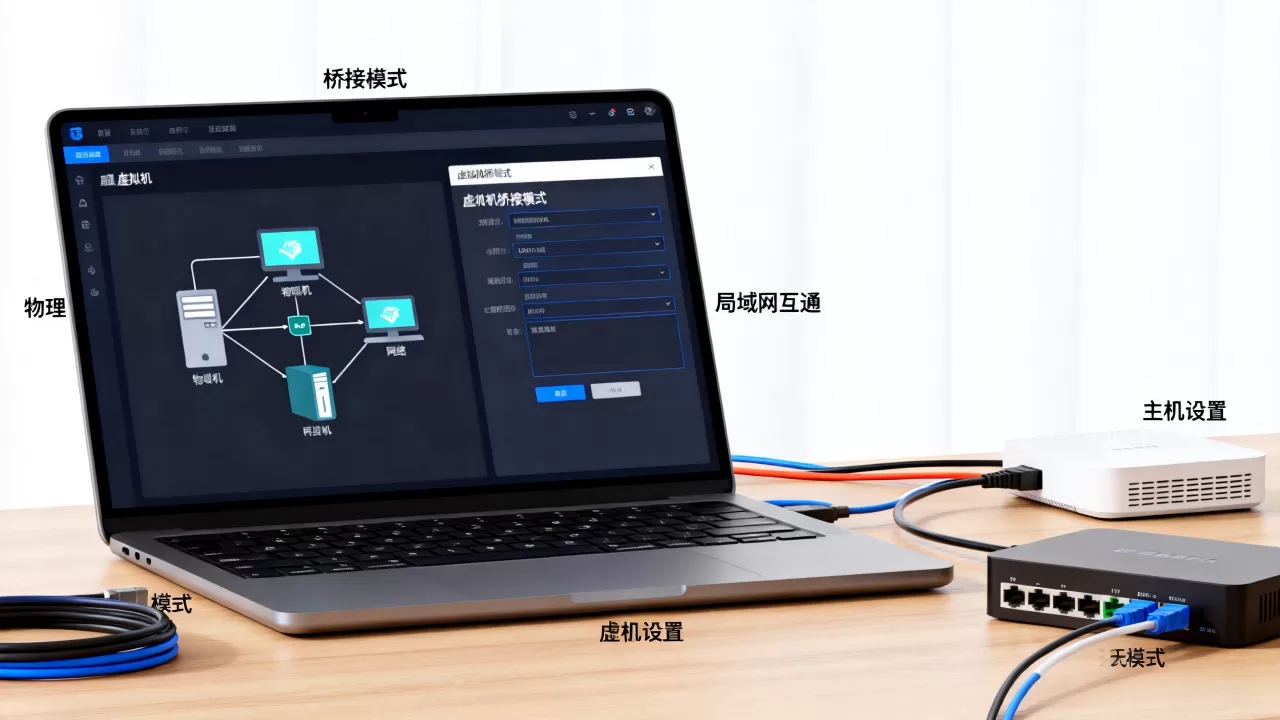
应用配置:
sudo netplan apply
Windows虚拟机则直接在“网络连接”里找到对应网卡,右键“属性” -> “Internet协议版本4”手动填写IP、子网掩码和默认网关。
虚拟机桥接模式静态IP设置与连通性排查
这部分是重头戏,静态IP配置好了,但“主机局域网互通”还是失败,多半是路由和防火墙的问题。
怎么判断路由器是否认这台虚拟机?
先在虚拟机里ping网关:
ping 192.168.1.1
如果网关能通,说明二层链路没问题,再ping主机:
ping 192.168.1.5
如果网关通但主机不通,优先检查主机的Windows防火墙,你需要放行“文件和打印机共享”或直接临时关闭防火墙测试,macOS的话,在“系统设置” -> “网络” -> “防火墙”里允许传入连接。
网卡桥接后带宽上不去?
你可能会遇到桥接模式下虚拟机网速跑不满的情况,这不一定是你配置错了,可能是物理网卡驱动对虚拟网卡不友好,试着在虚拟机的网络适配器设置里,把“网络连接”从默认的“自动”改为“Intel PRO/1000 MT Desktop”,往往能解决问题。
主机多张网卡的坑
如果你的电脑同时插了有线网卡和无线网卡,虚拟网络编辑器里可能默认桥接到了错误的那张卡,例如你明明用的是Wi-Fi,但VMware桥接到有线以太网卡,那虚拟机自然无法拿到正确的IP,建议在虚拟机设置里,将网络连接指向“VMnet0”,并再次确认“桥接到”的物理网卡名称。
无线网卡环境下虚拟机桥接模式经常失灵,怎么办?
这是一个非常具体且高频的场景,笔记本用户经常抱怨:“我用Wi-Fi连接路由器,虚拟机桥接模式怎么配置都ping不通主机局域网。”这在很大程度上是无线网卡驱动和AP隔离机制共同作用的结果。
为什么无线网卡的桥接更麻烦?
有线网卡是双工模式,数据帧可以直接转发,而无线网卡处于半双工模式,驱动层面为了防止环路,会丢弃某些来源地址不是本机的帧,虚拟机发出的数据帧经过物理Wi-Fi网卡转发时,路由器可能会因为帧源地址不在关联列表中而将其丢弃。
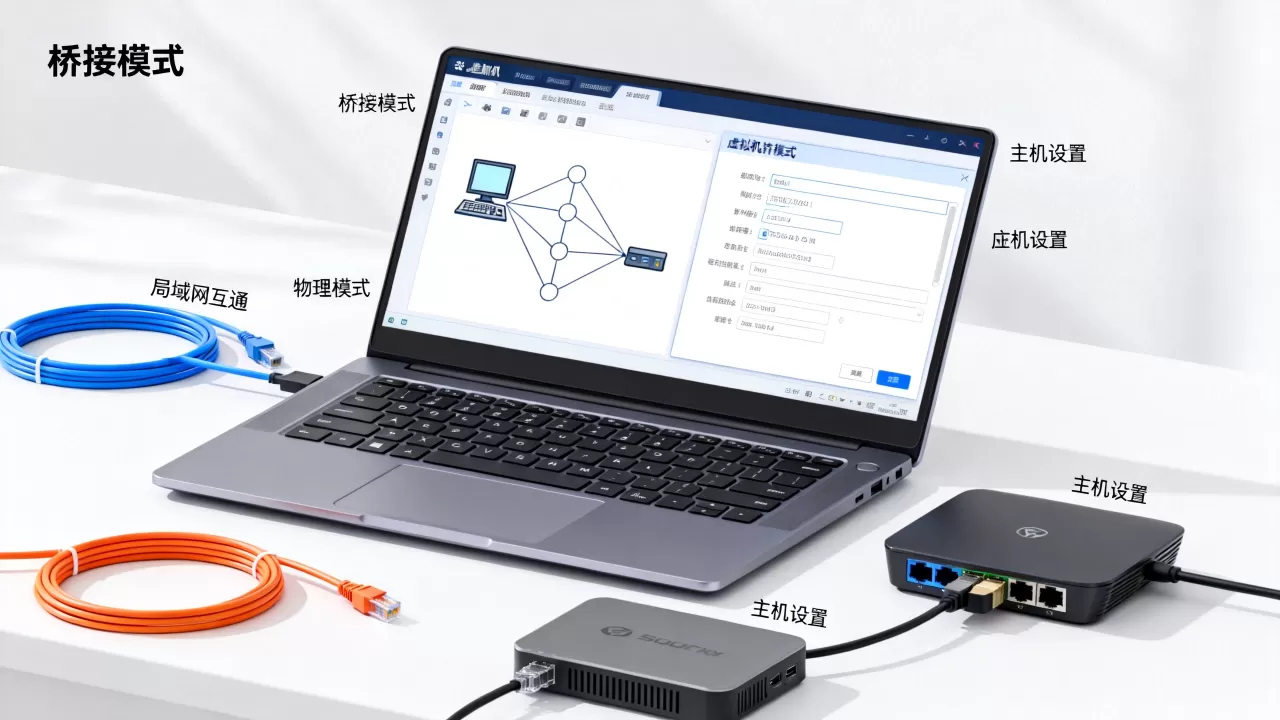
解决方案有几种:
- 使用VMware Workstation 17及以上版本,新版对无线桥接的底层驱动做了优化。
- 关闭路由器上的“AP隔离”或“客户端隔离”功能。
- 如果路由器支持有线回程,干脆插一根网线,有线桥接最稳。
家庭路由器下桥接模式的实测推荐
按照多数路由器的默认配置,虚拟机桥接模式下的IP分配由主路由DHCP服务决定,Xiaomi、TP-LINK、华为路由器通常都有“DHCP服务器”开关,确认它处于开启状态即可。
Q&A:虚拟机桥接模式局域网互通常见问题
虚拟机桥接模式ping不通主机,但能上网,是什么原因?
能上网说明虚拟机的网络出口正常,问题出在主机的防火墙或主机网卡驱动上,请在主机上执行ipconfig查看主机IP,确认虚拟机与主机IP处于同一子网,然后关闭主机防火墙的入站规则,或者添加一条允许ICMPv4入站的规则,如果关闭防火墙后立即通了,说明是被防火墙拦截,直接添加允许规则即可,不建议长期关防火墙。
虚拟机桥接模式与NAT模式相比,哪个更适合主机局域网互通?
桥接模式更适合,NAT模式下虚拟机的IP由VMware内置的VMnet8网络提供,属于NAT网络的独立子网,主机能访问虚拟机,但局域网内其他设备无法直接访问虚拟机,而桥接模式下虚拟机直接使用物理局域网地址,其他设备可以像访问普通电脑一样访问它,在需要搭建内部演示服务器或程序联调时,桥接模式是唯一合理的选择。
主机从有线网络切换到无线网络后,虚拟机桥接模式失效怎么办?
这是典型的物理网卡变更导致的桥接绑定失效,先打开VMware虚拟网络编辑器,查看VMnet0的“桥接到”选项是否指向了新网卡,如果不是,手动改为当前无线网卡的名称,重启虚拟机,如果是VirtualBox,在虚拟机的网络设置里将“名称”改为当前网卡再启动即可。