虚拟机xp放大后显示不全,九成是显卡驱动没装对,其次是分辨率和缩放设置不匹配,别急着重装系统,按本文顺序排查,十来分钟就能弄好。
这个问题在跑老系统的电脑上太常见了,特别是刚装完虚拟机、或者换了高分辨率显示器之后,窗口一拉大,桌面不是缩在角落就是糊成一片,看着就像系统坏了,其实背后原因就那么几个,咱们一个一个拆。
虚拟机xp放大后显示不全,先分清你是哪一类“不全”
不同“不全”长得不一样,解决路子也完全不同,你对照自己的屏幕看看,属于下面哪种情况。
- 四周有黑边:虚拟机窗口拉大了,但里面桌面没跟着变,露出一圈黑的像相框一样。
- 桌面超出窗口:任务栏、开始按钮跑到屏幕边缘外头,你想点个开始菜单还得来回挪窗口。
- 画面拉伸变形:圆形图标变椭圆,文字发虚,整个桌面像被横向拽了一把。
- 只有左上角一小块:其余全黑,或者桌面挤在角落,比例完全不对。
这三种现象的根源基本能对应上:黑边和缩角是分辨率没同步,超边是分辨率高于窗口尺寸,变形是宽高比不匹配,接下来要做的就是让虚拟机的“眼睛”重新对上宿主机的屏幕。
虚拟机xp分辨率调不了?先从VMware Tools和VirtualBox增强功能下手
xp系统本身认得的分辨率就那几个老规格,不装虚拟机补丁的话,它压根不知道你外边显示器变成了1080p甚至2K,所以第一步永远是装工具,这一步不做,后面全是白忙。
VMware里安装VMware Tools的正确姿势
装过很多次的人都知道,这一步步错就容易出幺蛾子。
- 打开虚拟机,确认xp系统已经登录进桌面。
- 在VMware顶部菜单栏找到“虚拟机”,点开菜单里“安装VMware Tools”。
- 如果之前安装过镜像,这一步会弹出提示让你选“安装”还是“更新”,都不用管,点安装就行。
- 回到xp系统里,打开“我的电脑”,找到光驱设备,里面会有安装文件,双击
setup.exe开始装。 - 安装过程中选“典型安装”一路下一步,最后提示重启,确认就行。
重启完成后,你会发现显示设置里多了好几个屏幕分辨率选项,窗口一拉大,桌面自动就跟着铺满了。
VirtualBox里安装增强功能的路径
VirtualBox的操作方式类似,但入口不一样。
- 在虚拟机窗口的菜单栏点“设备”。
- 在弹出的下拉列表里选“安装增强功能”(有时叫“安装增强功能光盘”)。
- 如果没自动弹窗,就进xp的“我的电脑”,找光驱盘符里叫“
VBoxWindowsAdditions.exe”的文件,双击运行。 - 同样的套路,选“正常安装”,装完重启。
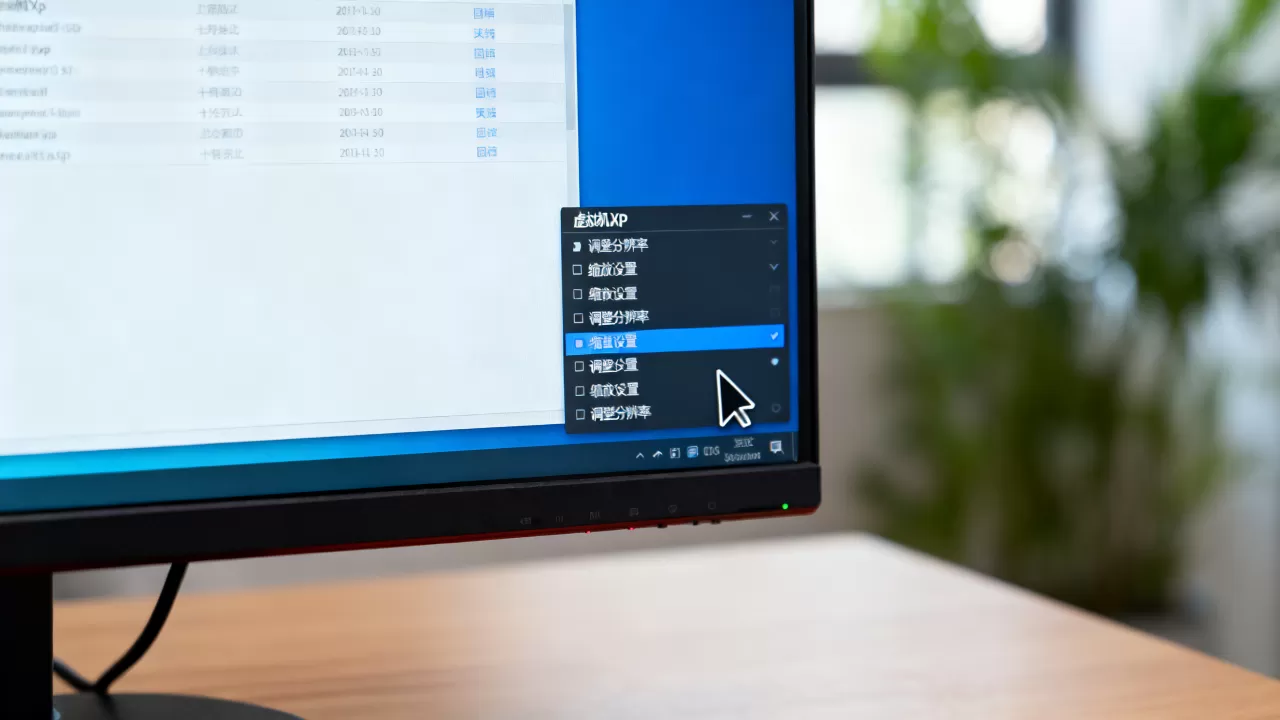
顺带提醒一句,如果VirtualBox的增强功能装到一半卡死,通常是因为xp系统缺了运行库,先退出安装,把xp更新补丁打到最新再试。
装不上增强工具时的替身方案
有些精简版xp阉割了系统组件,装增强工具时报错是常有的事,这时候别硬磕,换个思路。
- 手动指定驱动路径:在xp桌面右键“我的电脑”→“管理”→“设备管理器”,找到带黄色问号的“视频控制器”,右键选“更新驱动程序”,路径指向光驱盘符,让系统自己搜。
- 下载旧版本工具:新版本的VMware Tools往往不再兼容老xp,去官方站找旧版(十几年前的版本反而稳定)。
- 设置显存大小:关掉虚拟机,在VMware设置里把“显示器”里的“3D图形加速”打开,显存拉到128MB,xp系统对显存很敏感,给太少会导致画面异常。
VirtualBox和VMware哪个更适合跑xp:显示支持对比
这个问题隔三差五就有人问,别光看哪个免费哪个收费,关键要看你对显示效果的容忍度,直接上对比,省得你来回测试。
| 对比项 | VMware Workstation | VirtualBox |
|---|---|---|
| 增强工具安装难度 | 较简单,一键安装为主 | 容易受xp系统组件缺失影响 |
| xp显示分辨率支持 | 较好,支持高分辨率自动适配 | 良好,但偶尔需要手动调 |
| 缩放模式 | 自动适应窗口,拖拽平滑 | 有“缩放模式”,需手动开启 |
| 全屏后鼠标捕获/释放 | Ctrl+Alt一键切换,顺畅 | Ctrl(右Ctrl)切换,偶尔滞涩 |
| 对旧系统兼容性 | 多年积累,表现稳定 | 免费开源,遇到奇葩硬件兼容稍弱 |
行业共识认为,日常为了维护老软件、跑跑旧系统,VirtualBox够用了;但如果你拿xp虚拟机干活,天天对着屏幕,VMware在多显示器支持和画面流畅度上明显更省心。
虚拟机xp全屏后鼠标出界或字太小?DPI和缩放设置要查一下
不少人是把虚拟机窗口全屏之后才发现,“不全”的问题变成了“模糊”或“字小”,这已经是另一层问题了,发生在高清屏上。
老xp系统在高分屏下字小的解决办法
xp时代的主流屏幕还是1024×768,放到现在动辄2K、4K的屏上,系统里的字就跟蚂蚁一样,硬件驱动解决不了这个。
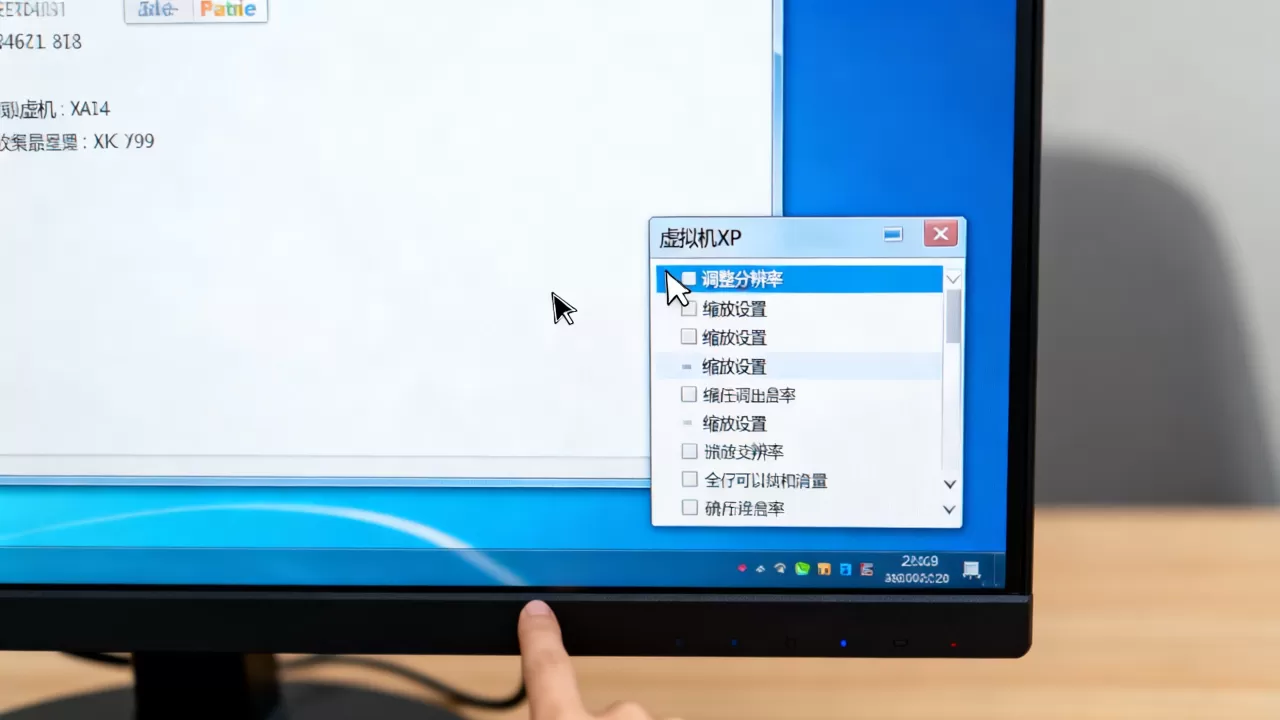
- 在xp桌面右键“属性”→“外观”→“高级”,把“项目”里的图标、菜单、消息框的字体调大。
- 更省事的方法是右键“属性”→“设置”→“高级”→“常规”,把DPI设置从“正常尺寸”改成“大尺寸”。
- 但要注意,老软件对DPI放大的兼容很差,把系统字体调大了,某些软件的按钮会错位,这时只能细调:显示设置里尝试不同的分辨率组合,找到字体和布局的平衡点。
宿主机Win10/Win11的DPI缩放干扰
如果你宿主机的系统是Win10或Win11,显示器缩放开到125%或150%,虚拟机窗口就会显得模糊,像蒙了层雾。
这是宿主机缩放干扰了虚拟机的渲染,解决办法是给虚拟机软件单独关掉缩放优化。
- 右键虚拟机软件的快捷方式(比如
vmware.exe),点“属性”。 - 切到“兼容性”标签页,点“更改高DPI设置”。
- 勾选“替代高DPI缩放行为”,下面的下拉框选“应用程序”,确定生效。
操作完,重启虚拟机,画面就恢复锐利了,顺便说一句,这种模糊感和“显示不全”经常一起出现,数据线、分辨率先排查,最后再怀疑虚拟机设置。
虚拟机xp全屏后鼠标出界,其实是模式没切明白
全屏状态下鼠标直接划出虚拟机窗口,飞到旁边主机屏幕上,这也是问得非常多的一个场景,别担心,这不是设备出毛病,是你在全屏模式下忘了退出捕获状态。
- 在VMware里按
Ctrl+Alt组合键,鼠标就能从虚拟机里“释放”出来。 - 在VirtualBox里按 右侧的Ctrl键,效果一样。
- 全屏模式下想让鼠标锁在虚拟机里,直接“捕获”即可,不需要额外设置。
另外在VMware里有个“自动适应客户机”选项,在菜单栏“查看”下面,勾选上它,虚拟机窗口怎么拖,桌面比例怎么跟着变。
多显示器或远程桌面场景下,虚拟机xp显示不全的处理
这只是显示不全的一个高发场景,但处理方式和前面有点不同,有人把虚拟机拖到副屏上,结果桌面只显示一半,或者干脆副屏黑屏,这种情况多半不是驱动问题,而是分辨率和显示模式不统一。
- 确认两台显示器分辨率一致或比例接近,xp虚拟机在4:3和16:9之间切换时经常卡住。
- 在VMware里,菜单栏选择“查看”→“全屏”,它会自动以宿主机主显示器分辨率为基准。
- 把虚拟机窗口“拉伸”到目标显示器上,而不是拖动到副屏后直接最大化,这个细节很多人忽略。
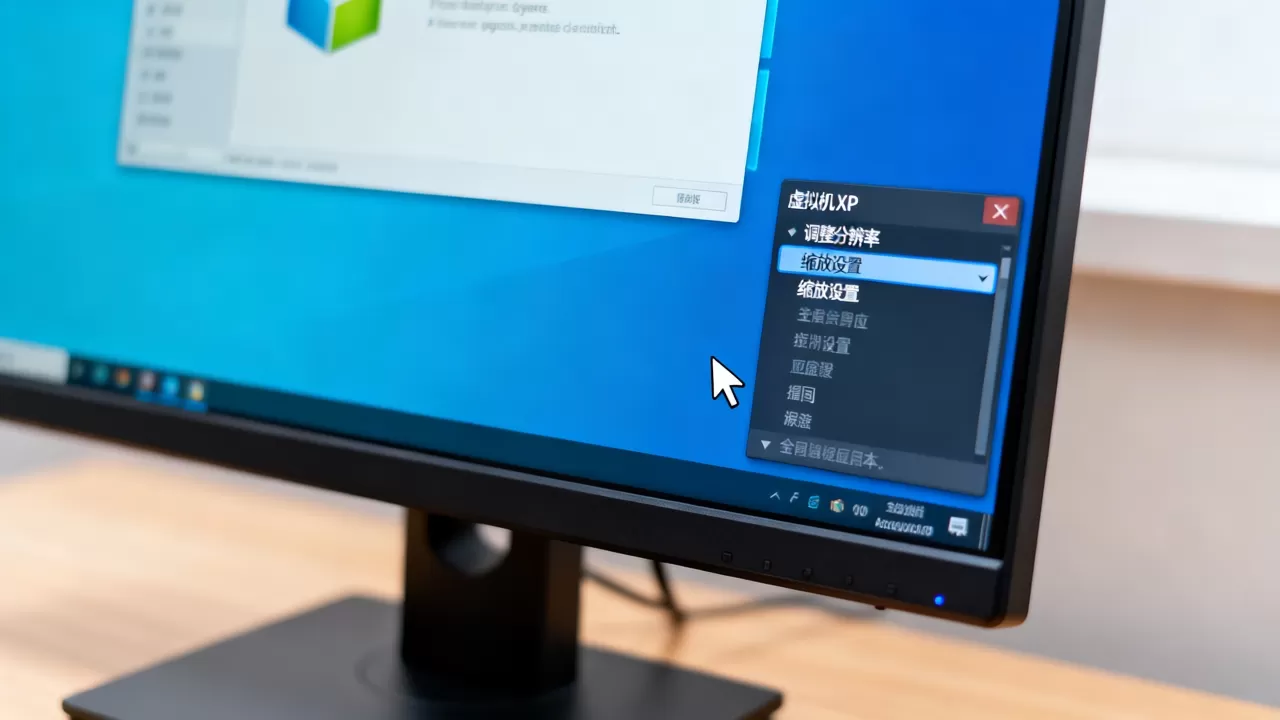
至于“远程桌面连接xp虚拟机显示不全”,那就要检查远程桌面会话的分辨率设置:在被控端xp系统,打开“远程桌面连接”,在“显示”选项卡里,把“显示配置”的滑块拉到最大,勾选“全屏显示”,同时把“将我的设备用于远程会话”里的高分屏选项关掉,不然远程桌面会把画面放大到超出屏幕边界。
xp虚拟机的问题,往深了说坑不少,但大部分显示类的毛病,跑不出“驱动、分辨率、缩放”这三板斧,装好增强工具,把分辨率和宿主机的比例对齐,再处理一下DPI缩放,显示就老老实实服服帖帖了。
常见问答
问:虚拟机xp花屏是怎么回事?
答:花屏最常见的原因是虚拟显存不足,其次才是硬件加速冲突,在VMware或VirtualBox的虚拟机设置里,把显存调到128MB,并开启“3D加速”,如果还花屏,卸载掉增强功能里的“3D加速驱动”,只保留基础显示驱动,这种情况在集成显卡的笔记本上尤其多发,属于宿主机驱动兼容问题,换虚拟机软件版本往往也能解决。
问:虚拟机xp卡顿怎么解决?
答:卡顿不仅指画面卡,也包括操作延迟,xp虚拟机对CPU核心数不敏感,单核或双核足矣,关键是内存,xp系统分配1GB左右内存就够流畅运行,超过2GB反而会触发xp自身的内存管理问题,把虚拟机的“硬件加速”打开,同时检查宿主机的“运行内存”是否已满,宿主机系统盘不够也会拖慢虚拟机整体速度。
问:VirtualBox和VMware哪个对老软件兼容性更好?
答:业内专家指出,VMware在指令集模拟和驱动兼容上比VirtualBox更成熟,特别是对十年前的工业控制软件和加密狗驱动的支持更稳定,VirtualBox的优势在免费和轻量,跑普通的业务系统、客户管理软件没问题,但如果你用的是计量、计算类需要高精度时钟或特殊硬件指令的老程序,VMware的虚拟化和兼容层处理更完善,最终选择取决于你的具体软件,而不是虚拟机本身,建议先在VirtualBox上免费验证,真跑不动了再换VMware,是性价比最高的路径。
说到底,你折腾虚拟机xp,不就为了留住那套关键时刻不能掉链子的老环境嘛,显示不全这种小毛病,别让它耽误了正事,按着驱动、分辨率、缩放这个顺序走一遍,它很快就能服服帖帖。