虚拟机里改键位,最直接的答案就是:打开虚拟机的偏好设置或工具菜单,找到"键盘"或"快捷键"选项,手动重新绑定你想要的功能键不是你宿主机系统的设置,而是虚拟机软件自己的设置。
很多朋友第一次在虚拟机里敲代码或玩游戏,发现Ctrl+C、Ctrl+V突然失灵,Alt+Tab切换半天没反应,第一反应是去Windows设置里改键盘,结果改了半天,问题照旧,原因很简单:虚拟机里的键盘输入,先被虚拟机软件"过滤"了一遍,然后才交给客户系统,所以改键位的正确思路,是去虚拟机软件的设置里动手,而不是动客户机系统的设置。
虚拟机改键位教程:先搞清楚你的虚拟机是哪一类
不同虚拟机软件的键盘处理逻辑完全不一样,改法也不同,市面上的虚拟化工具主要分成两大类:Type 2虚拟机(装在操作系统里的软件,比如VMware Workstation、VirtualBox、Parallels Desktop)和Type 1虚拟机(直接跑在硬件上,比如ESXi、Proxmox),对于绝大多数个人用户和开发者来说,日常接触的都是第一类,下面讲的也主要围绕这类软件展开。
VMware Workstation改键位的核心逻辑:通过"首选项"和"虚拟机设置"两层入口
VMware Workstation的键盘设置分两个层面,很多用户搞混了,一个是全局首选项,影响所有虚拟机;另一个是单台虚拟机的设置,只影响当前选中的虚拟机,改快捷键,要分场景决定改哪一层。
- 全局快捷键(比如Ctrl+Alt+Delete发送到虚拟机、全屏模式的切换键)在 Edit -> Preferences -> Hot Keys 里改。
- 单一虚拟机的按键映射(比如把客户机里的某个组合键重新绑定到宿主机操作)在 VM -> Settings -> Options -> Guest Operating System 下面调整。
实际遇到的场景是:你在虚拟机里装了一个Linux发行版,习惯用Ctrl+Alt+T打开终端,但宿主机的Ctrl+Alt+方向键被显卡驱动占用了,这时候需要在VMware的Hot Keys里,把"切换到虚拟机"的快捷键改成别的组合,或者直接禁用一些宿主机的全局快捷键,把按键"让"给虚拟机。
关于键位冲突,有一个常见误区:不是虚拟机吞了你的键,是宿主机先拦截了,比如Windows宿主机上的Win+D(显示桌面),无论虚拟机里怎么设,都会被宿主机抢先响应,所以遇到键位冲突时,先想想这个组合键在宿主机层面是不是已经被占用了。
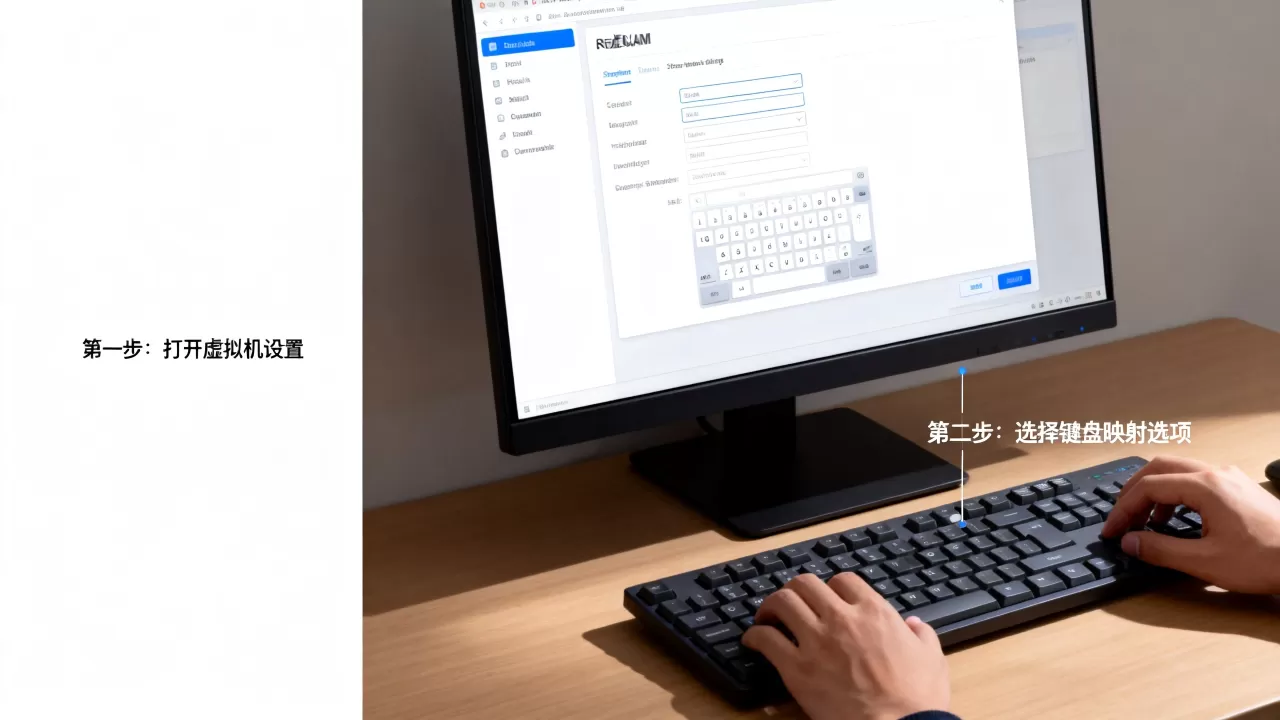
VirtualBox改键位:Host Key是万能的钥匙
VirtualBox的做法更直白,它引入了一个Host Key(主机键)概念,默认是右边的Ctrl键,所有虚拟机快捷键都以Host Key为前缀,比如Host+Home就是发送Ctrl+Alt+Delete,Host+F是全屏切换。
VirtualBox自定义快捷键怎么设置?路径是 File -> Preferences -> Input -> Virtual Machine,这里列出了所有快捷键映射,选中一条后按新的按键组合就能直接覆盖,如果你想让某些按键组合直接穿透到虚拟机,比如让客户机自己处理Ctrl+Tab,就需要在 Input -> Auto Capture Keyboard 和 Uncapture Keyboard 这两个选项上做文章,关闭Auto Capture Keyboard,虚拟机就不会自动接管键盘,但缺点是你每次点击虚拟机窗口时,还得手动按一下Host键才能输入,交互会别扭一点。
从使用体感上说,VMware的键位设置入口更细但更散,VirtualBox则集中在一个界面里。VMware改键位还是VirtualBox更顺手?如果你重度依赖自定义组合键,VirtualBox的集中式配置更快;如果你主要在Windows宿主机上跑Windows虚拟机,VMware对Ctrl+Alt+Delete这类系统级组合键的处理更成熟。
Parallels Desktop改键位:macOS用户绕不开的选项
Mac用户用虚拟机的情况比较特殊,因为macOS键盘布局和Windows差别很大,Command和Ctrl的关系需要单独映射,Parallels Desktop的键盘设置藏在 Parallels Desktop -> 偏好设置 -> 快捷键 里。
Parallels有一个非常实用的功能叫自定义快捷键配置文件,它允许你针对不同虚拟机保存不同的键位方案,比如你用同一台Mac同时跑Windows虚拟机做开发、跑Linux虚拟机做运维,两套键位习惯完全不同,就可以各存一套配置,虚拟机启动时自动加载,这个功能在VMware Fusion里也有类似的实现,但Parallels做得更直观,适合不熟悉虚拟化概念的新手。
虚拟机按键映射设置的实操步骤:以最常见的两个场景为例
把宿主机Ctrl+Shift+方向键穿透到虚拟机
这个需求在程序员群体里很常见,很多IDE自带视图切换快捷键,但宿主机也占用了同样的组合键,以VirtualBox为例,完整的操作路径是:
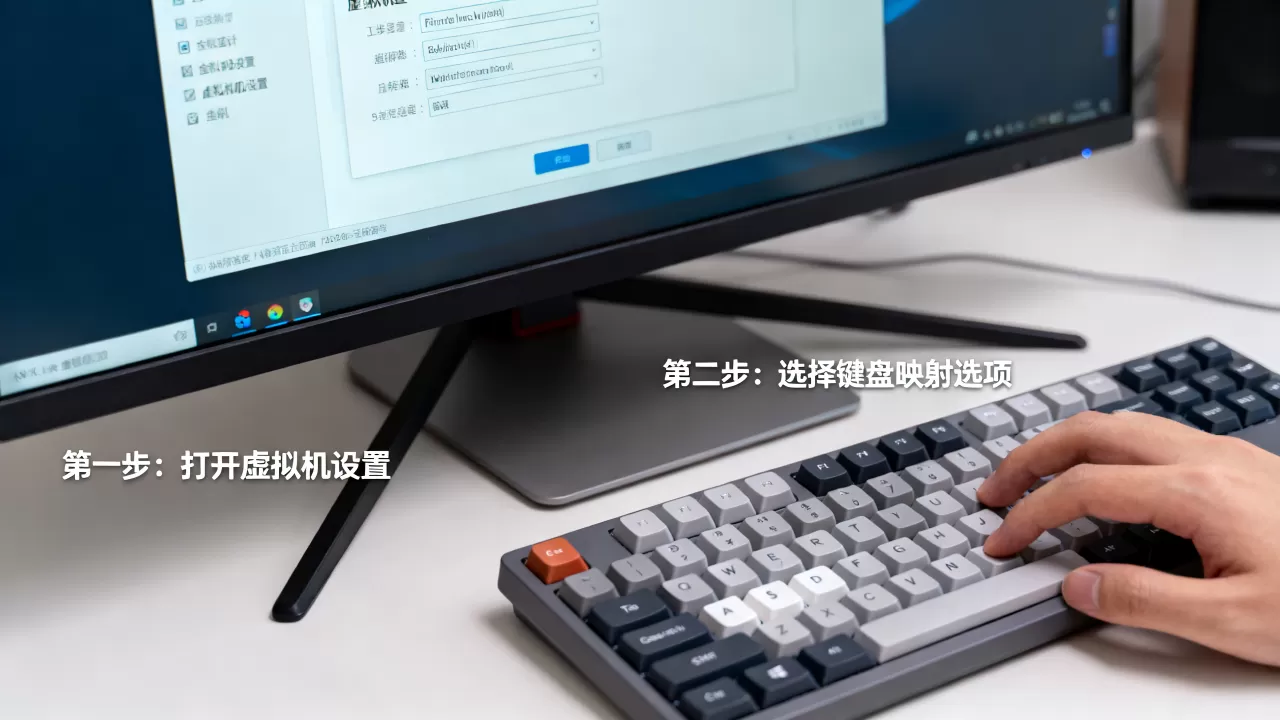
- 关闭虚拟机(改设置需要先关闭客户机,某些版本支持运行时修改但要求较新)。
- 打开 File -> Preferences -> Input -> Virtual Machine。
- 找到与方向键相关的映射项,默认可能是"切换窗口"或"移动窗口",将它改为一个不会冲突的组合,或者干脆删除映射。
- 打开虚拟机的 Settings -> System -> Processor,确保开启了 Extended Feature 里的嵌套虚拟化选项(部分键位映射依赖这个功能,但不是所有版本都需要)。
- 启动虚拟机,测试组合键能否顺利触发客户机里的功能。
把右侧Ctrl键改回标准Ctrl功能
这个场景多见于笔记本用户,很多虚拟机软件把右侧Ctrl默认当成Host Key,导致你在客户机里按右Ctrl+C复制内容时没反应,解决方法是:
- 打开VirtualBox的 Preferences -> Input。
- 把 Host Key Combination 改为 Left Ctrl,或者改成一个几乎不会用的组合键(比如右Alt)。
- 保存后重启虚拟机。
这样右侧Ctrl键就被释放了,客户机里所有依赖右Ctrl的组合键都能正常生效,VMware没有Host Key这个概念,它默认直接捕获键盘,所以不存在这个问题,但VMware在 Edit -> Preferences -> Input 里有一个 Keyboard and Mouse 选项,可以调整鼠标和键盘的捕获方式,如果你发现键盘偶尔延迟或丢失,一般在这里调。
虚拟机快捷键无效的排查思路:先定位是"没发出去"还是"被截胡了"
搞虚拟机改键位,最头疼的事情不是怎么设置,而是设置了半天发现根本不生效,行业共识认为,90%的快捷键失效问题出在以下三个环节:
- 键盘没有被虚拟机捕获,VirtualBox窗口标题栏显示"Virtual Machine"字样时表示键盘已捕获,如果显示的是"Machine"说明键盘还在宿主机手里,VMware则看窗口边框是否有"Focus"提示。
- 客户机系统拦截了组合键,有些Linux发行版默认屏蔽了某些快捷键,需要去客户机系统的设置里改。
- 虚拟机软件版本过旧,老版本对现代键盘布局支持不完整,尤其是多媒体键盘和带Fn层的笔记本键盘。
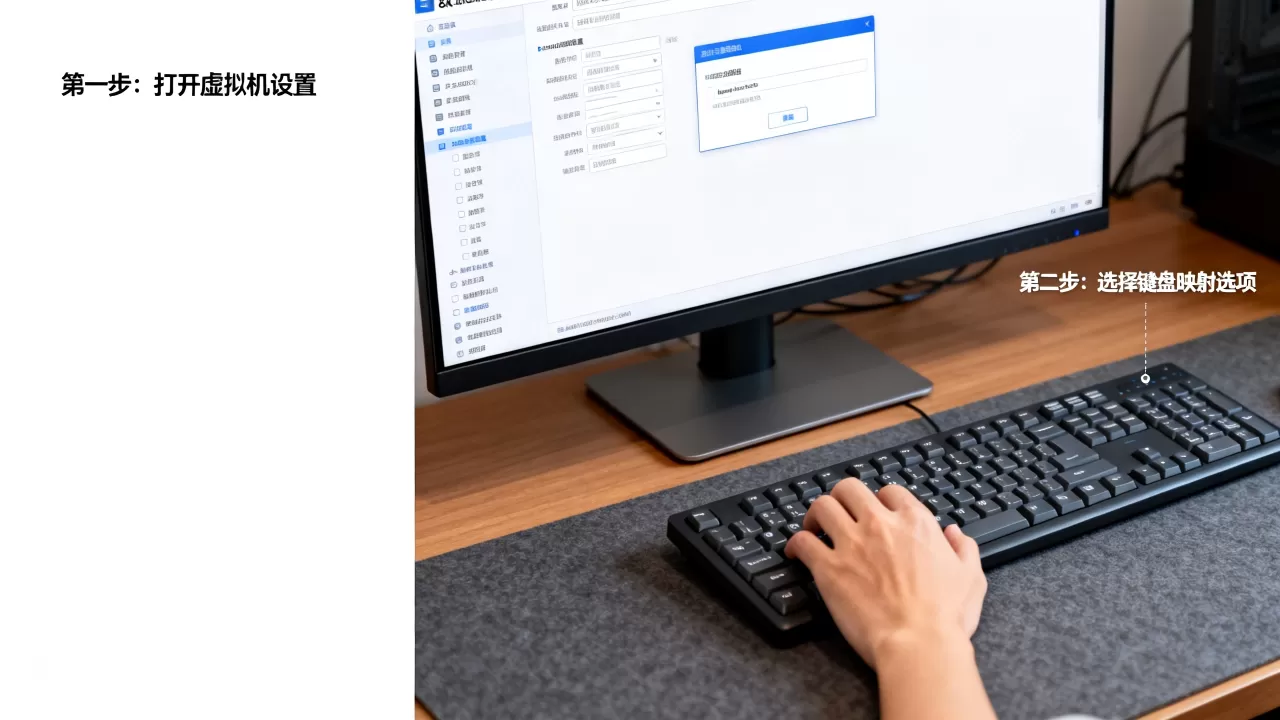
业内专家的经验是:遇到快捷键问题,先做一个简单的二分测试在虚拟机里打开一个文本编辑器,按那个失灵的键,看是否有输入内容,有输入说明键盘通道正常,问题出在组合键映射上;没有输入说明键盘根本没进虚拟机,先解决捕获问题。
虚拟机改键位常见问题Q&A
为什么我的虚拟机改完键位,重启后又变回去了?
优先级顺序问题,很多虚拟机软件支持"先修改快捷键,后加载已保存的快照",快照会恢复虚拟机内部的键盘配置文件,但不会影响虚拟机软件本身的快捷键设置,如果你改的是客户机系统的键位(比如Linux下用setxkbmap的命令行方式),重启后确实会恢复原样,解决办法是把修改写成开机自启脚本,或者直接改虚拟机软件层面的映射,这才是持久化的方案。
宿主机和虚拟机的Alt+Tab冲突,有没有一劳永逸的办法?
一劳永逸的办法是给虚拟机设置独立的快捷键前缀,也就是快捷键别名方案,VirtualBox的Host Key思路本身就是为此设计的,Parallels的配置文件则更彻底不同虚拟机加载不同键位映射,运行时互不干扰,VMware Workstation没有内置这个机制,但可以通过修改Hot Keys把切换虚拟机的入口键改成极少用的组合,间接减少冲突,需要接受的事实是:只要虚拟机还在捕捉键盘输入,冲突就永远存在,你能做的是让冲突频率降到最低,而不是彻底消除。
游戏场景下改键位和办公场景有什么不同?
游戏场景对键位映射的要求是零延迟、零穿透,大多数虚拟机的键盘输入要经过"客户机驱动 -> 虚拟USB/PS2设备 -> 虚拟机软件转发"的链路,延迟明显高过物理机,所以玩游戏时改键位不是首选方案,更靠谱的做法是使用虚拟机的USB直通功能,把物理键盘直接绑定给虚拟机独占,VMware里叫USB Device Mapping,VirtualBox里叫USB Filter,Parallels里叫USB设备连接,直接把键盘直通进虚拟机以后,虚拟机改键位的操作就和物理机完全一样了,因为键盘设备已经不再经过宿主机,不过这样一来,宿主机就完全失去这个键盘的输入能力,需要另配一个键盘才能两套系统同时操作。