VM虚拟机ATA设备正确配置的核心是:在虚拟机设置中手动添加IDE(ATA)控制器与虚拟磁盘,模式选“独立-持久”,客户机内完成分区格式化;使用时注意ATA不支持热添加,老旧系统优先选ATA,现代系统建议SATA或NVMe。
ATA在虚拟机里通常指IDE控制器,VMware Workstation、VirtualBox都保留了这个模拟接口,它不是为了跑高性能数据库,而是为了让老系统、老软件、老镜像能顺利启动,下面从配置步骤、控制器对比、地域与成本、常见问题几个角度展开。
为什么虚拟机还需要ATA设备?
- 老系统兼容:Windows 98、Windows XP、DOS以及部分工业控制软件,安装时没有SATA或SCSI驱动,如果虚拟机只提供SATA控制器,安装程序会找不到硬盘。
- 磁盘镜像取证:数据恢复工程师常把ATA镜像挂到虚拟机里分析,ATA接口能更好模拟原始硬件环境。
- 特定测试场景:测试分区表、引导记录、旧版杀毒软件。
业内专家指出,在虚拟化环境中,ATA接口的价值更多体现在兼容性而非性能。
VMware虚拟机添加ATA硬盘详细步骤
以VMware Workstation 17为例,VirtualBox操作类似,但菜单名称不同。
前期准备与注意事项
- 关闭虚拟机,不要挂起,ATA(IDE)设备不支持热添加。
- 为虚拟机创建快照,防止分区操作失误。
- 确认虚拟磁盘文件所在位置有足够空间。
- 如果虚拟机已存在SATA控制器,可以继续添加ATA控制器。
图形界面添加ATA磁盘
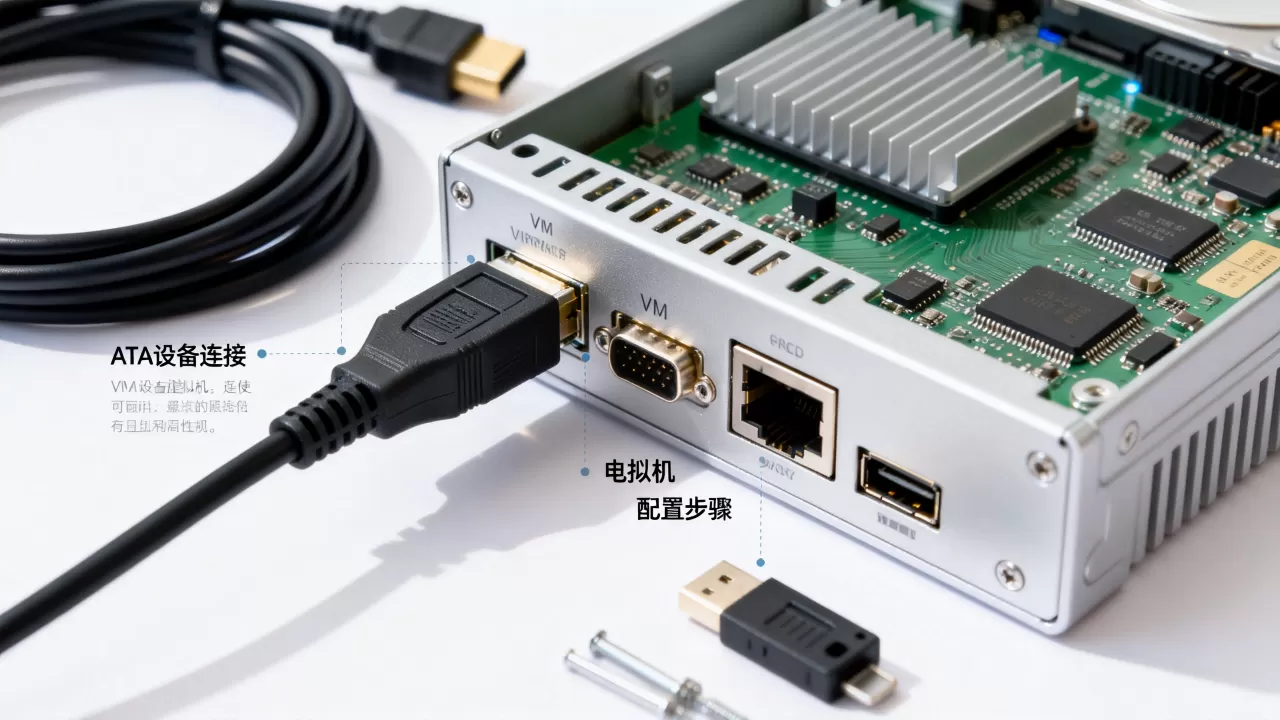
- 打开VMware Workstation,选中目标虚拟机,点击“编辑虚拟机设置”。
- 点击“添加”按钮,选择“硬盘”,点击“下一步”。
- 磁盘类型选择“IDE”,这里就是ATA,不要选SATA或NVMe。
- 选择“创建新虚拟磁盘”,设置容量,例如20GB。
- 指定磁盘文件名称和位置。
- 点击“高级”选项,设置虚拟设备节点,IDE 0:0”或“IDE 0:1”,一个IDE控制器最多接两个设备,主盘和从盘。
- 模式选择“独立-持久”,这样磁盘数据在快照回滚时不会丢失,如果选“独立-非持久”,重启后数据会还原。
- 点击“完成”,再点击“确定”保存设置。
- 启动虚拟机。
客户机内识别与初始化
进入客户机系统后,新磁盘不会自动可用,需要手动初始化。
Windows客户机:
- 右键“此电脑” -> “管理” -> “磁盘管理”。
- 系统会提示初始化磁盘,选择MBR或GPT,老系统选MBR,大容量选GPT。
- 右键未分配空间 -> “新建简单卷” -> 下一步 -> 设置卷大小 -> 分配驱动器号 -> 格式化NTFS。
- 完成后在资源管理器中可见。
Linux客户机:
- 执行
lsblk或sudo fdisk -l查看新磁盘,通常为/dev/sdb。 - 分区:
sudo fdisk /dev/sdb,输入n新建分区,w保存。 - 格式化:
sudo mkfs.ext4 /dev/sdb1。 - 挂载:
sudo mkdir /mnt/ata,sudo mount /dev/sdb1 /mnt/ata。 - 开机自动挂载:
blkid获取UUID,编辑/etc/fstab,加入UUID=xxxx /mnt/ata ext4 defaults 0 0。
热添加与容量限制
- VMware Workstation中,IDE控制器最多4个设备,通常两个控制器,每个两个设备。
- ATA不支持热添加或热移除,必须关机操作。
- 如果需要热插拔,改用SATA控制器。
虚拟机ATA和SCSI控制器有什么区别?
很多人在添加磁盘时纠结选哪个,下面用表格对比。
| 控制器类型 | 最大设备数(VMware Workstation) | 热插拔 | 性能 | 兼容性 | 典型场景 |
|---|---|---|---|---|---|
| ATA/IDE | 4 | 不支持 | 较低 | 极好,老系统原生支持 | Windows 98/XP、DOS、镜像取证 |
| SATA | 较多 | 支持 | 中等 | 现代系统原生支持 | 日常桌面虚拟机 |
| SCSI | 较多 | 支持 | 较高 | 需驱动,服务器系统支持 | 服务器、数据库 |
| NVMe | 较多 | 支持 | 最高 | 现代系统支持 | 高性能计算、低延迟 |
行业共识认为,现代操作系统应优先选择SATA或NVMe控制器,只有面对老系统或特殊镜像时,ATA才是合理选择。
北京地区企业VM虚拟机ATA设备调试与成本考量
在北京,不少数据恢复公司、工控测试团队会使用VMware或VirtualBox挂载ATA镜像,他们关注的不是跑分,而是兼容性和数据可读性。
- 成本方面:VMware Workstation Pro对个人用户免费,企业使用需购买订阅,VirtualBox开源免费,ATA配置本身不产生额外授权费用,价格因授权方式、CPU数量、支持服务而异,没有统一标准。
- 调试方面:北京地区企业内网通常有安全策略,远程调试虚拟机时,建议使用宿主机的控制台,而不是直接暴露虚拟磁盘文件,如果需要团队协作,可以把虚拟磁盘放在共享存储上,但要锁定写入权限。
- 场景举例:某数据恢复实验室接到一块老式ATA硬盘,制作镜像后挂到虚拟机,工程师在虚拟机里用
dd或取证工具分析,避免直接操作原始盘,这种做法在业内很常见。
老旧系统VM虚拟机ATA设备安装教程
如果你要在虚拟机里装Windows 98或Windows XP,ATA是省心的选择。
创建虚拟机时的设置
- 新建虚拟机,选择“典型”或“自定义”。
- 客户机操作系统选择对应版本,例如Windows XP Professional。
- 虚拟磁盘类型选择IDE,不要选SCSI,否则安装程序可能提示找不到硬盘。
- 磁盘容量不宜过大,Windows 98对大于128GB的磁盘支持不好,建议8GB到20GB。
- 内存和CPU按老系统限制设置,Windows 98建议128MB到256MB内存。
安装后的优化
- 安装VMware Tools,老系统可能需要旧版Tools。
- 如果声音、网络不正常,检查虚拟机设置中的声卡和网卡类型,老系统选Sound Blaster 16或Intel PRO/1000。
- 关闭不必要的视觉效果,提升响应速度。
VM虚拟机ATA设备的配置并不复杂,关键就三步:关机、添加IDE磁盘、客户机内初始化,它适合老系统、镜像分析和兼容性测试,不适合追求高性能的场景,选对控制器,比盲目调优更有效。
VM虚拟机ATA设备常见问题Q&A
Q1:VM虚拟机ATA设备如何正确配置与使用?
A1:在虚拟机设置中添加IDE(ATA)硬盘,选择“独立-持久”模式,启动后在Windows磁盘管理或Linux的fdisk中分区格式化,注意ATA不支持热添加,必须关机操作。
Q2:虚拟机ATA和SCSI哪个更适合老系统?
A2:老系统如Windows 98、XP通常没有SCSI驱动,安装时可能识别不到硬盘,ATA/IDE是它们原生支持的接口,兼容性更好,SCSI更适合服务器和现代系统。
Q3:VM虚拟机ATA设备支持热添加吗?
A3:不支持,VMware Workstation中的IDE控制器不支持热插拔,添加或移除ATA设备必须关闭虚拟机,如果需要热添加,请改用SATA或NVMe控制器。