2019虚拟机教程对于零基础新手其实是友好度较高的一类入门材料,但前提是你得选对版本、配好镜像、按步骤操作,否则很容易卡在安装环节就放弃。咱们这篇文章不玩虚的,直接拆解从下载到装系统的每一步,帮你在2026年回看这套2019年的教程时,依然能顺顺畅畅地跑起来。
2019虚拟机教程适合新手吗真实难度拆解
很多新手第一次接触虚拟机,是被"装黑客系统""多开挂机"这些说辞吸引过来的,等真打开教程才发现,要学的不只是装软件,还有网络模式、磁盘扩容、快照管理这些概念。2019年的VMware Workstation 15.5 Pro是个分水岭,它界面相对简单,对新手最友好的地方在于默认配置提示很完善。
安装过程的教学友好度
在2019年的教程里,安装步骤通常就三步:下载安装包、填密钥、重启电脑,VMware 15.5在Win10和Win7上的表现都比较稳定,安装时不强制绑定云账号,比现在的版本少了很多注册验证步骤,业内专家指出,2019年这类教程的泛用性强,因为它们避开了后来版本里新增的容器支持和安全策略复杂化问题。
硬件门槛是否为难新手
4GB内存的电脑跑Win10虚拟机很吃力,8GB内存才算及格线,当时很多教程默认你的电脑是16GB内存、四核CPU起步,这跟零基础新手的真实配置有落差,如果你照着教程分配4GB给虚拟机,宿主机会直接卡成幻灯片,风际游戏建议是,新手第一次分配2GB内存加单核CPU,先把系统跑起来,后面再调。
术语密度考察
2019虚拟机教程里普遍会出现"虚拟机还原快照""NAT模式""桥接模式"这三个高频术语,新手觉得唬人,其实快照就是存档按钮,NAT就是让虚拟机能上网、但外部电脑看不见它,桥接就是让虚拟机跟物理机在同一局域网里互访。多数教程只在开头解释一遍,后面默认你已经记住,这是新手最大的劝退点。
零基础学虚拟机从下载到装系统的实操路线
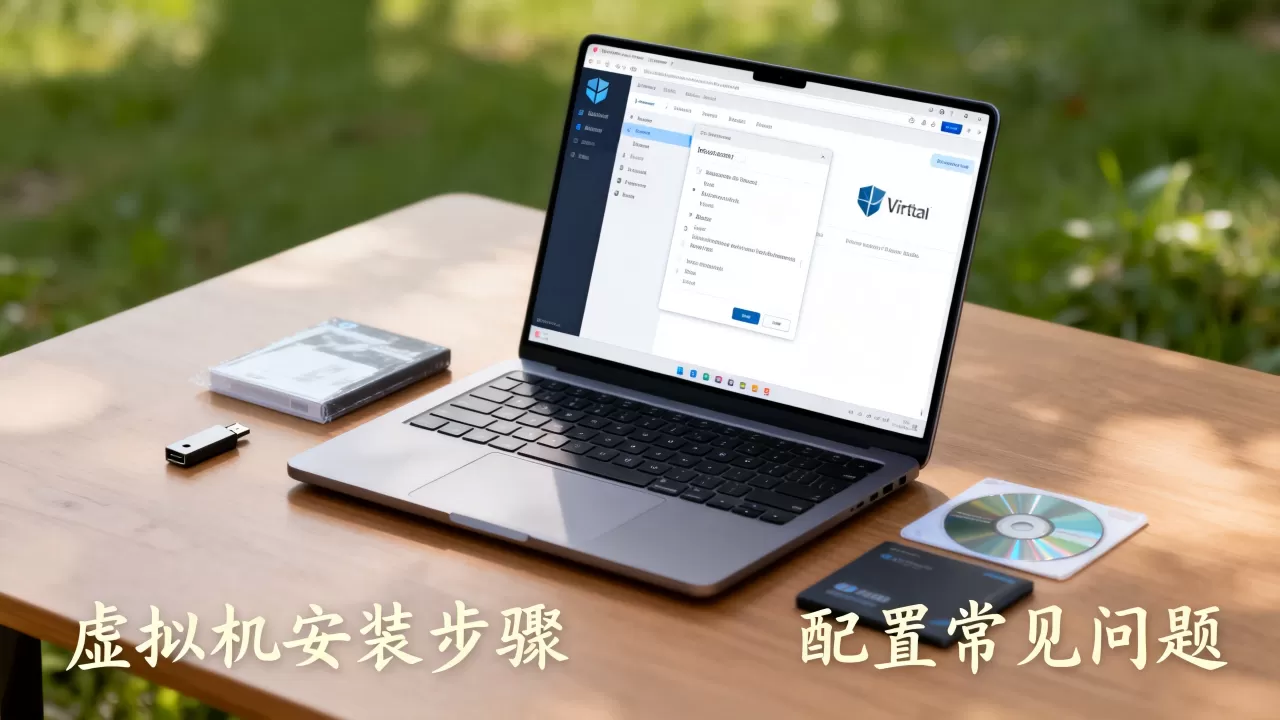
既然要快速上手,咱们就不绕弯子。建议你直接选VMware Workstation 15.5 Pro中文版搭配Ubuntu 20.04镜像,这套组合是2019年教程覆盖最多、驱动问题最少、教程截图完全对得上的经典搭配。
镜像文件去哪找
别去那种要注册登录的论坛下镜像,Ubuntu和CentOS的官方镜像站一直开放历史版本下载,Windows的评估版镜像则要从微软官网获取,把下好的镜像放在非中文路径的文件夹里,比如D:vm iso,这一步能避免后续百分之八十的磁盘挂载报错。
VMware安装步骤
- 双击exe,选"典型"安装,不要选"自定义"。
- 安装路径去掉C盘,但VMware Tools默认安装到C盘无需改。
- 输入许可证密钥后重启,开机菜单会多出两个VMware条目,选第一个就行。
- 打开软件后,检查"编辑-首选项-内存"里的预留内存,不要勾选"为所有虚拟机预留",否则物理机内存会被锁死。
新建虚拟机与系统安装
- 文件-新建虚拟机,选"典型",稍后安装操作系统。
- 客户机操作系统选Linux,版本选Ubuntu 64位。不要选错位数,64位版本选了32位会直接报"无效配置"。
- 磁盘容量建议40GB,选"将虚拟磁盘拆分成多个文件",备份和移动都方便。
- 内存给2GB,处理器给1核双线程,硬盘选SCSI控制器盘类型。
- 点击"编辑虚拟机设置- CD/DVD-使用ISO映像文件"挂载镜像。
- 开机后按Ctrl+G捕获鼠标指针,按Esc键进入启动菜单,选光驱启动。
- Ubuntu安装全程默认语言选中文,安装类型选"清除整个磁盘",这不影响物理机。
装完系统后的亲子验证
系统装完别急着关窗口,先装VMware Tools(菜单栏-虚拟机-安装VMware Tools),装完重启后,虚拟机才能自适应分辨率、和物理机共享剪贴板。如果这一步失败,检查有没有安装gcc和make依赖,在终端输入以下命令:
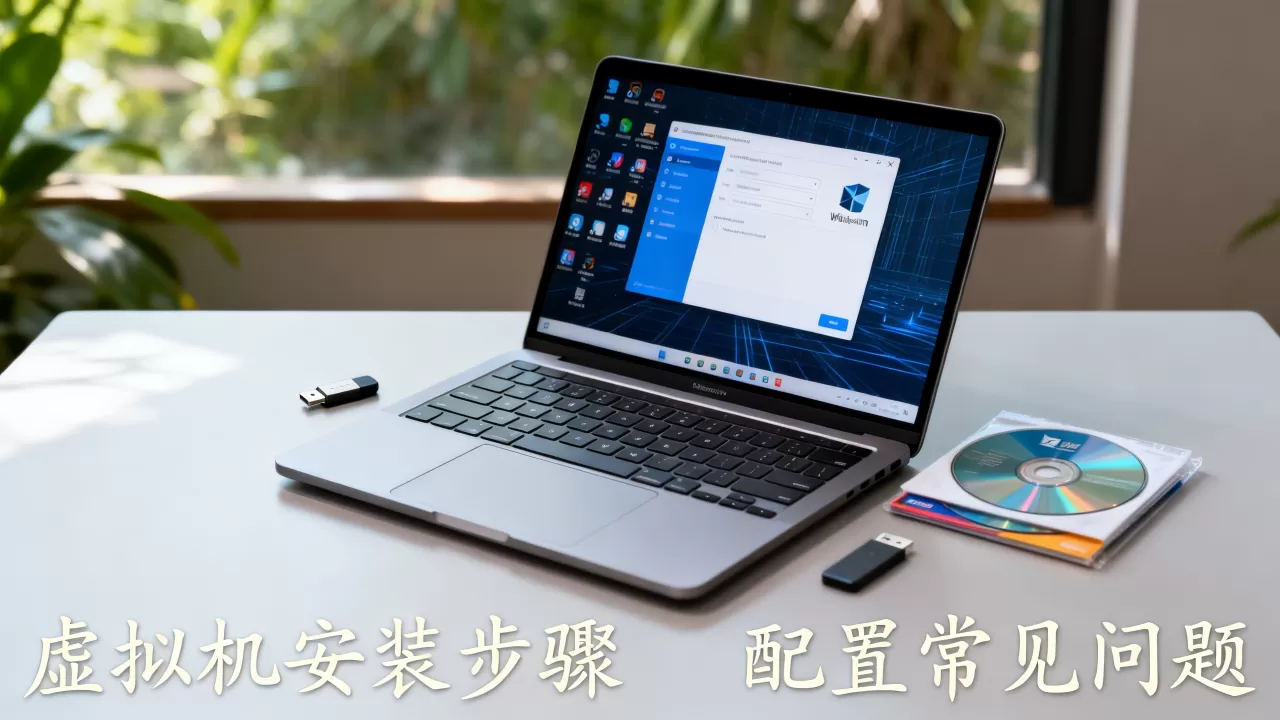
sudo apt update && sudo apt install gcc make -y
装完重新执行VMware Tools安装脚本,桌面图标能正常拖拽文件时,说明你已经完成一次完整的虚拟机入门闭环。
新手绕不开的对比:VMware和VirtualBox哪个更适合你
2019年教程里,VMware和VirtualBox这两个名词经常被并列提起,这两者的学习成本差异比新手以为的更大,取舍标准主要看你的最终用途。
| 对比维度 | VMware Workstation 15.5 Pro | VirtualBox 6.1 |
|---|---|---|
| 性能表现 | 3D加速好,GPU直通支持完整 | 一般,适合跑服务器系统 |
| 新手友好度 | 向导式配置,错误提示明确 | 设置项更零散,默认参数偏老 |
| 快照管理 | 支持多快照树形管理 | 仅单线快照,恢复操作繁琐 |
| 价格成本 | 商业软件需密钥激活 | 开源免费,无费用 |
| 教程丰富度 | 市面90%以上教程使用此版本 | 资料偏社区笔记,深度不足 |
如果用一句话总结:选VMware是省时间,选VirtualBox是省预算。 零基础如果手头没有现成密钥,就用VirtualBox先练手,但看教程时要学会把VMware截图里的功能名翻译过去(比如VMware的"快照"对应VirtualBox的"备份"),如果目标是学习虚拟化运维、将来从事相关岗位,行业共识认为直接学VMware更值当,因为多数企业生产环境用的是VMware ESXi,操作逻辑一脉相承。
避坑指南:虚拟机新手最常见的4个错误
第一类错误是安装包下载来源不干净,百度搜索排在前面的一大堆"官方中文版"其实是打包了广告插件的修改版,安装过程会捆绑浏览器主页锁定,第二类错误是物理机内存不够却强行分配给虚拟机4GB,结果宿主机和虚拟机同时卡死,第三类错误是
把虚拟机关机当挂起,用挂起功能占用的磁盘空间会一天天变大,但又不能让虚拟机的软件状态丢失。
第四类错误最隐蔽疯狂做快照不做清理,2019年的VMware版本快照文件默认存在虚拟机目录里,一个快照动辄几个GB,新手如果每完成一个实验就打个快照,短短两周磁盘就满了,正确的做法是只在两个节点做快照:系统刚装完时的纯净状态、安装完成关键软件后的可用状态,其他时候用删除快照来释放空间。
2019虚拟机教程入门常见问题解答
2019虚拟机教程放到2026年还适用吗
网络适配器、镜像文件格式这些底层逻辑五年内没有大改,VMware 15.5的界面布局和当前17.0版本基本一致,功能位置变动不大,但注意教程里的系统版本号不必照搬,比如教程里的Ubuntu 18.04换成20.04或22.04,操作路径完全一致,唯一需要更新的知识点是镜像下载地址,旧文章里的链接可能失效了。
虚拟机软件必须付费才能用吗
VMware Workstation Player是免费版本,页面简洁,可以新建和运行虚拟机,但缺少快照和克隆功能,Pro版提供试用期,试用期后需要密钥,但2019年购买的许多旧密钥依然能激活15.5版本,这也是很多教程至今仍推荐15.5的理由,VirtualBox则完全开源免费,功能不缩水。
装好虚拟机后的第一件事做什么
装VMware Tools,然后设置第一个快照,紧接着修改系统软件源为国内镜像站,因为不换源的话下载软件速度噩梦级别,在Ubuntu里打开终端执行:
sudo sed -i 's/archive.ubuntu.com/mirrors.aliyun.com/g' /etc/apt/sources.list
sudo apt update
跑完这两条命令后,你的虚拟机才算真正进入可用状态,之后无论是学Linux命令、搭网站服务器还是测试软件样本,都能随手开启又随手还原,这份从容就是虚拟机的价值所在它给了你一台不怕搞坏的电脑。