虚拟机快照怎么恢复?答案很简单:打开快照管理器,选中目标快照,点“恢复”即可,但恢复前务必保存当前未保存的工作,因为系统会回退到拍摄那一刻的状态。
虚拟机快照怎么创建?以VMware Workstation为例
很多朋友第一次接触虚拟机快照,是怕把系统折腾坏了想留个“后悔药”,快照的创建逻辑很像游戏存档:你可以在系统干净、软件装好、配置完成时拍一张,之后随便折腾,出问题就读档。
创建快照前的准备工作
先别急着点按钮,有两个细节值得提前确认:
- 确认当前状态是你想要的:快照记录的是“当前时刻”的磁盘状态和内存状态(如果选了内存),如果你正在装一半软件,快照会把“装了一半”的状态也存进去,恢复后可能遇到半残的软件。
- 关闭正在运行的大任务:比如正在拷贝文件、编译代码、升级数据库,这类操作会让磁盘处于变动中,拍出的快照虽然不会损坏,但恢复时可能回到一个逻辑上不完整的中间态。
创建快照的两种常用方式
在VMware Workstation里,创建快照有两条路:
通过菜单栏
- 打开虚拟机,确保它处于开机或关机状态(推荐在关机或刚开机时拍)。
- 点击菜单栏的“虚拟机” -> “快照” -> “拍摄快照”。
- 在弹出的窗口里填写快照名称和描述,名称建议写成“装完Python环境”这种你能看懂的话,别用默认的日期时间。
- 勾选“捕获虚拟机内存”会让快照包含当前运行中的程序状态,恢复后可以直接从断点继续,如果只是想留个干净系统,建议取消勾选,省空间也更快。
通过快照工具栏
如果你经常用快照,可以从“视图”->“自定义”->“工具栏”里把快照按钮调出来,点击相机图标就能快速拍摄,这种方式适合边干活边存档,比如你每完成一步配置就拍一张。
快照管理器里如何管理多个快照
拍多了就涉及管理,点击“虚拟机”->“快照”->“快照管理器”,你会看到类似树状的结构,每个快照就是一个节点,当前状态在最顶层。
管理要点:
- 快照之间可以任意跳转:但这并不代表可以无限分支,VMware支持从任意快照再次拍摄,形成分支树,但分支过多会让磁盘文件变得非常复杂,恢复时也容易搞混。
- 给快照写清楚描述:Win10激活前”“驱动安装后”“刚装完办公软件”,不要只写“快照1”“快照2”,时间一长你根本分不清哪个是哪个。
- 删除快照不等于回到过去:删除快照只是删掉当时的记录文件,当前虚拟机状态不受影响,但删除后,那条时间线就没了,想再回到那个节点就只能靠其他备份了。
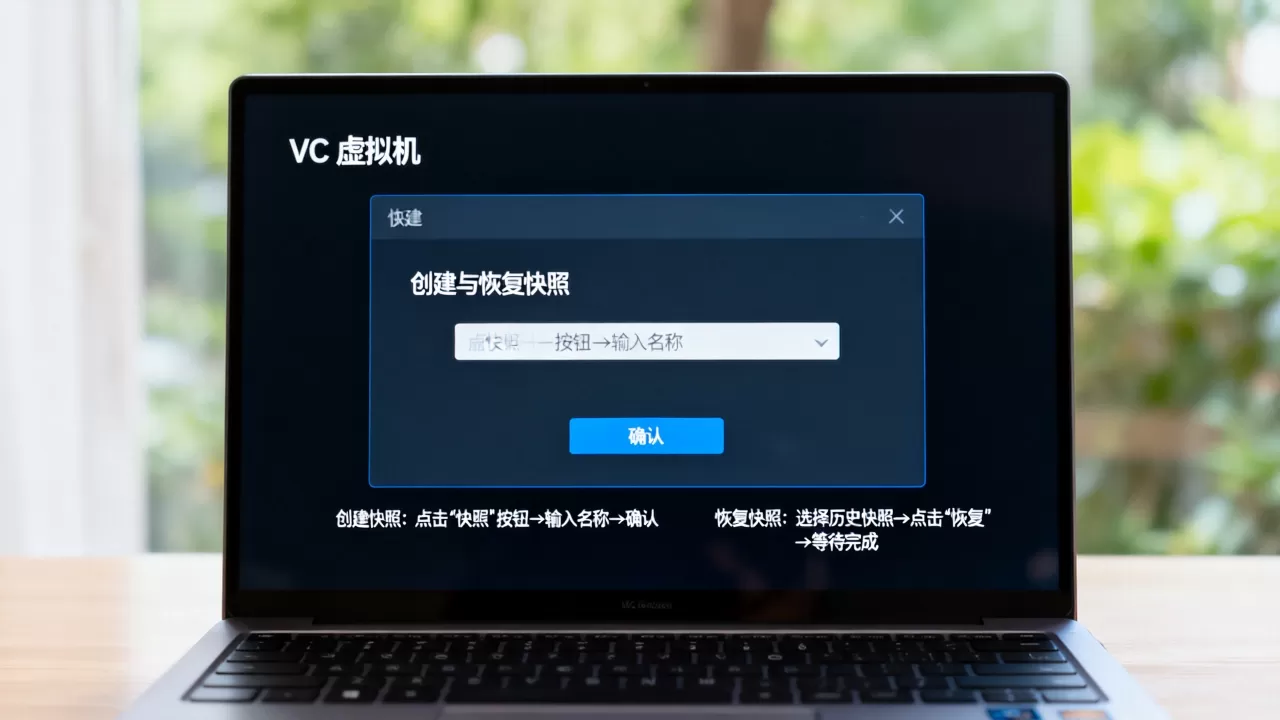
虚拟机快照怎么恢复?三步走
恢复快照的操作比创建更简单,但很多人第一次恢复时会被VMware的提示吓住,别慌,按下面步骤来。
恢复快照的两种场景:回到过去与还原到当前
回到过去某个干净状态
- 关闭当前虚拟机,或者确保你已经保存了所有文件。
- 点击“虚拟机”->“快照”->“快照管理器”。
- 选中你想恢复的那个时间点。
- 点击“恢复”按钮,VMware会弹出警告:“恢复快照会丢失自拍摄快照以来的所有更改”,这句话的意思是,从拍摄那一刻到现在,你新装的文件、改过的设置都会消失。
- 确认后等待进度条走完,系统会重启并进入那一刻的状态。
从某个快照继续工作
如果你之前从“快照A”恢复了,又继续干了很多活,现在想回到快照A之后那个“当前状态”,VMware里叫“返回到当前状态”,这个操作相当于撤销你的所有恢复动作,回到你最后一次使用的实际状态,适合你误恢复了一个旧快照,发现不对劲,想回退回原来的时候。
恢复快照后数据会丢失吗?先弄懂快照原理
这里必须说清楚:恢复快照不等于数据丢失,而是文件系统回到了过去,你的原始磁盘数据其实还在底层文件里,只是被快照系统“覆盖”了。
以VMware为例,虚拟机磁盘文件是.vmdk,快照会生成额外的差异文件(比如-snapshot1.vmdk),创建快照后,新的写入操作会写到差异文件里,原始文件保持不变,恢复快照时,系统丢弃差异文件里的所有写入内容,重新把原始文件作为活动磁盘。
恢复后数据会丢失吗? 如果数据是在快照拍摄之后写入的,那恢复后这些数据在虚拟机里就看不到了,但底层物理文件可能还能用数据恢复工具找回一部分,只是成本很高,重要数据不要依赖快照,备份才是正道,业内专家指出:快照适合临时验证,备份才是长期保留方案。
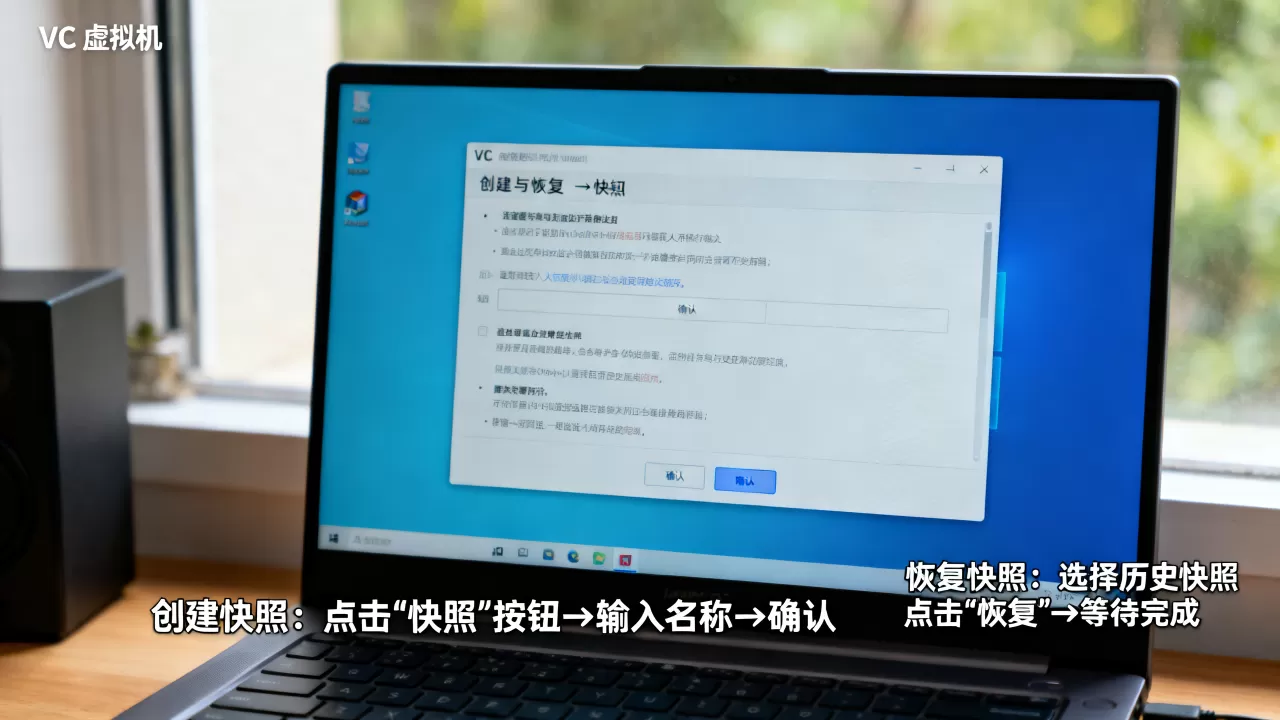
虚拟机快照和备份的区别:别再混淆
“快照和备份有什么区别”几乎是每个虚拟机新手都会问的问题,两者的确都用来保护数据,但定位完全不同。
快照适合什么场景
- 短期的“撤销”需求:比如你要给系统打补丁、装驱动、改注册表,随时可能翻车,快照能让你一秒回到安全点。
- 测试软件时的临时隔离:装了个流氓软件,卸载不干净?恢复快照即可,比任何卸载工具都干净。
- 多配置切换:比如你既要一个开发环境,又要一个干净的演示环境,快照切换比重新装系统快得多。
但快照有几个硬伤:
- 依赖原始磁盘文件:如果原始
.vmdk文件损坏,快照也没法用。 - 不能防硬盘物理损坏:快照通常和虚拟机在同一块硬盘上,硬盘坏了,快照一起完蛋。
- 会越用越占空间:快照的差异文件可能持续膨胀,后面专门讲。
备份才是数据安全底线
备份的核心是“把副本放到另一个地方”,对虚拟机来说,可靠的备份方案包括:
- 导出为OVF模板或克隆虚拟机到其他存储位置。
- 用第三方备份工具定时复制虚拟机整个目录。
- 把虚拟机文件同步到NAS或云盘。
简单说:快照解决“操作失误”,备份解决“数据灾难”,如果你只有快照没有备份,那硬盘损坏或误删虚拟机时,基本等于数据凉凉,建议重要虚拟机至少每周做一次完整备份。
快照会占用多少空间?怎么清理?
“虚拟机快照会占用多少空间”也是高频问题,答案不是固定的,但规律很明确:快照占用的空间取决于你拍摄后修改了多少数据。
快照为什么越用越大
创建快照后,你在虚拟机里每写一个文件,系统不是直接改原始盘,而是把旧数据保留下来,新数据写到差异区域,这意味着:
- 你删除一批文件后,快照会保留这批文件的大小,因为它需要记录“删除前”的状态。
- 你安装大型软件(比如安装Visual Studio、更新Windows),差异文件会迅速膨胀,可能达到数GB甚至十几GB。
- 快照存在的时间越长,累积的差异数据越多。
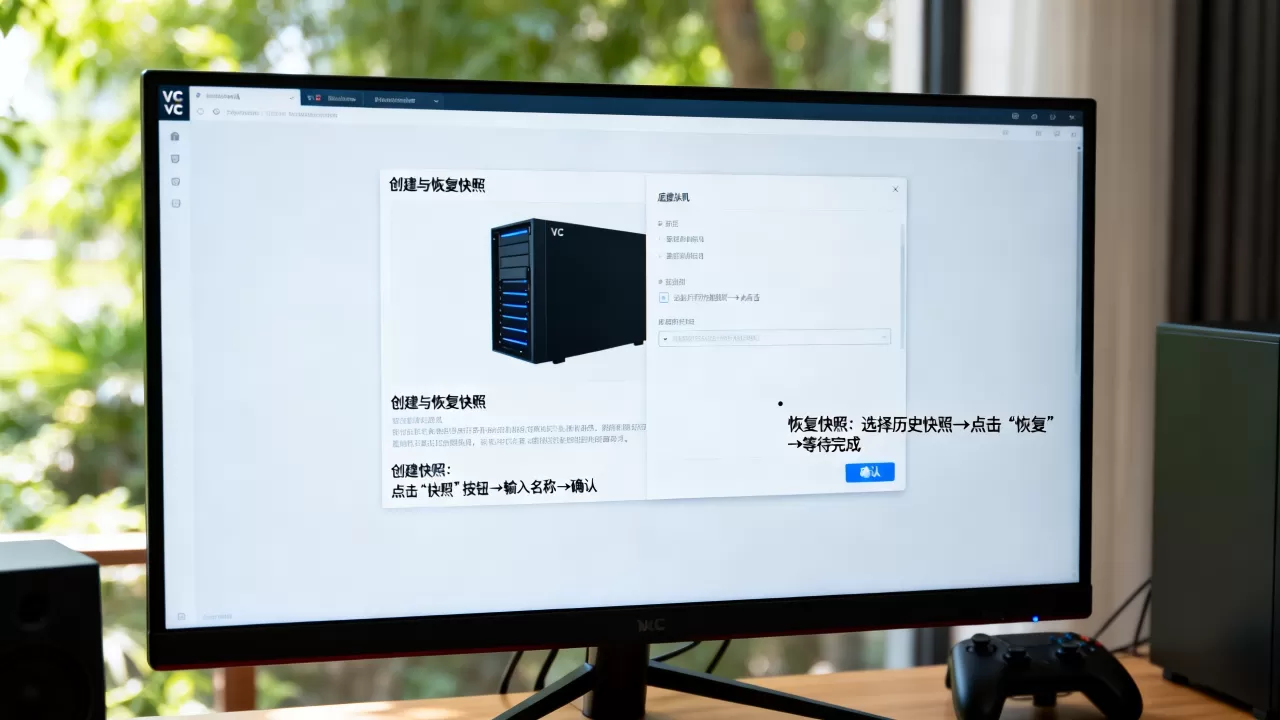
如果虚拟机只有一个快照,但你已经用了三个月,这个快照占用的空间可能超过原始磁盘的一半,据统计,长期不清理快照导致宿主机磁盘爆满的案例,在运维论坛里相当常见。
如何安全删除快照
删除快照的正确姿势是:在快照管理器里选中目标快照,点击“删除”,VMware会把差异文件中的数据合并到原始磁盘里,这个过程需要时间,期间不要强制关闭虚拟机或断电。
有两个常见错误要避免:
- 直接去虚拟机目录里删`-snapshot.vmdk`文件,这会导致虚拟机无法启动,因为虚拟机的元数据还指向这些文件。
- 删除快照后继续在旧快照上叠加大修改,建议先恢复到你想要保留的状态,再删除其他不需要的快照分支。
如果你想压缩虚拟机磁盘大小,单纯删除快照不会让物理文件变小,你还需要在VMware里使用“磁盘清理”功能,或者用克隆的方式重建一个不包含快照的虚拟机。
回到开头的问题
创建快照就像给系统买了份短期保险,恢复则是快速理赔,学会这组操作,虚拟机折腾起来就放心多了,但请记住:快照不是备份,重要数据永远要有第二份副本,把快照用在日常实验和配置切换上,把备份用在关键业务和数据保护上,两者配合,才能真正睡个好觉。
Q&A:虚拟机快照相关的常见疑问
Q:虚拟机快照恢复后,我的文件会去哪里?
A:恢复快照后,系统会回到拍摄时的状态,拍摄之后新创建的文件、新安装的软件、修改过的设置都会消失,这些文件在虚拟机里看不到了,但底层原始磁盘中可能残留部分数据,只是无法直接访问,所以重要文件要么提前复制到宿主机外部,要么单独备份。
Q:虚拟机快照删除后还能恢复吗?
A:不能,删除快照意味着丢弃该快照记录的所有差异数据,VMware不会像回收站那样保留快照的副本,删除之前务必确认你不再需要回到那个时间点,如果确实要保留历史状态,建议先恢复到这个快照,然后克隆一台新虚拟机,再把原来的快照删除。