虚拟机虚拟内存蓝屏,别克扣虚拟硬盘空间,核心做法是手动固定虚拟内存大小,同时检查宿主机物理资源与虚拟化软件配置,多数情况能在十分钟内解决。
虚拟机一旦蓝屏,宿主机跟着卡顿,正在跑的测试环境、开发环境全部中断,很多人第一反应是重装系统,结果数据丢失、环境重建成本更高,虚拟内存引发的蓝屏有明确规律可循,按顺序排查,通常不需要重装。
虚拟机蓝屏怎么解决?先判断是否与虚拟内存相关
蓝屏代码种类很多,不是所有蓝屏都该去改虚拟内存。与虚拟内存强相关的蓝屏代码主要集中在 0x0000000A、0x00000050、0x0000007F、0x0000008E,这些代码常见于内存寻址异常、页面错误或内核资源不足,看到这几个代码,优先考虑虚拟内存设置与物理内存分配。
蓝屏代码集中出现在这三种场景
- 虚拟机刚开机进入桌面时蓝屏。 系统加载虚拟内存文件失败,通常因为虚拟硬盘空间不足或虚拟内存被设置为“无分页文件”。
- 运行大型软件,比如数据库、IDE、编译工具时蓝屏。 虚拟内存自动管理时,Windows 在宿主机上动态扩展页面文件,扩展瞬间占用大量物理磁盘I/O,触发超时错误。
- 宿主机连续多天不关机,虚拟机频繁休眠/唤醒后蓝屏。 休眠文件与页面文件冲突,虚拟内存参数无法正确写入。
如何快速确认是虚拟内存设置引发的蓝屏
在虚拟机的系统设置中,打开 控制面板 → 系统 → 高级系统设置 → 性能“设置” → 高级 → 虚拟内存“更改”,查看当前配置,如果看到以下任意一种情况,蓝屏原因大概率就是虚拟内存:
- 虚拟内存设置为“无分页文件”。
- 自定义大小中,初始值大于最大值。
- 页面文件所在磁盘剩余空间小于系统内存大小。
查看宿主机资源监视器,确认物理内存是否长期处于80%以上占用。虚拟机的物理内存分配不应超过宿主机总内存的50%,否则系统会频繁调用磁盘上的虚拟内存,增加蓝屏概率。 行业共识认为,Windows 10/11 虚拟机通常预留 4GB 到 8GB 物理内存即可满足办公或轻量开发需求。
虚拟内存不足蓝屏怎么解决?四轮修复方案
确认问题与虚拟内存相关后,按照逐步递进的方式操作,每步完成都重启虚拟机验证。
第一步:手动固定虚拟内存大小
自动管理虽然省事,但它在宿主机和虚拟机之间双向动态调整,容易造成崩溃,手动设置的思路是把虚拟内存固定在虚拟机内部的一个独立虚拟磁盘上,纵向避免依赖宿主机磁盘的临时状态。
在虚拟机内部操作系统中的操作路径:
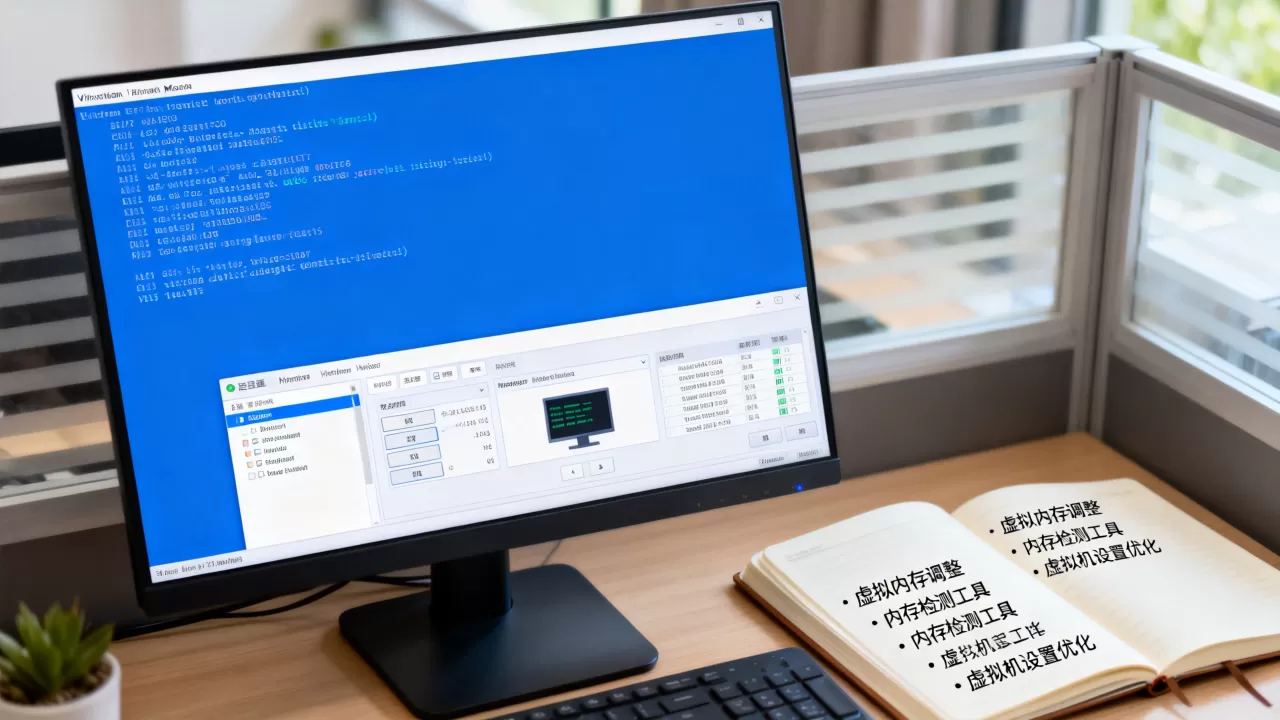
- 右键“此电脑” → “属性” → “高级系统设置”。
- 切换到“高级”选项卡,点击“性能”区域的“设置”。
- 再切到“高级”选项卡,点击“虚拟内存”区域的“更改”。
- 取消勾选“自动管理所有驱动器的分页文件大小”。
- 选择非系统盘(如果有单独的D盘或E盘),点击“自定义大小”。
- 初始大小和最大值设为同一数值,建议设置为虚拟机物理内存的 1.5 倍到 2 倍,比如虚拟机分配了 8GB 内存,页面文件设置 12288MB 到 16384MB。
- 点击“设置”,然后确定,重启虚拟机。
固定大小不易产生磁盘碎片,页面文件不会在运行时突然扩张,蓝屏概率显著下降。
第二步:宿主机物理资源排队检查
虚拟机蓝屏有时候不是虚拟机配置问题,而是宿主机扛不住,检查宿主机内存使用情况,按 Ctrl + Shift + Esc 打开任务管理器,观察“性能”选项卡中的内存占用,如果宿主机物理内存占用长期高于85%,虚拟机的内存请求会被迫映射到磁盘缓存,磁盘I/O延迟升高后触发系统看门狗,继而蓝屏。
此时解决方案分两条路:
- 宿主机物理内存足够,但分配给虚拟机的内存过小,关闭虚拟机,编辑设置,将内存增大到宿主物理内存的 30% 到 40%。
- 宿主机物理内存本身不够,关闭虚拟机并退出其他大型程序,或者增加物理内存条。
给主机加装内存条是治本方案,多数情况下双通道16GB内存跑两个轻量级虚拟机毫无压力。 如果只是临时运行,还可以在虚拟机设置中启用“内存过量分配”,但这需要虚拟化软件支持,VMware Workstation 和 VirtualBox 都有这个选项。
第三步:VMware/Hyper-V 配置文件针对性调整
虚拟机蓝屏经常与虚拟化软件的内存缓存机制冲突相关,不是系统本身错误,在 VMware Workstation 中,打开虚拟机设置 → 内存选项,把“预留所有客户机内存”勾选上,这个选项的意思是一开机就把物理内存锁定给虚拟机,避免运行时动态争抢资源。
Hyper-V 平台则需要注意动态内存功能,动态内存允许虚拟机按需伸缩,但伸缩过程中会调用宿主机页面文件,极易导致蓝屏,在 Hyper-V 管理器中,关闭虚拟机的“动态内存”功能,改为“固定内存”,固定内存配置会让虚拟机性能更稳定,代价是物理内存使用效率降低。
等虚拟机启动完成并稳定运行后,再重新进入虚拟内存设置界面,确认页面文件大小已经生效,有时需要再次重启虚拟机才能让改动完全生效。
虚拟机开启后蓝屏怎么办?调整参数并排查兼容性
还有一种常见情况,虚拟机启用后直接蓝屏,根本来不及进入系统内部修改虚拟内存,这属于虚拟化层兼容性问题,优先修改虚拟硬件参数。
虚拟化引擎冲突排查
关闭虚拟机,编辑虚拟机设置:
- 处理器选项中,检查“虚拟化引擎”是否勾选了“虚拟化 Intel VT-x/AMD-V”,如果你的宿主机CPU较老,或者BIOS中没有开启硬件虚拟化,这个选项会导致虚拟机启动即蓝屏,而不是进入桌面之后才蓝屏。
- 尝试改用不同处理器模式,比如把“Intel VT-x/EPT”仅勾选“Intel VT-x”,降低虚拟化层级深度。
重启虚拟机,如果仍蓝屏,再调整内存设置中的“客户机操作系统”类型,比如原本选的是“Windows 10 x64”,实际安装的是“Windows 10 x86”,内存寻址能力与虚拟内存映射方式不匹配,也会在启动阶段蓝屏。
特定版本虚拟化软件的踩坑实例
VMware Workstation 16/17 在 Windows 11 宿主机上,偶尔出现虚拟机从休眠恢复后蓝屏的情况,这种情况下,虚拟机的虚拟内存页面文件无法从磁盘唤醒,直接崩溃,处理方案是更新到最新的 VMware 版本,或者彻底关闭虚拟机的休眠功能。
VirtualBox 方面,在 7.0 之前的版本,部分 Windows 虚拟机使用半虚拟化接口时会出现内存管理错误,解决办法是在虚拟机设置 → 系统 → 加速中,将“半虚拟化接口”从“默认”改为“KVM”。
这类案例在真实环境中出现比例不低。 搜索“vmware虚拟机蓝屏怎么解决”时,经常会看到有人推荐更换内存条或者重装虚拟机系统,实际上只要改改虚拟化层参数,问题就能跳过。
虚拟机虚拟内存蓝屏问题,扩展内存容量和价格如何权衡
虚拟内存不足引发的蓝屏反复出现,说明虚拟机的物理内存分配确实太紧张了,与其每次调页面文件,不如直接扩容,但扩容有两种相反思路,很多人在这一步走错了方向。
给虚拟机扩容虚拟机内存,还是给宿主机加内存条
在虚拟化环境中,增加虚拟机内存容量,多数情况下需要先关闭虚拟机,编辑设置时调整内存数值,如果你的虚拟机运行的是 Linux 轻量级负载,内存从 4GB 加到 8GB 即可缓解大部分压力,但如果是 Windows 虚拟机且运行 IDE、浏览器多标签、本地数据库这三件套,8GB 也只是入门。
虚拟机的内存大小不能超过宿主机剩余物理内存的70%,这是虚拟化平台的硬性保护机制。 如果宿主机只有 8GB 物理内存,虚拟机分配 6GB 后,宿主机只剩下 2GB 可用,系统运行会非常卡顿,蓝屏问题反而加剧。
所以真的要让虚拟机流畅跑大型程序,第一步是给宿主机加物理内存,2026 年的市场行情,DDR4 16GB 内存条价格集中在 250 元至 400 元区间,DDR5 16GB 则普遍在 400 元以上,你可以对比本地电脑城和线上渠道的价格,但不需要追求顶级频率,稳定兼容比跑分重要。
扩容虚拟磁盘后重置页面文件
虚拟机内存扩展后,虚拟磁盘容量也可能不够用,如果你的虚拟磁盘占用超过90%,页面文件无处可放,务必先扩展虚拟磁盘,操作路径:
- 关闭虚拟机。
- 编辑虚拟机设置,在硬盘选项中点击“扩展”,输入一个新的更大容量。
- 启动虚拟机,进入磁盘管理,右键原有分区选择“扩展卷”,把新增的空间分配给系统盘或其他分区。
- 重启后重新设置虚拟内存固定大小。
虚拟磁盘扩容和虚拟机内存扩容不一样,前者不需要重装系统,也不会影响已有数据。把页面文件迁移到非系统分区,是减少蓝屏次数的关键一招。 因为系统盘上的读写竞争最激烈,页面文件放在系统盘,容易在高负载时与其他系统写入操作产生冲突。
虚拟机虚拟内存蓝屏的最佳防御策略
蓝屏问题解决后,建立防御机制能避免复发,以下三条措施按优先级排序:
- 虚拟机的内存配置与虚拟内存页面文件大小,写在虚拟机备注中,便于其他同事接手时不踩坑。
- 定期检查虚拟机内部磁盘剩余空间,空间不足时提前扩展,而不是等页面文件无法写入再处理。
- 虚拟化软件保持大版本更新,避开已修复的内存管理类 Bug。
如果你的虚拟机上运行的业务比较重要,可以考虑对虚拟机做定期快照,快照可以在蓝屏无法修复时快速回滚到正常状态,比重新安装系统省去大量时间。
Q&A:虚拟机虚拟内存蓝屏怎么办(常见问题解答)
虚拟机虚拟内存蓝屏和物理内存损坏有什么区别?
物理内存损坏的蓝屏通常毫无规律,虚拟内存引发的蓝屏多在开机启动或软件高负载时出现,检查方法:虚拟机蓝屏后,运行宿主机自带的 Windows 内存诊断工具,若宿主机内存测试通过,则蓝屏原因大概率指向虚拟内存设置问题。
虚拟机设置虚拟内存时,页面文件放在C盘好还是D盘好?
建议放在虚拟机内的非系统分区,C盘需要承载操作系统、应用、临时文件三类高频写入,页面文件参与竞争后会加剧磁盘I/O负担,单独准备一个容量不低于20GB的虚拟分区存放页面文件,能让C盘和页面文件各自获得稳定的读写空间。
VirtualBox 和 VMware 遇到的虚拟内存蓝屏有什么区别?
VirtualBox 的蓝屏多与半虚拟化接口配置不当有关,修改虚拟机设置中的“半虚拟化接口”选项即可;VMware 的蓝屏多与内存预留策略和宿主机物理内存紧张有关,优先勾选“预留所有客户机内存”并调整宿主机内存分配比例,不同类型的虚拟化软件,驱动模型差异显著,不建议交叉套用解决方案。